

VTuber・ゲーム配信に必要なPCのスペックは、「雑談・歌枠が中心」「ゲーム配信まで考えている」など用途によって結構違ってきます。
以下の診断ページで「配信内容」や「ノート/デスクトップ」など、自分の希望を選択するだけで、必要スペックの目安やお勧めのゲーミングPCが分かるので試してみて下さい↓
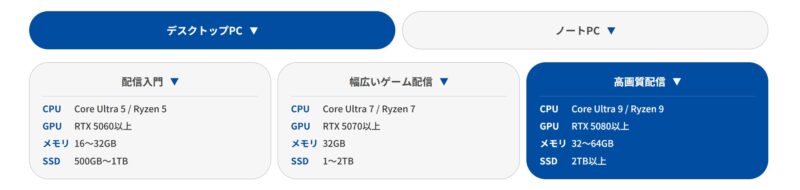
\ 💰あなたの配信スタイルに合ったスペックやモデルが確認できます↓ /

VTuber・配信活動に必要なPCスペック要件の具体的な目安はどのくらい?⇒活動内容によって結構変わってくる
華のVTuberに憧れて、いざVTuberとして配信活動を始めようかと考えている方も多いと思いますが、まず必要になるのが”パソコン”ですよね💡
先に結論から述べると、VTuberとして活動する場合に必要なPCスペックは「雑談」や「歌枠」が中心のVTuber活動ではそこまで高いスペックは必要ありませんが、ゲーム配信まで考えているなら高いGPU性能が必要になります。
VTuber活動によってパソコン側に必要なスペックは結構違ってくるので、ざっくりな目安を以下にまとめました↓
【活動別】VTuber配信に必要な基本スペック構成と目安
前述の通りVTuber配信に必要なPCスペックは配信内容によって変わります。
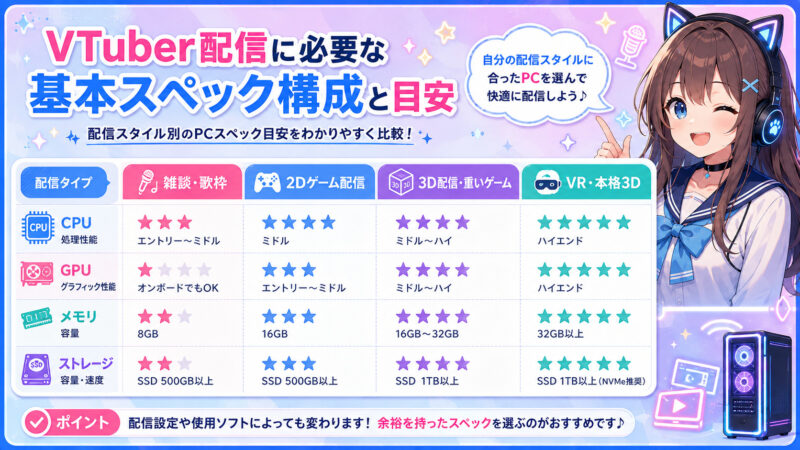
雑談や歌枠が中心ならミドルクラスでも始められますが、ゲーム配信や3D配信まで考えるなら、CPU、GPU、メモリ、ストレージのすべてに余裕を持たせた構成が必要になります。
VTuber向けPCの目安を整理すると、以下の表のようになります↓
【VTuber配信別 必要なPCスペック目安一覧表】
| 配信の方針・用途 | CPU | GPU | メモリ | ストレージ |
| 雑談・歌枠中心 | Core i5以上、Ryzen 5以上 | RTX 4060前後 | 16GBから32GB | SSD 512GB以上 |
| 2Dモデル+ゲーム配信 | Core i7、Ryzen 7以上 | RTX 5060 Ti以上 | 32GB | SSD 1TB以上 |
| 3D配信・重いゲーム | Core i7上位、Ryzen 7上位以上 | RTX 5070以上 | 32GBから64GB | SSD 2TB以上 |
| VR・本格3D・動画編集重視 | Core i9、Ryzen 9級も候補 | RTX 5080以上 | 64GBも候補 | SSD 2TB以上 |
2Dモデルを使った配信の場合、「アバターソフト」と「OBS」を同時に動かすことになります。
さらにゲーム配信の場合、「アバターソフト」と「OBS」に加えてPCゲームの描画処理も加わります。つまり、VTuber向けPCは、ゲーム用PCにアバター表示と配信処理の負荷が上乗せされると考えると分かりやすいです。

前述の表の通りVtuber・配信活動の内容によって大きくパソコン側の必要スペックは大きく幅がありますが、最初の1台として失敗しにくいスペック目安は、Core i7またはRyzen 7、GeForce RTX 5060 Ti 16GB、メモリ32GB、SSD 1TB以上の構成です。
このスペック構成であれば軽めの2D配信からゲーム配信まで対応しやすく、価格と性能のバランスも取りやすいラインでお勧めのスペック目安です。
2Dモデルを動かす「VTube Studio」単体の推奨環境はこれくらい

VTube StudioのSteamページでは、推奨環境として64bit OS、2.5GHz以上のAMDまたはIntel CPU、6GB RAM、4GB以上の専用VRAMを持つAMDまたはNVIDIAグラフィックカードが記載されています。
【VTube Studio(STEAM)の動作推奨環境一覧表】
| OS: | Windows 10 (64 bit) |
| プロセッサー: | ・AMD / Intel CPU running at 2.5 GHz or higher |
| メモリー: | 6 GB RAM |
| グラフィック: | AMD/NVIDIA graphic card, with at least 4GB of dedicated VRAM and with at least DirectX 11 |
| DirectX: | Version 11 |
| ストレージ: | 4 GB の空き容量 |
| 追記事項: | Requires a 64-bit processor and operating system. Webcam tracking requires webcam. |
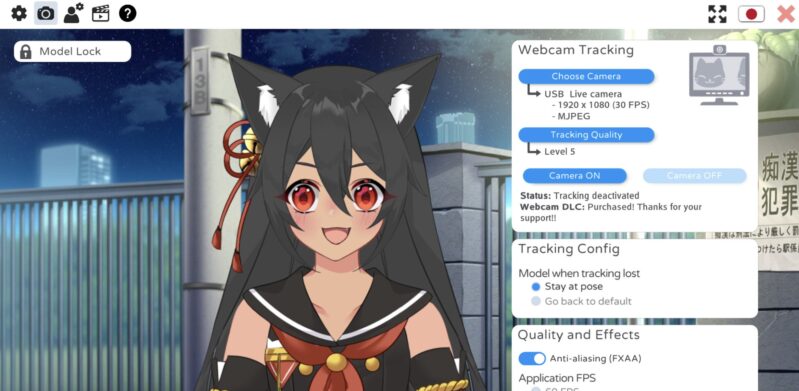
上記の表にまとめたように、これは「VTube Studio」を単体で動かすための推奨環境の目安という事でハードルは低めですが、実際にはVTuber配信ではここにOBSやゲームを同時に起動することになるので、これよりも高いスペック構成を選ぶ必要があります。
同様に「Adobe Character Animator」もWindows環境で16GB以上のRAMを推奨しています。
情報源:Character Animator(ADOBE公式)
参考までに、VTuberの配信活動時のPCで特に重要になる「CPU」と「GPU」「メモリ」について用途別で詳しく解説しています↓
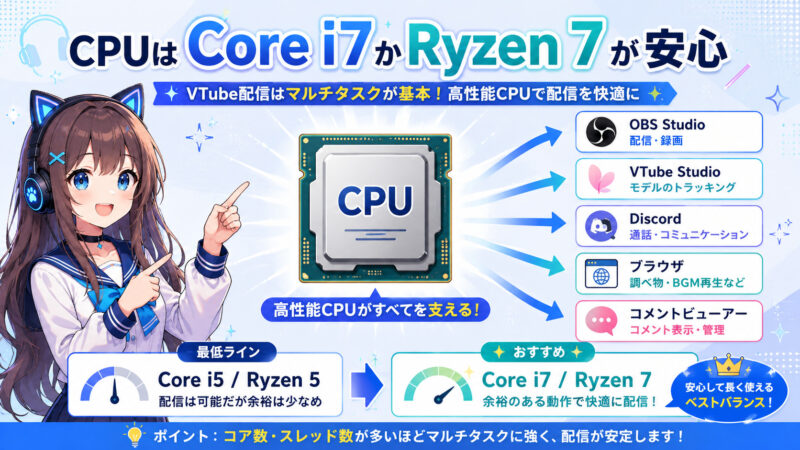
「CPU」は、配信ソフト、アバターソフト、ブラウザ、コメントビューア、Discordなどを同時に処理するための中心的なパーツです。ゲームだけを遊ぶ場合よりも同時処理が多くなるため、VTuber向けPCではCPUに余裕を持たせることが大切です。
最低限のラインとしてはCore i5やRyzen 5でも配信できる場合があります。ただし、ゲーム配信をしたい人や、将来的に動画編集、録画、3D配信まで広げたい人は、Core i7またはRyzen 7以上を基準にしたほうが安定しやすくなります。
特に、OBSで配信しながらゲームを動かし、さらにVTube Studioやnizima LIVEを使う場合、CPUに余裕がないと音声遅延、フレーム落ち、シーン切り替えのもたつきが出ることがあります。配信中のトラブルは視聴体験に直結するため、予算を削りすぎないほうが安全です。
Core i7やRyzen 7を選ぶときは、世代にも注意しましょう。同じCore i7やRyzen 7でも、古い世代と新しい世代では性能が大きく異なります。中古PCを選ぶときに型番だけで判断すると、思ったほど快適に動かないことがあります。新品のBTOパソコンで現行世代に近いCPUを選ぶと、スペックの読み間違いを避けやすくなります。
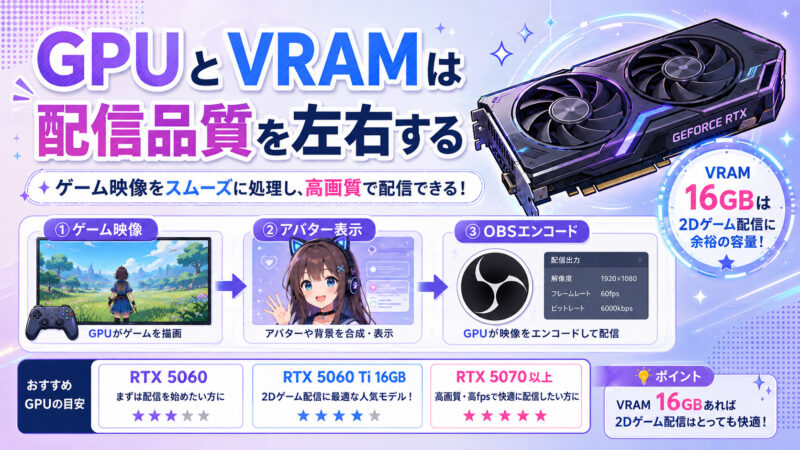
GPUは、ゲーム映像、アバター表示、OBSのエンコード処理に関わるパーツです。VTuber配信では、単にゲームを滑らかに動かすだけでなく、配信画面を高画質に保つためにもGPUの性能が関係します。
配信ではNVIDIA GeForceシリーズが選ばれやすい傾向があります。理由のひとつが、OBSで使えるNVENCエンコーダーです。NVIDIAのNVENCは、GPU側で映像エンコードを行えるため、CPUの負荷を抑えながら配信しやすくなります。NVIDIAの公式ガイドでも、OBSでNVENCを使うための設定が解説されています。
VTuber向けでは、VRAM容量も見逃せません。VRAMはGPU側のメモリで、ゲームの高解像度テクスチャ、配信画面、アバター表示などに使われます。2D配信だけなら8GBでも候補になりますが、重めのゲームや将来性まで考えるなら12GB以上、できれば16GBのGPUを選ぶと余裕が出ます。
2026年時点の目安では、予算重視ならRTX 5060、2Dゲーム配信の本命ならRTX 5060 Ti 16GB、重いゲームや3D配信も考えるならRTX 5070以上、VRや本格的な3D配信まで見据えるならRTX 5080以上が候補になります。
YouTube Liveの公式ヘルプでは、1080p 60fps配信におけるH.264の推奨ビットレートとして10Mbpsが示されています。高画質配信を安定させるには、GPUだけでなく、上り回線速度やOBS設定も合わせて整える必要があります。
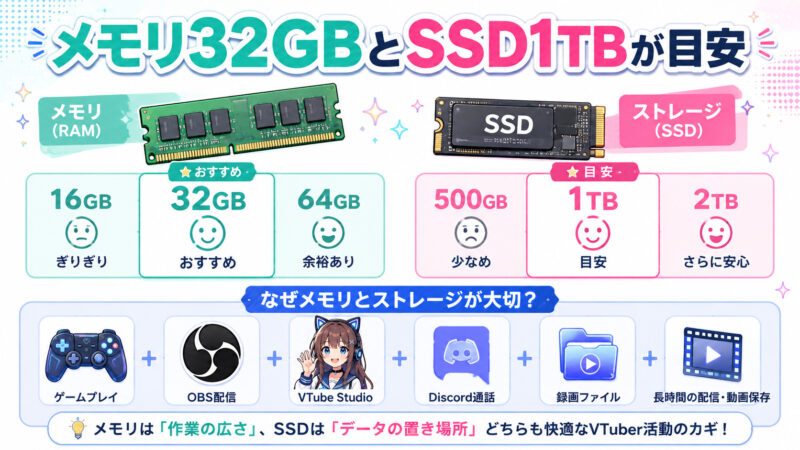
VTuber向けPCでは、メモリは32GBを基準に考えるのがおすすめです。16GBでも雑談や軽めの2D配信なら動くことがありますが、ゲーム、OBS、VTube Studio、ブラウザ、Discord、コメントビューアを同時に開くと、余裕が少なくなりやすいです。
メモリ不足になると、配信中に画面がカクついたり、ソフトの切り替えが遅くなったり、最悪の場合はアプリが落ちることもあります。配信中のトラブルを避けたいなら、最初から32GBにしておくほうが快適です。
ストレージはSSD 1TB以上を目安にしましょう。VTuber活動では、ゲーム本体、Live2Dモデル、背景素材、BGM、効果音、サムネイル、配信録画、切り抜き用動画などが増えていきます。500GBでは早い段階で容量不足になりやすいため、1TBを最低ラインとして考えるのが現実的です。
動画編集や録画を頻繁に行うなら、2TB以上も候補になります。メインストレージには読み書きが速いNVMe SSDを選び、素材やアーカイブ保存用にHDDや外付けSSDを追加する構成も使いやすいです。
実際の有名VTuberのPCスペック例
参考までに有名VTuberのPCスペックがどのくらいのものを使っているのか気になる人も多いと思います。
実はホロメンやVtuberの中には、商売道具ともいえる自分が使っているPCやスペックを公表している人も結構いたりします。(公表していなくても配信中に口頭や画面に映っている場合もあり)
前述したように3Dや2Dモデル+ゲーム配信+OBSを起動する場合には高いスペックが求められるため、全体的にハイエンド構成を使っている例が多く見られます。
ホロライブ所属VTuberのPCスペック例

カバー株式会社が運営する女性VTuberグループ「ホロライブ」ですが、実際にホロメン(ホロライブメンバー)や他VTuberがどのようなPCスペックを使っているのか気になる人も多いと思います。
以下は、公開情報やまとめ記事で確認できるホロライブ所属VTuberのPCスペック例です↓
【ホロライブ所属VTuber(ホロメン)のPCスペック例一覧】
| ホロメン | PC区分 | CPU | GPU・ビデオカード | メモリ | 補足・備考 |
| ときのそら | デスクトップパソコン | Ryzen 7 5800X | ZOTAC GAMING GeForce RTX 4070 SUPER Twin Edge OC 12GB GDDR6X | 記載確認できず | 初音ミク仕様ときのそらカスタムとして記載 |
| さくらみこ | PC | Core i9-10900K | GeForce RTX 2080 Ti | 記載確認できず | 新PCの記載もあるが詳細は未反映 |
| 星街すいせい | PC | Ryzen 7 5800X | GeForce RTX 3070 | 記載確認できず | サブPCとしてGALLERIAの記載あり |
| 兎田ぺこら | PC1 | AMD Ryzen 9 9950X3D | NVIDIA GeForce RTX 5090 INNO3D X3 OC | 128GB 32GB×4 DDR5-5600 Samsung純正 | パーツ表として詳細記載あり |
| 白上フブキ | PC | Intel Core i9-13900F | ELSA GeForce RTX 4080 | CenturyMicro DDR5-5600 64GB 32GB×2 | ASRock B760 Pro RSの記載あり |
| 戌神ころね | PC | 記載確認できず | MSI RTX 3090 Ti | Corsair Dominator Platinum RGB DDR5 64GB 32GB×2 | CPU名は指定ページ内で確認できる範囲では未記載 |
| 宝鐘マリン | 現行PC | Ryzen 9 9950X | GeForce RTX 4070 Ti SUPER | 不明 | 旧PC2はCore i9-13900KF、RTX 4080、64GB、SSD 2TB |
| 大空スバル | PC | Ryzen 9 9950X | GeForce RTX 4090 | 記載確認できず | ソースの記載あり |
あくまで非公式wikiに掲載されている情報&過去の情報も含む可能性があるのであくまで参考スペック・現在も同じ構成とは限らない点には注意が必要ですが、ホロライブ所属VTuber(ホロメン)のPCスペックを見ると、ゲーム配信、3D配信、長時間配信、録画、編集など幅広い活動を行うため、Core i9やRyzen 9、RTX 4080以上のGPU、64GB級メモリといった高いスペック構成を使っている傾向がありますね。
ただし、配信者本人のPC環境は頻繁に更新される可能性があり、過去の配信やX投稿、メーカーコラボモデル、ファンによるまとめ情報が混在しやすい分野です。そのため、現在使用中の確定情報としてではなく、配信者クラスのゲーミングPCを考えるための参考例として見ておきましょう。
なので、上記のホロメンのPCスペックは一般的な新人VTuberにはかなり高性能で、2Dモデルで雑談やゲーム配信を始める段階なら、同じスペックをそろえる必要はありません。
参考にするなら、CPUとGPUが高め、メモリは32GB以上が多いという傾向を押さえる程度で十分です。
にじさんじ所属VTuberのPCスペック例

にじさんじ所属VTuberのPCスペックも、配信スタイルによって幅があります。FPSやオープンワールドゲームを頻繁に配信するライバーは高性能な構成を使う傾向があり、雑談や企画配信が中心のライバーとは必要スペックが異なります。
にじさんじWikiのPCスペックページでは、ライバー自身が公表した情報のみを掲載していると説明されており、CPU、GPU、メモリ、ストレージ、確認日などが整理されています。たとえば、月ノ美兎さんのRyzen 9 5950XとGeForce RTX 3090、樋口楓さんのCore Ultra 7 265KとGeForce RTX 5070 Tiといった情報が掲載されています。
【にじさんじ所属VTuberのPCスペック例一覧】
| VTuber例 | CPU例 | GPU例 | メモリ例 | 確認時の注意点・備考 |
| 月ノ美兎 | Ryzen 9 5950X | GeForce RTX 3090 | 不明 | 確認日と現行構成の差に注意 |
| 樋口楓 | Core Ultra 7 265K | GeForce RTX 5070 Ti | 不明 | 新しめの構成として参考になる |
| 渋谷ハジメ | Core i7-8700K | GeForce GTX 1080 Ti | 32GB | 現在の推奨とは差がある |
| 夜見れな | Ryzen 9 3950X | GeForce RTX 2080 Ti | 32GB | 過去情報として見るのが安全 |
有名VTuberのスペックを見ると、古い構成でも活動できている例も見受けられますが、それは設定調整、配信ノウハウ、複数PC構成、外部機材、配信内容の違いがあるためです。
これから新しくPCを買うなら、古いGPUや中古PCを同じように選ぶより、現行のRTX 5060 TiやRTX 5070を基準にしたほうが失敗しにくくなります。
とは言え有名VTuberの構成を鵜呑みにしないで
有名VTuberのPCスペックは参考になりますが、公開されている情報が古い場合や、配信用PCとゲーム用PCを分けている場合、スポンサー提供やコラボPCの情報が混ざっている場合があるため、そのまま真似するのはおすすめできません。
例えば、配信画面に表示されたPCスペックがゲーム用PCのものだった場合、実際には別の配信用PCでOBSを動かしている可能性があります。この場合、同じスペックのPCを1台買っても、同じ配信環境にはなりません。
また、企業勢VTuberは3Dライブ、収録、外部スタジオ、専用機材を使うこともあります。個人勢が自宅で2Dモデルを使って配信するケースとは、求められるPC環境が異なります。
これからVTuber向けPCを選ぶなら、有名VTuberと同じ構成を目指すよりも、自分の配信内容から逆算しましょう。雑談中心なのか、PCゲーム配信をしたいのか、3DやVRまでやりたいのかによって、適切なPCスペックは変わります。
【スペック面以外】失敗しないVTuber向けゲーミングPCの選び方
選び方➀:デスクトップを優先して選ぶ
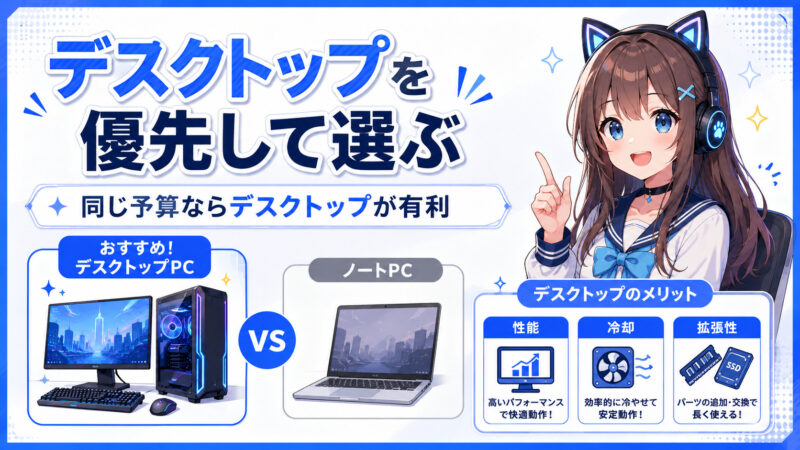
VTuber向けPCは、基本的にデスクトップPCを優先して選ぶのがおすすめです。理由は、同じ価格帯ならノートPCより性能を高くしやすく、冷却性能にも余裕があり、長時間配信に向いているからです。

VTuber配信では、PCに負荷がかかる時間が長くなります。ゲーム配信を2時間から3時間続けるだけでも、CPUやGPUは高温になりやすくなります。デスクトップPCはケース内部の空間が広く、冷却ファンや水冷クーラーを搭載しやすいため、長時間の配信でも安定しやすいです。
また、デスクトップPCはあとからメモリやストレージを増設しやすい点も魅力です。最初は32GBメモリと1TB SSDで始め、動画編集や録画が増えてから2TB SSDや外付けストレージを追加する運用もできます。(以下はゲーミングデスクトップとゲーミングノートの長所・短所の比較表になります↓)
【ノートとデスクトップのメリット&デメリット比較表】
| 比較要素 | デスクトップ型 | ノート型 |
| PC本体のコスパ: (スペック対価格) |
同スペックならノートより安い傾向 | 同スペックならデスクトップより高い傾向 |
| 周辺機器: | 周辺機器が必要(モニターやキーボード) | 本体を買えばすぐ遊べる |
| 拡張性: | カスタマイズ可能 | カスタマイズ不可 |
| 携帯性: | 携帯不可 | 携帯可能 |
| 省スペース: | △ | 〇 |
| 冷却性能: | 高い | 低い場合が多い |
| 高画質設定でのプレイ: | ◎ | △ |
| 快適なプレイ | ◎ | 〇 |
ノートPCは省スペースで便利ですが、配信画面、コメント欄、OBS、Discordを同時に確認するには画面が狭くなりやすいです。デスクトップPCに大きめのモニターを組み合わせると、配信中の管理がしやすくなります。
選び方➁:ノートPCの場合は用途を絞って選ぶ
ノートPCでもVTuber活動は可能です。ただし、デスクトップPCと同じ感覚で選ぶと、発熱、騒音、性能低下、画面の狭さに悩みやすくなります。ノートPCを選ぶ場合は、用途を明確に絞ることが大切です。
たとえば、雑談配信、歌枠、軽いゲーム、外出先での作業、簡単な動画編集が中心なら、ゲーミングノートや高性能なクリエイターノートも候補になります。最近のノートPCは内蔵GPUの性能も上がっていますが、重いPCゲームを配信しながらVTuberモデルを動かすなら、RTX 5060 Laptop GPU以上を目安にしたほうが安心です。
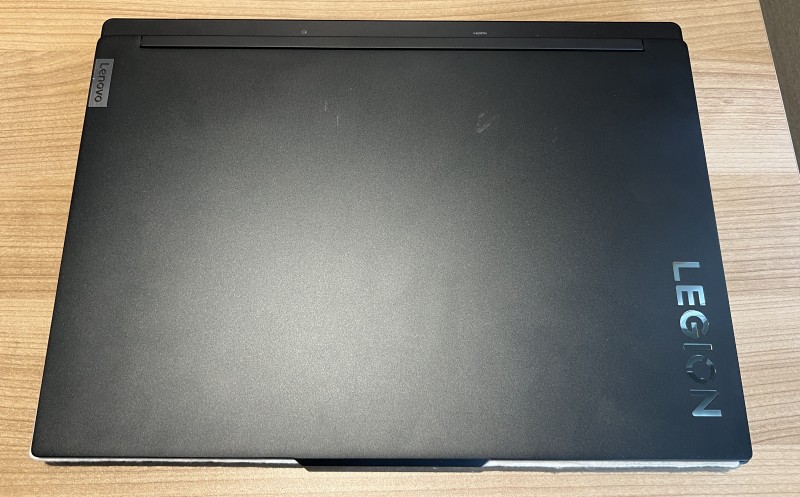
ノートPCを配信用に使う場合は、外部モニターを接続すると使いやすくなります。配信画面、コメント欄、OBSの管理画面を分けられるため、配信中の確認ミスを減らせます。
また、ノートPCはファン音がマイクに入りやすい点にも注意が必要です。静音性を重視するなら、マイクの位置、ノイズ対策、冷却台、部屋の温度管理まで含めて考えましょう。

ただし重めのゲーム配信をする場合にはゲーミングノートはお勧めできませんので、素直にゲーミングデスクトップにしておきましょう。
選び方➂:BTOで予算と性能を調整する
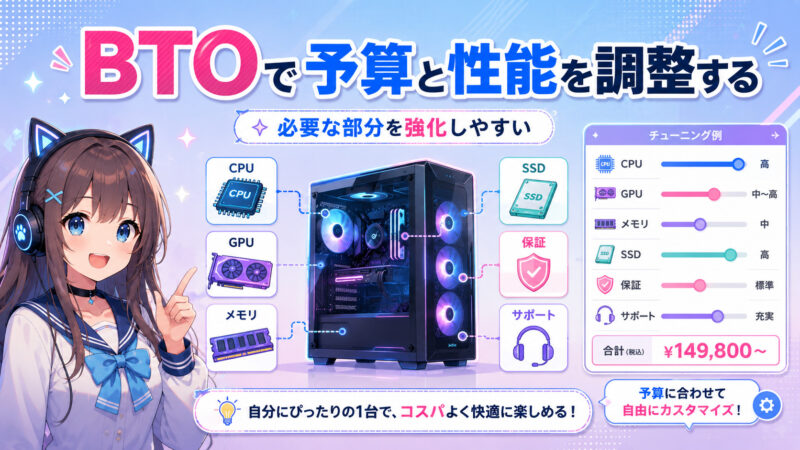
VTuber向けPCは、家電量販店の一般向けPCより、BTOパソコンを選ぶほうが目的に合わせやすいです。BTOなら、CPU、GPU、メモリ、ストレージ、電源、無線LAN、ケース、保証などを用途に合わせて調整できます。
特にカスタマイズで見たいのは、メモリとストレージです。多くのゲーミングPCは標準で16GBメモリになっていることがあります。VTuber配信では32GBに変更するだけで体感の安定感が変わるため、購入時にアップグレードできるか確認しましょう。
▽ゲーミングPCの注文時にストレージを1TBにカスタマイズしている様子
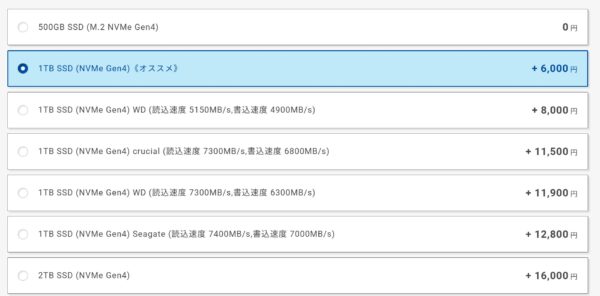
ストレージも同じです。1TB SSDは最低ラインとして扱い、録画や動画編集をするなら2TB SSDや追加HDDを検討します。ゲームを複数入れるだけでも容量は減っていくため、500GBモデルは避けたほうが無難です。
BTOメーカーを選ぶときは、価格だけでなく、保証期間、電話サポート、出荷スピード、カスタマイズの自由度も確認しましょう。初めてゲーミングPCを買う人は、国内サポートが手厚いメーカーを選ぶと安心です。
選び方➃:中古や極端な安さには注意を
VTuber用パソコンを安く買いたい場合でも、中古PCやフリマ出品のゲーミングPCは慎重に判断しましょう。(正直「中古のゲーミングPC」はお勧めできませんし、販売元が個人や信頼できるショップ以外は要注意です)
価格だけを見ると魅力的ですが、CPUやGPUの世代が古い、電源やストレージの状態が分からない、保証が短い、パーツ構成が不明確といったリスクがあります。
特に初心者の場合、Core i7搭載やRTX搭載という表記だけで判断するのは危険です。
Core i7でも古い世代なら現行のCore i5より性能が低い場合がありますし、同じRTXシリーズでも、VRAM容量や世代によって配信への向き不向きが変わります。
最も中古のゲーミングPCの購入で注意したいのが、中古PCは前の所有者がどのように使っていたか分からない点です。
長時間ゲーム用途で使われていたPCは、ファン、電源、ストレージが劣化していることもあります。配信中に故障すると活動に大きく影響するため、最初の1台は新品のBTOパソコンを選ぶほうが安全です。
安さを重視するなら、中古よりもセール中の新品BTO、型落ち新品、メモリだけ後から増設できるモデルを狙うほうが現実的です。
配信タイプ別 PCの必要スペック&価格の目安
という事で、冒頭に合った配信目的別のPC必要スペックを詳しく解説していきます↓
雑談や歌枠向けの目安
雑談や歌枠が中心のVTuber活動では、ゲーム配信ほど高いGPU性能は必要ありません。ただし、アバターソフト、OBS、ブラウザ、音声ソフトを同時に使うため、一般的な事務用PCでは余裕が足りないことがあります。
目安としては、Core i5またはRyzen 5以上、RTX 4060またはRTX 5060クラス、メモリ16GBから32GB、SSD 512GBから1TBです。長く使うことを考えるなら、最初から32GBメモリと1TB SSDにしておくほうが快適です。
【雑談や歌枠向けのPCスペック&予算の目安】
| 配信タイプ | CPU目安 | GPU目安 | メモリ目安 | ストレージ目安 | 予算目安 |
| 雑談・歌枠 | Core i5、Ryzen 5以上 | RTX 4060、RTX 5060前後 | 16GBから32GB | SSD 512GBから1TB | 15万円から22万円前後 |
| 2Dモデル配信 | Core i7、Ryzen 7推奨 | RTX 5060前後 | 32GB推奨 | SSD 1TB | 20万円から25万円前後 |
歌枠では音質も大切です。PC本体に予算を使い切るのではなく、マイク、オーディオインターフェース、モニター、ヘッドホンにも予算を残しておきましょう。
2Dゲーム配信向けの目安
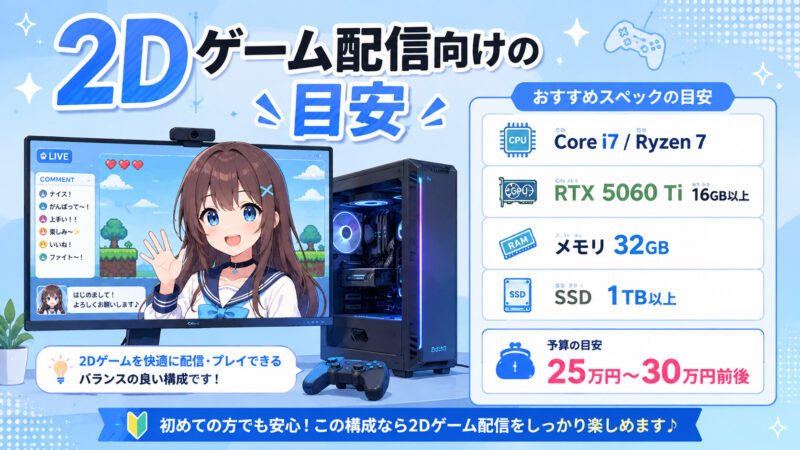
2Dモデルを動かしながらゲーム配信をする場合は、VTuber向けPC選びで最もバランスが問われます。ゲームの描画、アバター表示、OBSのエンコード、コメント確認などを同時に行うため、CPUとGPUのどちらかだけを高くしても安定しません。
おすすめの目安は、Core i7またはRyzen 7、RTX 5060 Ti 16GB以上、メモリ32GB、SSD 1TB以上です。フルHD配信ならこのクラスで対応しやすく、設定を調整すれば多くのゲーム配信に使えます。
WQHDや高画質設定のゲーム配信をしたい場合は、RTX 5070クラスも候補になります。ゲーム側の画質を上げるほどGPU負荷が増えるため、配信の安定性を重視するなら、少し上のGPUを選ぶと余裕が出ます。
【2Dゲーム配信向けのPCスペック&予算の目安】
| 配信内容 | 推奨CPU | 推奨GPU | メモリ目安 | 価格目安 |
| 軽めのゲーム配信 | Ryzen 7 5700X以上 | RTX 5060以上 | 32GB推奨 | 22万円前後から |
| 標準的な2Dゲーム配信 | Ryzen 7、Core i7 | RTX 5060 Ti 16GB以上 | 32GB | 25万円から30万円前後 |
| 高画質ゲーム配信 | Ryzen 7上位、Core i7上位 | RTX 5070以上 | 32GB | 30万円から40万円前後 |
2D配信では、メモリを削るよりも、ストレージやケース装飾などを後回しにしたほうが配信の安定につながります。予算が限られる場合でも、32GBメモリは優先度が高いです。
3Dや重量級ゲーム配信向けの目安
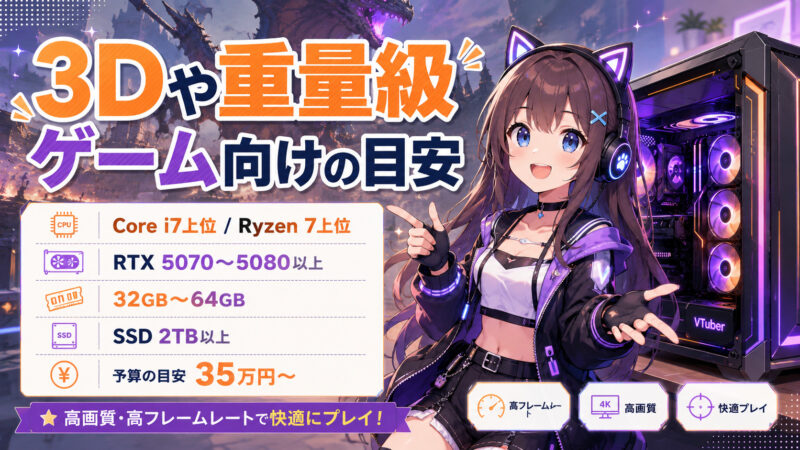
3D配信、VRChat、重量級ゲーム、高画質配信、動画編集まで考えるなら、ミドルハイクラス以上のPCが必要になります。2Dモデル配信よりもGPU負荷が高く、CPUにも同時処理の余裕が求められます。
この用途では、Core i7上位またはCore i9、Ryzen 7上位またはRyzen 9、RTX 5070からRTX 5080以上、メモリ32GBから64GB、SSD 2TB以上を目安にしましょう。特にVRや3Dモデルを扱う場合、VRAM容量とメモリ容量に余裕があるほど安定しやすくなります。
【3Dや重量級ゲーム配信向けのPCスペック&予算の目安】
| 配信内容 | CPU目安 | GPU目安 | メモリ目安 | ストレージ目安 | 予算目安 |
| 3D配信入門 | Core i7上位、Ryzen 7上位 | RTX 5070以上 | 32GB | SSD 2TB推奨 | 35万円前後から |
| 重量級ゲーム配信 | Core i7上位、Ryzen 7上位 | RTX 5070 Ti以上 | 32GBから64GB | SSD 2TB | 40万円前後から |
| VR・本格3D | Core i9、Ryzen 9も候補 | RTX 5080以上 | 64GBも候補 | SSD 2TB以上 | 50万円以上も想定 |
ただし、最初から最上位モデルを買う必要はありません。2D配信から始めるなら、RTX 5060 Ti 16GBと32GBメモリの構成でも十分に現実的です。3D配信やVRは活動が軌道に乗ってから段階的に強化する方法もあります。
周辺機器の予算も確保しよう
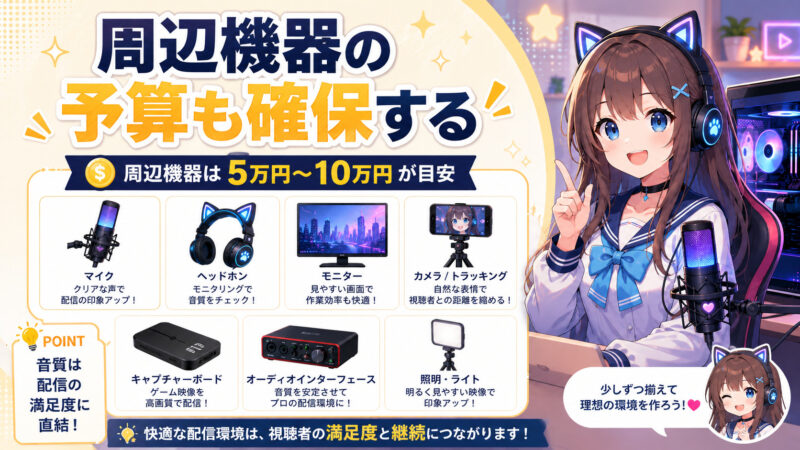
VTuber向けPCを選ぶときは、PC本体だけで予算を使い切らないようにしましょう。配信には、マイク、Webカメラ、iPhoneなどのトラッキング機材、モニター、ヘッドホン、キャプチャーボード、照明、オーディオインターフェースなどが必要になる場合があります。
特に音質は視聴者の満足度に直結します。映像が少し粗くても見続けられることはありますが、音が聞き取りにくい配信は離脱につながりやすいです。PC本体を少し抑えてでも、マイクやオーディオ周りに予算を残す価値があります。
家庭用ゲーム機の配信をするなら、キャプチャーボードも必要です。Nintendo SwitchやPlayStationのゲーム配信を考えている人は、PCスペックだけでなく、入力機材も合わせて準備しましょう。
配信環境全体で考えるなら、PC本体とは別に5万円から10万円ほどの周辺機器予算を見ておくと安心です。最初は最低限の機材で始め、活動内容に合わせて少しずつアップグレードしていく方法も現実的です。
PCでゲームをプレイするための周辺機器をバラバラに購入するよりも安いのは勿論、周辺機器と本体の互換性なども考慮されてセットになっているので、その辺も含めて任せたいというビギナーには特に人気があります🎵
のセット内容の見た目-e1789220174196.jpg)
 初心者必見!ドスパラでゲーミングPCセットの選び方やメリットデメリット
 マウスのネクストギアのオーロラコレクションセットが再販!白いゲーミングPC
VTuber・配信活動向けのPCを選ぶときのポイント(よくある疑問と回答)
- 配信・VTuber活動をするためにはWindowsとMacどちらを選ぶべきですか?
- ゲーム配信をするなら、基本的にはWindowsを選ぶのがおすすめです。
理由は、PCゲームやゲーミングPC向けの周辺ソフトがWindows前提で作られていることが多いからです。OBS StudioはWindowsとMacの両方に対応しており、VTube StudioもPCとMacで利用できますが、ゲーム配信まで考えるとWindowsのほうが選択肢は広くなります。
OBS公式ではWindows 10または11、macOS 11以降などが動作対象として示されていますし、VTube Studio公式でも、PCやMac、iPhone、Androidで使えます。
一方で、雑談、歌枠、簡単な動画編集、Live2Dモデル中心の活動であれば、Macでも始められます。
Live2D CubismもWindowsとMacに対応しています。ただし、Windows版とMac版で細かな対応状況や使える周辺ソフトが異なることがあるため、使いたいソフトを先に決めてから選ぶと安心です。
迷った場合は、ゲーム配信やコラボ配信のしやすさを重視してWindows、持ち運びや動画編集の作業性を重視してMacと考えると選びやすいです。
-e1789361890620.jpg)
-e1789361880899.jpg)
- 一般向けのパソコンでもVTuberの配信活動は可能?
- 雑談だけなら可能な場合もありますが、ゲーム配信や安定したVTuber活動には向いていないことが多いです。
一般向けパソコンは、メール、資料作成、Web閲覧、動画視聴などを想定したモデルが中心です。VTuber配信では、OBS、VTube Studio、ブラウザ、コメント欄、Discord、ゲームなどを同時に動かすため、普通の作業よりもPCに負荷がかかります。
特に一般向けPCは、グラフィックボードが入っていないモデルも多いです。グラフィックボードがないと、ゲーム画面やアバターの表示、配信の映像処理で余裕がなくなりやすくなります。ドスパラ公式のゲーミングPC FAQでも、ゲーミングPCは高画質な映像を処理するためにグラフィックスボードを搭載した高性能なパソコンと説明されています。
すでに一般向けPCを持っている場合は、まず雑談配信やテスト配信で動作を確認するのが最も確実でしょう。これから新しく買うなら、最初からゲーミングPCやクリエイター向けPCを選ぶほうが最終的に回り道をしなくて済む可能性が高いのでお勧めです。
- 結局VTuberに必要な最低限のPCスペックはどのくらい?
- 最低限の目安は、Core i5またはRyzen 5以上、RTX 4060以上、メモリ16GB以上、SSD 512GB以上です。
ただし、これは軽めの2D配信や雑談配信を始めるための最低ラインと考えて下さい。
ゲーム配信をしたい場合や、配信中に複数ソフトを開きたい場合は、Core i7またはRyzen 7、RTX 5060 Ti以上、メモリ32GB、SSD 1TB以上をおすすめします。
参考までに「VTube Studio」のSteamページでは、推奨環境として2.5GHz以上のAMDまたはIntel CPU、6GBメモリ、4GB以上の専用VRAMを持つGPUなどが示されています。ただし、これはVTube Studioを使うための目安であり、OBSやゲームを同時に動かすVTuber配信では、さらに余裕のある構成が必要です。【Vtuber活動に最低限必要なPCスペック】
配信内容 CPU GPU メモリ ストレージ 雑談・歌枠中心 Core i5、Ryzen 5以上 RTX 4060前後 16GB以上 SSD 512GB以上 2Dゲーム配信 Core i7、Ryzen 7以上 RTX 5060 Ti前後 32GB SSD 1TB以上 3D・重いゲーム配信 Core i7上位、Ryzen 7上位以上 RTX 5070以上 32GBから64GB SSD 2TB以上 とは言え、快適さを重視するなら最低限ではなく推奨スペックを基準に選ぶほうが後悔しにくいです。
- VTuberとコラボしているPCの種類は?
- パソコンショップなどはVTuber本人や事務所、ストリーマー、eスポーツチームとPCメーカーが共同で展開するコラボPCを度々販売しています。
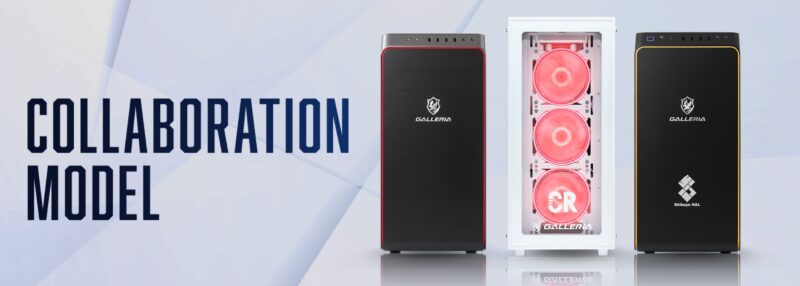
特にドスパラやマウスコンピューターはゲーミングPCブランドを通じて様々なeスポーツやVtuberとコラボを行っており、GALLERIAのコラボレーションモデルは代表的です。
公式ページでは「ゲーム、アニメ、ストリーマーなどと共同開発したオリジナルPC」となっており、コラボモデル特典として「限定デザイン」「オリジナル壁紙」「システムボイス」「オリジナルパネル」などが付くことがあります。
 ガリレア(ドスパラ)のコラボPCまとめ!通常モデルとコラボの違いや価格比較
 たとえば、GALLERIAのぶいすぽっ!コラボモデルでは、推しデザインパネル、メンバーをイメージしたLED色、壁紙、システムボイス、水冷ヘッドなどの特典となっています。

ただし、コラボPCは通常モデルより価格が上がることもあります。購入前に、CPU、GPU、メモリ、SSD容量を通常モデルと比べて、性能と価格のバランスを確認しましょう。
- メモリは16GBでも足りる?
- 始めるだけなら16GBでも可能ですが、VTuber活動では32GBを選ぶほうが安心です。
というのも配信中は、OBS、VTube Studio、ブラウザ、コメントビューア、Discord、ゲームなどを同時に起動するからです。(16GBだと軽い配信では動いても、ゲーム配信や長時間配信で余裕が少なくなることがある)
メモリ不足になると、画面がカクつく、ソフトの切り替えが遅い、配信中にアプリが落ちるといったトラブルにつながりやすくなります。PC購入時に16GBモデルしか選べない場合は、32GBへカスタマイズできるか確認しましょう。
予算が限られている場合でも、VTuber向けPCではメモリを削りすぎないようにしましょう。
- GPUはどのくらいの性能が必要?
- 2D配信ならRTX 4060以上、ゲーム配信まで考えるならRTX 5060 Ti以上を目安にしましょう。
GPUは、ゲーム画面やアバター表示を処理するパーツです。さらに、OBSで配信映像を作るときにも使われます。NVIDIAのGPUを使う場合、OBSでNVENCという機能を利用でき、CPUの負担を減らしながら配信しやすくなります。OBS公式でも、NVIDIA NVENCはWindowsとLinuxで使えるハードウェアエンコードとして案内されています。
軽めの雑談配信ならRTX 4060クラスでも候補になります。ゲーム配信をするなら、RTX 5060 Ti、RTX 5070クラスを選ぶと余裕が出ます。3DモデルやVRも考えている場合は、RTX 5070以上、予算があればRTX 5080クラスも検討できます。
VRAMも見ておきたいポイントです。VRAMとは、GPU側にある映像処理用のメモリです。8GBでも始められますが、重いゲームや長く使うことを考えるなら、12GB以上、できれば16GBのGPUが選びやすいです。
- ストレージは500GBでも大丈夫?
- VTuber活動では500GBだと早い段階で容量不足になりやすいです。
VTuber活動では、ゲーム本体、配信素材、Live2Dモデル、背景、BGM、効果音、録画データ、切り抜き動画、サムネイル画像などが増えていきます。PCゲームは1本で数十GB以上になることもあり、複数入れるとすぐに容量を使います。
そのため、最低でもSSD 1TBを選ぶのがおすすめです。録画や動画編集もするなら、2TBあるとかなり扱いやすくなります。
また、ストレージにはSSDとHDDがあります。メインには読み込みが速いSSDを使い、録画データや古い素材の保管用にHDDを追加する組み合わせも便利です。
最初のPC購入時に予算が足りない場合でも、500GBではなく1TBを目安にしましょう。あとから増設できるモデルを選ぶと、活動内容が広がったときにも対応しやすくなります。
- 配信にはどのくらいの回線速度が必要?
- 安定した配信には、上り速度に余裕のある光回線と有線LANがおすすめです。
配信では、視聴する側の下り速度ではなく、自分の映像を送るための上り速度が大切です。YouTube公式のライブ配信設定では、H.264の1080p 60fps配信で推奨ビットレート10Mbps、1080p 30fpsで8Mbpsなどが示されています。
ただし、10Mbpsぴったりの回線では余裕がありません。通信は時間帯や環境で上下するため、実測で30Mbps以上、できれば50Mbps以上の上り速度があると安心です。
Wi-Fiでも配信できる場合はありますが、途中で不安定になることがあります。長時間配信やゲーム配信では、PCをLANケーブルでルーターにつなぐ有線接続が向いています。
配信前には、OBSの設定だけでなく、回線速度テストも行いましょう。映像が止まる、音声が途切れる、画質が急に落ちる場合は、PCスペックだけでなく回線も見直す必要があります。
- PC以外に必要な機材はある?
- 最低限、マイク、トラッキング用カメラやスマホ、モニターは用意したい機材です。
VTuber配信はPCだけで完結しにくいです。声をきれいに届けるためのマイク、表情や顔の動きを読み取るためのWebカメラやiPhone、配信画面を確認するためのモニターがあると始めやすくなります。
VTube Studio公式では、Webカメラを使ったトラッキングや、iPhone、Android端末を使ったフェイストラッキングに対応していることが案内されています。iPhoneの場合はFace ID対応端末やApple A12以降のチップを搭載した端末が条件として示されています。
家庭用ゲーム機を配信したい場合は、キャプチャーボードも必要です。歌枠や高音質配信をしたい場合は、オーディオインターフェースやXLRマイクも候補になります。
PC本体に予算を使い切ると、音質や操作性で不満が出やすくなります。最初はすべて高級機材にする必要はありませんが、PCとは別に5万円前後の周辺機器予算を見ておくと、配信環境を整えやすくなります。

