
先に結論から述べると、『ホグワーツレガシー』の快適プレイ&推奨スペックを満たすゲーミングPCとして、ドスパラの『GALLERIA NPC5L-R55-G5』が値下げ中でお勧めできます。
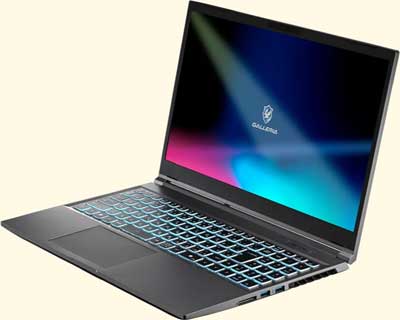
後述するようにホグワーツレガシーの快適プレイに必要な「推奨スペック」はそこまで高くないので、比較的安めなゲーミングPCでもプレイ可能となっています。
特にゲーミングPCブランドとして人気のドスパラの「ガレリア」シリーズの「GALLERIA NPC5L-R55-G5」は、ホグワーツレガシーの快適プレイに十分なスペックを搭載しているのでゲーミングPCデビューにもってこいです💡↓(直ぐに売り切れるので在庫のあるうちに確認だけでもしてみて下さい↓)

更に現在ドスパラで『カスタマイズ一時保存クーポン』が配布されており、以下の専用クーポンコードを注文画面へコピペで300円割引が適用されるので、是非活用してみて下さい↓
▽【🎁補足情報】カスタマイズ一時保存クーポンコード(300円OFF)💰
20vag
最新のドスパラのゲーミングPCのお勧め&人気のモデルや選び方は以下のページで詳しく解説しているのでぜひ参考にしてみてください↓

- ホグワーツレガシーのSteam(PC版)の推奨スペック&最低スペック
- 『ホグワーツレガシー』はグラフィックボード非搭載の一般のPCでプレイできる?
- 『ホグワーツレガシー』はノートでプレイでも快適プレイできる?
- 『ホグワーツレガシー』はMacでも遊べる?
- 【デスクトップPC VS ノートPC】どっちがゴースト・オブ・ツシマのプレイにお勧め?両者のメリット&デメリット
- ホグワーツレガシーを実際にプレイしてみた 画質とFPS
- 『ホグワーツレガシー』を快適にプレイする為のPCの選び方【5つの選定基準】
- ホグワーツレガシーにおすすめのゲーミングPC3選【ゲーミングノート編】
- ホグワーツレガシーにおすすめのゲーミングPC3選【ゲーミングデスクトップ編】
- ゲーミングPCを販売している主要BTOショップの特長と安く購入する方法
- ホグワーツレガシーとは?魅力や基本情報
- ホグワーツレガシーに関する疑問やよくある質問
ホグワーツレガシーのSteam(PC版)の推奨スペック&最低スペック

という事で『ホグワーツレガシー』をPC版(STEAM版)でプレイするための環境情報について解説します💡
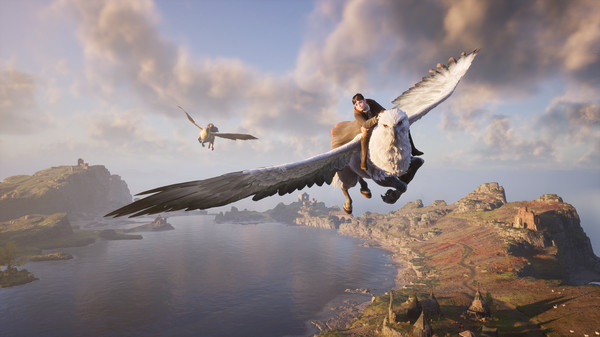
『ホグワーツレガシー』はPS5/4、XBOXシリーズ、Switchの他にPC(STEAM)でプレイ可能となっていますが、STEAM版のホグワーツレガシーを快適にプレイするには、推奨スペックを満たしたパソコンを使うことが必須となっています。
ホグワーツレガシーを快適プレイするための推奨スペック【公式発表情報】
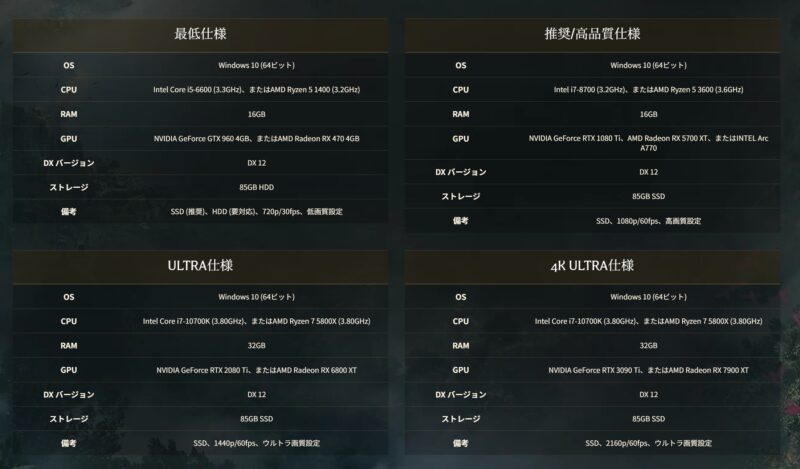
まず、ホグワーツレガシー公式ページで推奨動作環境(プレイするために必要なPCのスペック)を発表しているので、それを満たすことが最重要となります↓
【ホグワーツレガシーのSteam版の動作環境(推奨/高品質仕様)】
| OS: | Windows 10 (64ビット) |
| CPU: | ・Intel i7-8700 (3.2GHz) ・AMD Ryzen 5 3600 (3.6GHz) |
| RAM: | 16GB |
| GPU: | ・NVIDIA GeForce RTX 1080 Ti ・AMD Radeon RX 5700 XT ・INTEL Arc A770 |
| DXバージョン: | DX 12 |
| ストレージ: | 85GB SSD |
| 備考: | SSD、1080p/60fps、高画質設定 |
情報源:パソコンで『ホグワーツ・レガシー』を体験しよう(公式サイト)
フルHD高設定で60fpsを狙う基準としてこの「推奨/高画質設定」を参考にしてみて下さい。
現行パーツで置き換えるなら、GPUはRTX 4060以上、CPUはCore i5またはRyzen 5の最新世代、ストレージはNVMe SSD 500GB以上が扱いやすい水準です。
DLSSやFSRなどのアップスケーリングを活用すると、同等の体感をより低い負荷で得られるケースもあります。
更に高いグラフィック設定『ULTRA仕様』や『4K ULTRA仕様』でプレイするためのスペックも発表されている
また、ホグワーツレガシーではゲーム中に設定でグラフィックを変更可能ですが、更に上位の『ULTRA』や『4K ULTRA』でプレイする場合の推奨スペックについても以下のように発表しています↓
【ホグワーツレガシーのSteam版の動作環境(推奨/ULTRA仕様)】
| OS: | Windows 10 (64ビット) |
| CPU: | Intel Core i7-10700K (3.80GHz) ・AMD Ryzen 7 5800X (3.80GHz) |
| RAM: | 32GB |
| GPU: | ・NVIDIA GeForce RTX 2080 Ti ・AMD Radeon RX 6800 XT |
| DXバージョン: | DX 12 |
| ストレージ: | 85GB SSD |
| 備考: | SSD、1440p/60fps、ウルトラ画質設定 |
【ホグワーツレガシーのSteam版の動作環境(推奨/4K ULTRA仕様)】
| OS: | Windows 10 (64ビット) |
| CPU: | ・Intel Core i7-10700K (3.80GHz) ・AMD Ryzen 7 5800X (3.80GHz) |
| RAM: | 32GB |
| GPU: | ・NVIDIA GeForce RTX 3090 Ti ・AMD Radeon RX 7900 XT |
| DXバージョン: | DX 12 |
| ストレージ: | 85GB SSD |
| 備考: | SSD、2160p/60fps、ウルトラ画質設定 |
正直ゲームをプレイするだけなら前述した推奨環境でも十分綺麗なグラフィックでプレイできますが、更に高い「ウルトラ画質」で楽しみたい人は参考にしてみて下さい。
ホグワーツレガシーをプレイできる必要最低スペックも公表されている
また推奨環境とは別に、ホグワーツレガシーが最低限プレイ可能なスペック(最低動作環境)も公式から発表されています。
【ホグワーツレガシーのSteam版の動作環境(最低動作環境)】
| OS: | Windows 10 (64ビット) |
| CPU: | ・Intel Core i5-6600 (3.3GHz) ・AMD Ryzen 5 1400 (3.2GHz) |
| RAM: | 16GB |
| GPU: | ・NVIDIA GeForce GTX 960 4GB ・AMD Radeon RX 470 4GB |
| DXバージョン: | DX 12 |
| ストレージ: | 85GB HDD |
| 備考: | SSD (推奨)、HDD (要対応)、720p/30fps、低画質設定 |
最低要件はWindows 10 64bit、Core i5-6600またはRyzen 5 1400、メモリ16GB、GPUはGTX 960 4GBまたはRX 470 4GB、ストレージ85GB(SSD推奨)です。
これは720p低設定で30fpsを想定した目安で、快適性よりも起動可否に近いラインととらえて下さい。
最低要件を満たしていても、読み込み時間やフレームの乱高下が気になることがあるため、実用面では前述した「推奨構成」以上を狙うほうが長く安心して遊べます。
ホグワーツレガシーへの高画質化MODを導入する場合に必要なスペック
ホグワーツレガシーはハリーポッター関連での人気シリーズという事でMODも豊富に存在します。(2025年時点で1450種類ほどのMODがありました)
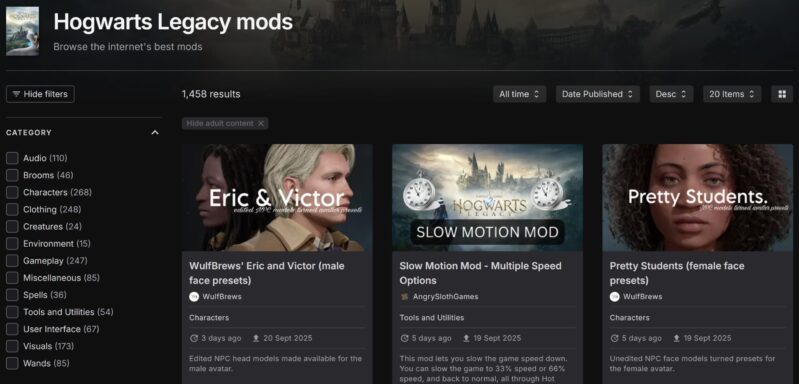
特にテクスチャ高解像度化やレイトレーシング強化などの高画質化MODを使う場合、VRAMとメインメモリの消費が増えCPUとストレージの負荷も上がります。
4Kテクスチャや描画距離拡張を前提にするなら、VRAM12GBクラスのGPU(RTX 4070以上)と32GBメモリが目安です。
DLSS 3やフレーム生成を活用できるRTX 40シリーズでは、画質とfpsの両立がしやすくなりますが、表示遅延の感覚が変わるため、実プレイで違和感がない設定値に微調整するとバランスが取りやすくなります。
自分のPCがスペックを満たすか確認する方法
現在使用しているパソコンが前述したホグワーツレガシーの動作条件(推奨動作環境や必要動作環境)を満たしているかを確認するには、「DirectX診断ツール(dxdiag)」を使うのが簡単です。
以下の手順で確認できます:


この操作だけで、あなたのPCの主要スペックを簡単に確認することが出来ます。特にGPUの種類やメモリの量が重要なので、見落とさないようにしましょう。
また、ストレージの空き容量はエクスプローラーから「PC」を開くことで確認できます。
dxdiagはパソコンに詳しくない方でも簡単に使える確認方法なので、覚えておいて損はない&自分のPCのスペックも把握しておきましょう。

更に「コンポーネント」>「ディスプレイ」からビデオカード(グラフィックス)も確認可能です↓

上記でWindowsの設定からGPUとCPUの型番、メモリ容量、ストレージ空き容量を確認し、要件表と照合しましょう。さらに、ドライバーの更新状況もパフォーマンスに直結するので最新版に更新しておくことをお勧めします。
最終的にはゲーム内のグラフィック設定でレンダースケールとアップスケーリング(DLSS/FSR)を調整して、60fpsの安定を目指すと良好です。(STEAMの設定からフレームレートのゲームプレイ画面への表示が可能)
ホグワーツレガシーのベンチマークテストをする方法やデモ版はある?
Steam版のゲームタイトルの中には、プレイ環境の確認等のテストのためにも公式ベンチマーク専用ツールやデモ版を提供している作品もありますが、残念ながらホグワーツレガシーのStema版(PC版)には公式ベンチマーク専用ツールやデモ版、体験版の提供はありません。
確実にプレイできるか確認したい場合には、前述した推奨環境以上のスペックを搭載したゲーミングPCを準備しましょう。
『ホグワーツレガシー』はグラフィックボード非搭載の一般のPCでプレイできる?
ホグワーツレガシー公式ページで公表されている通り、ホグワーツレガシーをプレイするためにはある程度のグラフィック性能が必須となっています。

なので、グラフィックボード非搭載(内蔵GPUのみ)の一般的なPCでは動作が想定されておらず、ホグワーツレガシーはGPUが事実上必須で、推奨要件でみると「NVIDIA GeForce 1080 Ti」または「AMD Radeon RX 5700 XT」または「INTEL Arc A770」といったクラスが前提です。
具体的には推奨環境となっているグラボのベンチマークスコアに対して、内蔵GPUのベンチマークスコアは全然足りていないことが分かりますね↓
【推奨環境のベンチマークスコア】
| 名称(型番) | ビデオメモリ | ベンチマークスコア(目安) |
| GTX 1080 Ti | 11GB | 2456 |
| RX 5700 XT | 8GB | 2298 |
| Intel Arc A770 | 8GB | 1403 |
【内蔵GPUのベンチマークスコア】
| 名称(型番) | ビデオメモリ | ベンチマークスコア(目安) |
| Radeon 780M | – | 957 |
| Radeon RX Vega 11 | – | 230 |
| Radeon Vega 8 | – | 216 |
| Intel Graphics | – | 428 |
| Intel UHD 770 | – | 261 |
| Intel UHD 730 | – | 215 |
| Intel UHD 630 | – | 191 |
| Intel UHD 610 | – | 99 |
情報源:グラフィックボード性能比較
という事で、実際にはグラフィックボード非搭載(内蔵GPUのみ)の一般的なPCでプレイするのはほぼ不可能です。
『ホグワーツレガシー』はノートでプレイでも快適プレイできる?
また、持ち運び面などの観点からノートパソコンで『ホグワーツレガシー』をプレイしたいという人も多いと思いますが、こちらはゲーミング仕様のノートパソコンであれば快適にプレイできます。
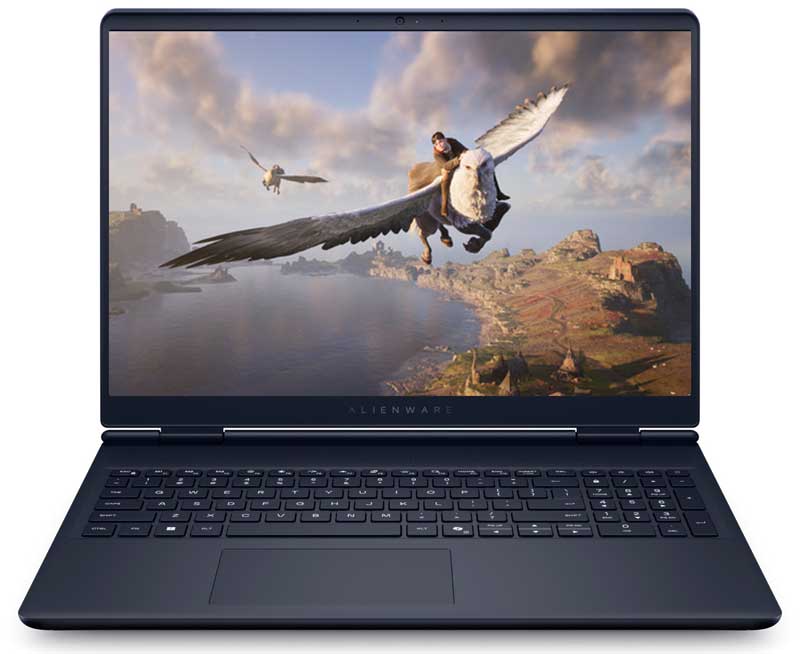
ただし、前述したようにグラボ非搭載の一般的なパソコン・低価格モデルではデスクトップ型・ノート型に関わらず、性能不足になりやすく画質や動作が大きく制限されるか、そもそも起動するのも困難でとても遊べる環境ではありません。
という事で、ノートPCでも前述した要件を満たすCPU・GPUと16GB以上のメモリ、SSDを備えていれば、問題なくホグワーツレガシーをプレイすることが出来ます。
ちなみにノート用のGPUは同名でもデスクトップGPUより性能が控えめなため、ノートの場合RTX 4070 Laptop GPU程度があると、フルHD・高設定・高リフレッシュレートの実現がしやすくなります。
他にもSSD(できればPCIe Gen4)、16~32GBメモリ、十分な冷却、240Hzや165Hzの高リフレッシュ液晶を備えるモデルは総合満足度が高い選択肢と言えます。(ノート型とデスクトップ型の違いや両者の長所短所は後述しています)
『ホグワーツレガシー』はMacでも遊べる?

ホグワーツレガシーのPC版(STEAM版)は、Macネイティブ対応は想定されていません。
Boot Campが使える旧世代Intel MacでもGPU要件面で快適動作は難しいケースが大半です。
AppleシリコンMacの仮想化環境での動作は一般的な推奨方法ではなく、安定性やパフォーマンス面の不確実性があります。安定して楽しむにはWindows環境と専用GPUの組み合わせを推奨します。
ちなみに自分のPC環境ではなく、クラウドゲーミングを利用してであればMacでもホグワーツレガシーをプレイする事ができる可能性があります。
【デスクトップPC VS ノートPC】どっちがゴースト・オブ・ツシマのプレイにお勧め?両者のメリット&デメリット

快適な環境で「ホグワーツレガシー」をプレイしたいなら、デスクトップPCが圧倒的におすすめです。高画質・高フレームレートで長時間プレイするなら、デスクトップの性能が活きます。
一方で、「部屋が狭い」「外でもプレイしたい」「省スペースで使いたい」という人にはゲーミングノートPCも選択肢としてアリです。
【ノートとデスクトップのメリット&デメリット比較表】
| 比較要素 | デスクトップ型 | ノート型 |
| PC本体のコスパ: (スペック対価格) |
同スペックならノートより安い傾向 | 同スペックならデスクトップより高い傾向 |
| 周辺機器: | 周辺機器が必要(モニターやキーボード) | 本体を買えばすぐ遊べる |
| 拡張性: | カスタマイズ可能 | カスタマイズ不可 |
| 携帯性: | 携帯不可 | 携帯可能 |
| 省スペース: | △ | 〇 |
| 冷却性能: | 高い | 低い場合が多い |
| 高画質設定でのプレイ: | ◎ | △ |
| 快適なプレイ | ◎ | 〇 |
ホグワーツレガシーを最高の環境でプレイするならデスクトップPCがおすすめですが、ノートPCの場合持ち運べるメリットがあるので一長一短です。
前述の通りホグワーツレガシー自体はノートPCでもスペックを満たせば快適に遊べますので、どちらを優先するかは人ぞれぞれです。
ノートPCとデスクトップPCそれぞれのメリット・デメリットは以下で確認できます↓

具体的にデスクトップパソコンのメリットとデメリットについてまとめると以下の通りです↓
【デスクトップパソコンのメリットとデメリット一覧表】
| メリット | 高性能なパーツを搭載できる: | デスクトップPCはノートPCよりも高性能なCPUやグラフィックボード(GPU)を搭載できるため、4K高画質や高フレームレートでのプレイが可能です。 |
| 冷却性能が高い: | ゲーム中はPCに負荷がかかりますが、デスクトップPCは大型の冷却ファンや水冷システムを導入できるため、熱による性能低下が起こりにくいです | |
| カスタマイズがしやすい: | 後からメモリやストレージを増設できるため、長期間使い続けやすい点も魅力です。 | |
| デメリット | 設置スペースが必要: | 本体のサイズが大きいため、デスクや専用の設置場所が必要です。 |
| 持ち運びができない: | 自宅での使用が前提となるため、外出先でプレイしたい人には向いていません。 | |
| 価格が高くなる場合がある: | ノートPCよりも基本的に高性能ですが、その分コストがかかることがあります。 |
デスクトップPC最大のメリットは、高性能なパーツを搭載できるため、安定した動作と高画質でのプレイが可能な点です。ハイグラフィックで高負荷なゲームでも、4Kや高フレームレートで快適にプレイできます。
また、冷却性能が高く、長時間のプレイでもパフォーマンスが落ちにくいため、ストレスなく遊べます。さらに、パーツの交換やアップグレードが可能なため、将来的にも長く使えるのが魅力です。

一方で、デスクトップPCはサイズが大きく、設置スペースが必要になるデメリットがあるため、机の広さやレイアウトを考える必要があります。また、本体とは別にモニターやキーボード、マウスを用意する必要があり、初期費用が高くなりがちです。

さらに、持ち運びができないため、ゲームをする場所が固定される点もデメリットです。ノートPCに比べると手軽さはないものの、性能重視のプレイヤーには最適な選択肢といえるでしょう。

具体的にノートパソコンのメリットとデメリットについてまとめると以下の通りです↓
【ノートパソコンのメリットとデメリット一覧表】
| メリット | 省スペースで使える: | コンパクトなため、デスク周りがスッキリし、狭い部屋でも設置しやすいです。 |
| 持ち運びができる: | 自宅だけでなく、カフェや出張先でもプレイできます。外出先でモンハンワイルズを楽しみたい人に最適です。 | |
| オールインワン設計: | ディスプレイやキーボードが一体化しているため、買ったらすぐにゲームを始められるのもメリットです。 | |
| デメリット | デスクトップPCより性能が低い: | 同じ価格帯なら、デスクトップPCのほうが高性能なパーツを搭載できます。特に4K高画質や高フレームレートでのプレイには不向きです。 |
| 冷却性能が低い: | ノートPCは排熱スペースが限られているため、長時間のプレイで本体が熱くなり、パフォーマンスが低下することがあります。 | |
| 拡張性が低い: | ストレージやメモリを増設できるモデルもありますが、デスクトップPCほど自由にカスタマイズできません。 |
ノートパソコンで「Ghost of Tsushima(ゴースト・オブ・ツシマ)」をプレイする最大のメリットは、持ち運びができることです。自宅だけでなく、カフェや出張先でもゲームを楽しめます。
また、デスクトップPCに比べて省スペースなので、机の上をスッキリ保ちたい人にも最適です。さらに、ゲーミングノートPCはモニターやキーボードが一体化しているため、追加の周辺機器をそろえる必要が少なく、すぐにゲームを始められます。
一方で、ノートPCは冷却性能が低いため、高負荷のゲームでは発熱しやすいというデメリットがあります。長時間プレイすると性能が落ちる可能性があるため、冷却台などの対策が必要です。

また、デスクトップPCと比べて同じ価格でもスペックが低めになりがちで、高画質・高フレームレートでプレイするには高額なゲーミングノートPCが必要になります。バッテリー駆動時間も短く、基本的に電源をつないでプレイする前提となる点も注意が必要です。
『ホグワーツレガシー』を快適にプレイする為のPCの選び方【5つの選定基準】
まず、ホグワーツレガシーをプレイするためのPCを選ぶ基準・前提として公式発表の推奨環境スペックを満たし、バランスの取れた構成を選ぶのが前提となります。
具体的には以下のスペックを基準に考えます↓
選定基準➀:GPU(グラフィックボード)を最優先に選ぶ
ホグワーツレガシーを含むSTEAMゲームをプレイするためにゲーミングPCを選ぶ際に最優先で確認するべきなのが「GPU性能」です。
というのも映像のきれいさやfps(滑らかさ)はほぼGPUで決まるからです。ホグワーツレガシーの場合、1080p高設定60fpsならRTX 4060、1440pならRTX 4060 Ti~4070、4K狙いはRTX 4070以上が目安です。
VRAM(ビデオメモリ)は8GB以上を基準に、MODや高解像度を考えるなら12GB以上を候補に入れましょう。
選定基準➁:CPUはボトルネックを避けるクラスを
続いて選ぶ際に重要になるのがPCの処理性能を司る「CPU」です。
ホグワーツレガシーの快適プレイを基準に考えると、CPUはCore i5またはRyzen 5以上を選びます。(CPUが弱いとGPUの力を使い切れない=ボトルネックになるためGPUに釣り合うCPUも欲しいところ)
ゲームプレイだけでなく「配信しながら遊ぶ」「動画編集もする」という場合には、より高めのCore i7やRyzen 7にすると余裕が出ます。同じ予算なら「CPUだけ強くしてGPUが弱い」より、「GPUを1ランク上げる」ほうが快適になりやすいです。
選定基準➂:メモリは16GBを下限、余裕があれば32GB
「作業机の広さ」にも例えられるPCの「メモリ」は16GBを基本に、心配なら32GBにします。
ホグワーツレガシー自体はは負荷が高く、裏でブラウザや配信ツールを使うと余裕が減るためです。もちろん16GBでも動きますが、MODや録画・配信をするなら32GBで安定度が上がります。
後から増設できるモデルなら、まず16GBで買って、必要に応じて32GBに拡張するという選択肢も取れます。
選定基準➃:ストレージは高速SSDと十分な空き
本作の容量に約85GBを使いますし、ロードやテクスチャ読み込みはSSDの速さに影響されるので、N空き容量は500GB以上&VMe SSDを選びましょう。
ゲーミングデスクトップの場合、Cドライブが手狭ならゲーム専用に1TBのSSDを増設すると管理が楽です。
ストレージ選びは容量にだけ意識が向きがちですが、HDDだけの構成は避けましょう。SSDにインストールし、空き容量は常に100GB以上を目安に保つと安定します。
選定基準➄:冷却・電源・筐体(ノートかデスクトップ)もチェック
ゲーミングPCを長く快適に遊ぶには、冷却と電源、筐体の作りも大事です。
というのもゲーミングPCで負荷の高い処理をすると熱や電力不足はカクつきやクラッシュの原因になり、寿命も縮めるからです。
デスクトップはエアフローの良いケースと余裕のある電源(目安650W以上・80PLUS認証)を。ノートは厚みのある冷却重視モデルや冷却台の併用が安心です。
ホグワーツレガシーにおすすめのゲーミングPC3選【ゲーミングノート編】
『ホグワーツレガシー』を快適に楽しみたいなら、ここまでで解説している通り推奨スペックを上回るゲーミングPCを選ぶのがベストです。
ここでは、公式の推奨条件を満たしすだけでなく、今後のゲームや作業にも対応できる、コストパフォーマンスの高いモデルを『ゲーミングノート』と『ゲーミングデスクトップ』をそれぞれ3モデル紹介します↓
【ドスパラ】GALLERIA RL7C-R45-5N (ゲーミングノートPC)

【GALLERIA RL7C-R45-5Nの性能一覧】
| 機種名: | GALLERIA RL7C-R45-5N (ドスパラ製品ページへ) |
| 価格: | 189,980円(税込) |
| OS: | Windows 11 Home |
| CPU: | Core i7-13620H |
| グラフィックス: | GeForce RTX 4050 6GB Laptop GPU |
| メモリ(RAM): | 16GBメモリ DDR5 |
| ストレージ: | 500GB SSD |
| ディスプレイ: | 15.6インチ液晶 (1920×1080) |
| ベンチマークスコア: | 9031 ※基本構成時の3DMark Time Spyのトータルスコア |
| 保証: | 保証期間:1年(最長5年まで延長可能) |
| 本体サイズ&重量: | ・サイズ:約 360(幅) x 244(奥行) x24(高さ)mm ・重量:約 2.3kg |
\ 💡製品情報&在庫を確認してみて↓ /
【マウスコンピューター】NEXTGEAR J6-A7G50WT-B(ホワイト/ゲーミングノートPC)

【NEXTGEAR J6-A7G50WT-B(ホワイト)の性能一覧】
| 機種名: | NEXTGEAR J6-A7G50WT-B(ホワイト) (マウスコンピューター製品ページを確認) |
| 価格: | 232,800円(税込) |
| OS: | Windows 11 Home 64ビット |
| CPU: | AMD Ryzen™ 7 255 プロセッサ |
| グラフィックス: | NVIDIA® GeForce RTX™ 5050 Laptop GPU |
| メモリ(RAM): | 16GB (16GB×1 / シングルチャネル) |
| ストレージ: | 500GB (NVMe Gen4×4) |
| ディスプレイ: | 16型 液晶パネル (ノングレア / 165Hz対応 / アスペクト比16:10) |
| 本体サイズ&重量: | ・サイズ:[本体]357.5×259×26.5 ・重量:約2.21kg |
| 保証: | 3年間センドバック修理保証・24時間×365日電話サポート |
\ 💡製品の詳細&在庫を確認してみて↓ /

【HP】OMEN Transcend 16(ゲーミングノート)
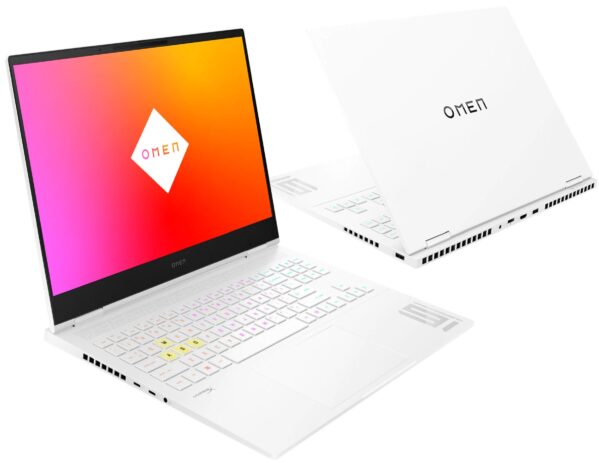
【OMEN Transcend 16の性能一覧】
| 機種名: | OMEN Transcend 16 (HP製品ページを確認) |
| 価格: | 331,100円(税込) |
| カラー: | セラミックホワイト |
| OS: | Windows 11 Pro |
| CPU: | 第14世代 インテル® Core™ i7-14700HX プロセッサー |
| グラフィックス: | NVIDIA® GeForce RTX™ 4060 Laptop |
| メモリ(RAM): | 16GB(8GB×2) |
| ストレージ: | 1TB SSD (PCIe Gen4x4 NVMe M.2) |
| ディスプレイ: | 16.0インチワイド・WQXGA非光沢・IPSディスプレイ(2560×1600、240Hz、400nit) |
| 本体サイズ&重量: | ・サイズ:約 356.5 × 269 × 19.9 mm ・重量:約 2.24 kg |
| 保証: | 1年間(引き取り修理サービス、パーツ保証、電話サポート) ※カスタマイズ可能 |
\ 💡製品の詳細&在庫を確認してみて↓ /

ホグワーツレガシーにおすすめのゲーミングPC3選【ゲーミングデスクトップ編】
続いてホグワーツレガシーを快適にプレイでき、コストパフォーマンスも高い『ゲーミングデスクトップ』を3モデル紹介します↓
【マウスコンピューター】G TUNE DG-A5A60(ミニタワーブラック/ゲーミングデスクトップPC)

【G TUNE DG-A5A60(ミニタワーブラック)のスペック一覧】
| 機種: | 『G TUNE DG-A5A60(ミニタワーブラック)』(マウスコンピューター製品ページを確認) |
| ドスパラ定価: | 269,800円(税込) |
| OS: | Windows 11 Home 64ビット |
| CPU: | AMD Ryzen™ 5 4500 プロセッサ |
| グラフィックス: | AMD RADEON™ RX 9060 |
| メモリ: | 16GB (8GB×2 / デュアルチャネル) |
| ストレージ: | 1TB (NVMe) |
| 電源/冷却: | ・電源: 750W/AC 100V(50/60Hz)【80PLUS® BRONZE】 ・冷却: 空冷CPUクーラー |
| サイズ: | 約215×474×384 |
| 重量: | 約10.0kg |
| 持込修理保証: | 3年間センドバック修理保証・24時間×365日電話サポート |
\ 💡製品の詳細&在庫を確認してみて↓ /
【ドスパラ】GALLERIA XPR7A-R57-GD Ryzen 7 7700搭載(Xシリーズ)

【GALLERIA XPR7A-R57-GD Ryzen 7 7700搭載のスペック一覧】
| 機種: | 『GALLERIA XPR7A-R57-GD Ryzen 7 7700搭載(Xシリーズ)』(ドスパラ製品ページを確認) |
| ドスパラ定価: | 319,980円(税込) |
| OS: | Windows 11 Home 64ビット |
| CPU: | AMD Ryzen 7 7700 (3.8GHz-5.3GHz/8コア/16スレッド) |
| グラフィックス: | NVIDIA GeForce RTX 5070 12GB GDDR7 (HDMI x1,DisplayPort x3) |
| メモリ: | 16GB (8GBx2) (DDR5-4800) |
| ストレージ: | 1TB SSD (M.2 NVMe Gen4) |
| 電源/冷却: | ・電源:750W 電源 (80PLUS GOLD) ・冷却:(空冷式) 12cmサイドフロー大型CPUファン |
| サイズ: | 220(幅)×488(奥行き)×498(高さ) mm |
| 重量: | 約16kg |
| ベンチマークスコア: | 20258 ※基本構成時の3DMark Time Spyのトータルスコア |
| 持込修理保証: | 保証期間1年(最長5年まで延長可能) |
\ 💡製品情報&在庫を確認してみて↓ /
【フロンティア】FRGHLMB650/SG2(ゲーミングデスクトップ)
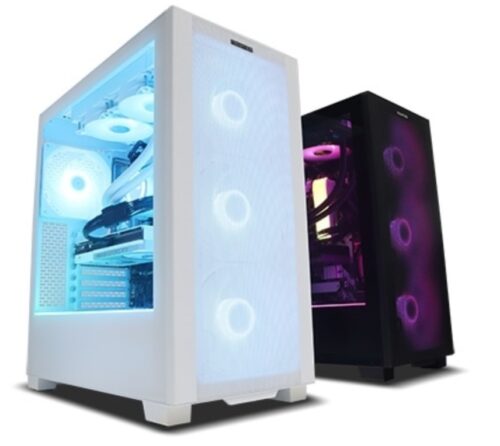
【FRGHLMB650/SG2の性能一覧】
| 機種名: | FRGHLMB650/SG2 (フロンティア製品ページを確認) |
| 価格: | 439,800円(税込) |
| OS: | Windows 11 Home 64bit版 |
| CPU: | AMD Ryzen 7 9800X3D プロセッサー |
| グラフィックス: | NVIDIA GeForce RTX 5070 Ti |
| メモリ(RAM): | 32GB (16GB x2) メモリ【DDR5】 |
| ストレージ: | 1TB Crucial製 |
| 冷却/電源: | ・冷却:水冷CPUクーラー(MSI MAG CORELIQUID I240)[ブラック] ・電源:【静音電源】850W ATX電源 80PLUS PLATINUM (日本製コンデンサ仕様) |
| 本体サイズ&重量: | ・サイズ:幅(W):約230mm x 高さ(H):約500mm x 奥行(D):約465mm |
| 保証: | 1年間センドバック保証 |
\ 💡製品情報&在庫を確認してみて↓ /

ホグワーツレガシーとは?魅力や基本情報
ホグワーツレガシーをご存じない方に向けて簡単に作品の説明も。
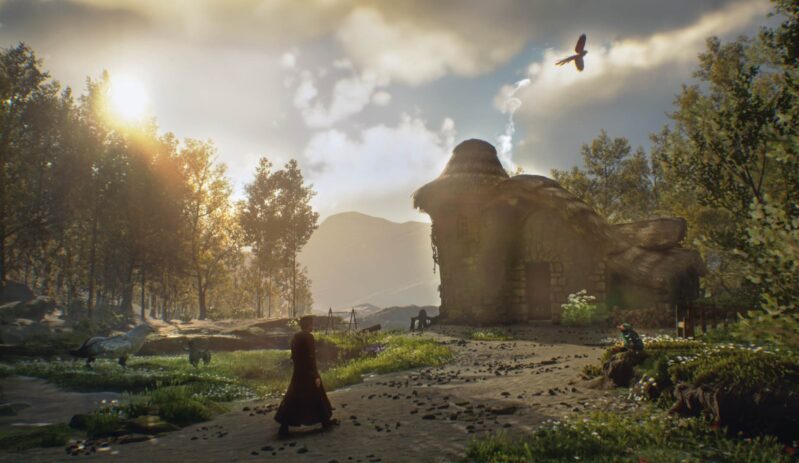
ホグワーツレガシーは魔法学校とその周辺を自由に冒険できる一人用のオープンワールドRPGです。物語の舞台が1800年代の魔法界で、授業、呪文、魔法動物、探索、戦闘などを自分のペースで遊べる作品となっています。
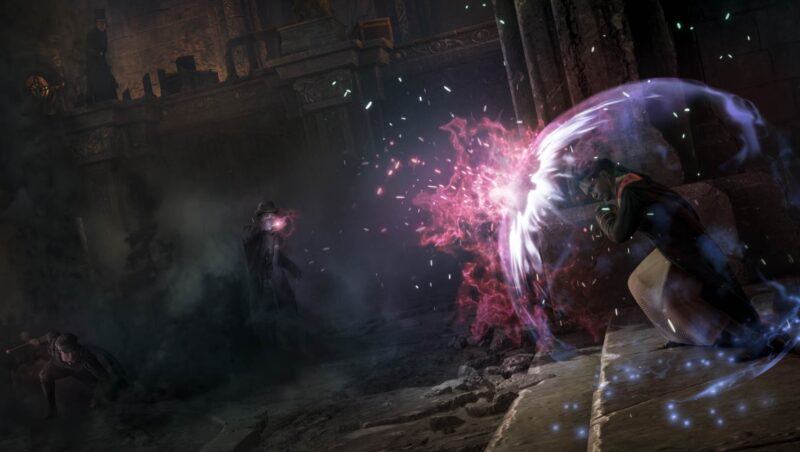
ホグワーツ城やホグズミードを歩き回り、エクスペリアームスやアロホモラなどお馴染みの呪文を習得し、才能ポイントでキャラを育て、サイドクエストで世界を掘り下げられます。
やり込み要素が多いので、まずは難易度を一段下げてメインを進め、操作と戦闘に慣れたら設定を上げると無理なく楽しめます。
【ホグワーツレガシーの基本情報一覧表】
| タイトル: | 『ホグワーツレガシー(Hogwarts Legacy)』 |
| 発売日: | 2023年2月10日(初リリース日) |
| ジャンル: | オープンワールド、RPG |
| 開発元: | アヴァランシェ・ソフトウェア、 Shiver |
| 発売元: | ワーナー・ブラザーズ |
| 対応プラットフォーム: | ・Nintendo Switch ・PlayStation 5 ・PlayStation 4 ・STEAM(PC版) ・Xbox |
| 作品公式ページ: | https://www.hogwartslegacy.com/ja-jp |
ホグワーツレガシーとハリーポッターの関係は?⇒ハリー達が生まれる前の魔法学校の物語
ホグワーツレガシーのタイトルである”ホグワーツ”は、完全にハリーポッターの”ホグワーツ魔法魔術学校”を連想させますし、世界観も完全にハリーポッターと一致している事から、ハリーポッターとホグワーツレガシーの関係について気になる人が殆どだと思います。
結論から述べると、同じ魔法界の世界観を共有しますが、物語はハリーポッター本編より昔の時代で原作の続編ではありません。
ホグワーツレガシーの舞台は1800年代のホグワーツ周辺となっており、作品内ではプレイヤーが操作する主人公が主体の物語が中心となっています。
ホグワーツレガシーの物語の中ではハリーポッターの原作の主要人物(ハリーやロン、ハーマイオニー)は生まれておらず、学校や呪文、魔法動物などの設定だけを受け継いでいます。
ホグワーツ城やホグズミードを探索し、エクスペリアームスやアロホモラなどおなじみの呪文を学べますし、組分けや授業、ほうきでの移動といった体験は原作と共通ですが、登場人物や事件は本作オリジナルです。
なのでハリーポッターファンだけでなく原作を知らなくても理解でき、知っていれば校内の場所や小ネタがより楽しめます。(原作未読でも問題はありませんが、世界観に早く慣れたいなら、ホグワーツの寮や基本呪文の名前だけ事前に把握しておくと入りやすいです)
逆に原作の思い出に寄せすぎず、本作独自の選択肢やビルド(才能や呪文の組み合わせ)を試す目的でもこのゲームならではの面白さを味わえます。
ホグワーツレガシーはどの機種(ハード)でプレイできる?機種による違いは?クロスプレイは可能?
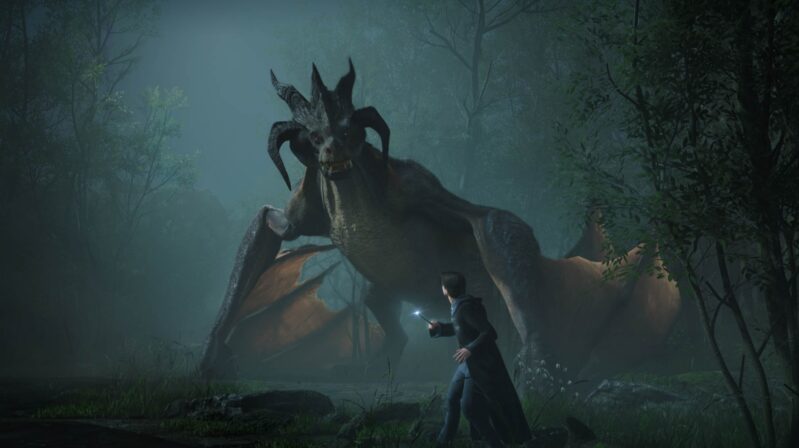
ホグワーツレガシーの対応ハードはPC、PlayStation、Xbox、Nintendo Switchです。
ゲーム内容は概ね共通ですが、描画クオリティとフレームレートはプラットフォームと設定に依存します。最高画質や高fpsを追求するならPCが最有力で、アップスケーリングやMODによる拡張性も魅力です。クロスプレイは前提のタイトルではなく、各プラットフォームのセーブや機能仕様に合わせて楽しむ形になります。
- Nintendo Switch
- PlayStation 5
- PlayStation 4
- STEAM(PC版)
- Xbox
PC、PlayStation、Xbox、Nintendo Switchで遊べます。クロスプレイやマルチプレイは前提ではありません。というのも本作はシングルプレイ特化で、プラットフォーム間の対戦・協力を想定していない設計だからです。
PC版(STEAM版)は設定の自由度やMOD対応で高画質が狙えます。PS5やXbox Series X|Sは手軽に高品質で遊べます。Switchは携帯できる一方で画質やフレームは控えめです。
画質重視ならPCか最新世代の据え置き、手軽さ重視ならコンソール、持ち運び重視ならSwitchと、優先順位で選ぶと満足度が上がります。
ホグワーツレガシーは無料でプレイできる?料金体系は?セールはある?
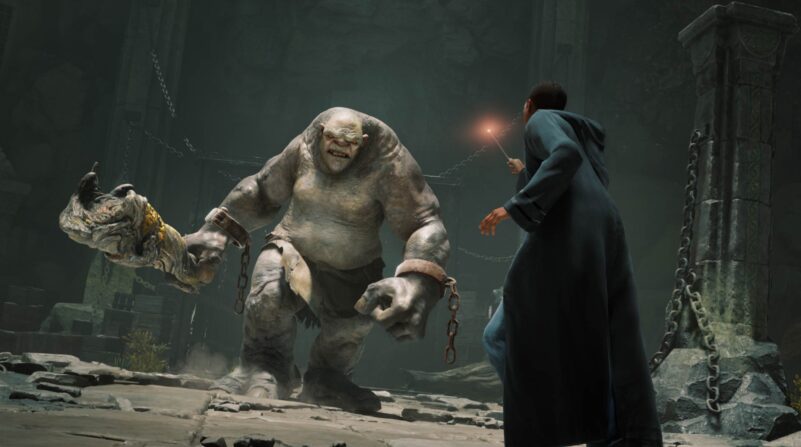
PC版(Steam版)は有料タイトルでスタンダード(通常版)とデラックスの2種類があります。

デラックスにはコスメティックや乗り物スキンなどの追加特典が含まれ、標準価格もスタンダードより高めに設定されています。基本はまずスタンダードで十分で、特典に魅力を感じたらデラックスを選ぶと失敗しにくくなります。
価格は販売プラットフォームや時期によって変動し、サマーやウィンターなどの季節セールで割引されることがあります。購入負担を抑えたい場合は、Steamのウィッシュリストに登録してセール通知を活用するとセール時に通知が届くので見逃しにくくなり便利です。
参考:ホグワーツ・レガシー: デジタルデラックスエディション(STEAM公式サイト)
ホグワーツレガシーに関する疑問やよくある質問
最後にホグワーツ・レガシーを遊びたい人によくある疑問や質問について解説しておきます↓
Q. グラフィック設定で優先して下げるべき項目は?
A. 影、反射、ポストプロセス、距離関連がフレームに影響しやすいです。解像度スケーリングやDLSS/FSRを併用しながら、影品質を一段階落とすだけでも体感が改善します。
- ホグワーツレガシーをプレイする為にはメモリは16GBと32GBどちらがよい?
- 16GBでも動作はしますが、バックグラウンド常駐や配信、MOD利用を見込むなら32GBで余裕を作ると安定します。
- ストレージはHDDでも大丈夫?
- 容量要件は満たせますが、ロードやテクスチャストリーミングの体感で大きく不利です。NVMe SSDを強く推奨します。
- ノートPCの発熱が気になる
- 前述しましたがSTEAMでゲームをノート型PCでプレイすると、ゲーミングノートであっても発熱と排気音はそれなりにあります。
対策としてはノートの背面と底面の吸排気を確保し、冷却台の併用やパフォーマンス/サイレント各モードの最適化で安定を得やすくなります。
- Macでの仮想化やストリーミングはどう?
- 正直仮想化は推奨手段ではありません。クラウドゲームサービスは回線品質に依存し、遅延と画質が課題です。