
先に結論から述べると、『ドラクエモンスターズ4』の快適プレイ&推奨スペックを満たすゲーミングPCとして、ドスパラの『THIRDWAVE AD-R7X55A-01W』がグラボ搭載のコスパ◎モデルとして人気があります。(ドスパラ最安級の17万円台)

後述するようにドラクエモンスターズ4の快適プレイに必要な「推奨スペック」はそこまで高くないので、コスパ重視のグラボ搭載モデル「THIRDWAVE AD-R7X55A-01W」は、ドラクエモンスターズ4の快適プレイに十分なスペックを搭載しているので、ゲーミングPCデビューにもってこいです💡↓
\ セール実施中!まず製品情報&在庫を確認してみて↓ /

その他のコスパ重視のGPU搭載デスクトップPCは以下のページで在庫や価格・スペックがまとめて確認できるので、安いゲーミングPCを探している方は以下ページ中段の比較表を確認してみて下さい↓
参考:GPU搭載ガラスサイドパネルPCの一覧(ドスパラ公式サイト)
更に現在ドスパラで『カスタマイズ一時保存クーポン』が配布されており、以下の専用クーポンコードを注文画面へコピペで300円割引が適用されるので、是非活用してみて下さい↓
▽【🎁補足情報】カスタマイズ一時保存クーポンコード(300円OFF)💰
20vag
スクエニから『ドラクエモンスターズ4(DQM4)枯れ木の国のビアンカ・フローラ』は2026年12月発売!どんなゲーム?何が面白い?

『ドラクエモンスターズ4(DQM4)枯れ木の国のビアンカ・フローラ』は2026年12月3日にスクエアエニックスから発売のドラクエモンスターズシリーズ最新作です!(Nintendo Switch 2などの発売日は12月3日、Steam版は12月4日発売)

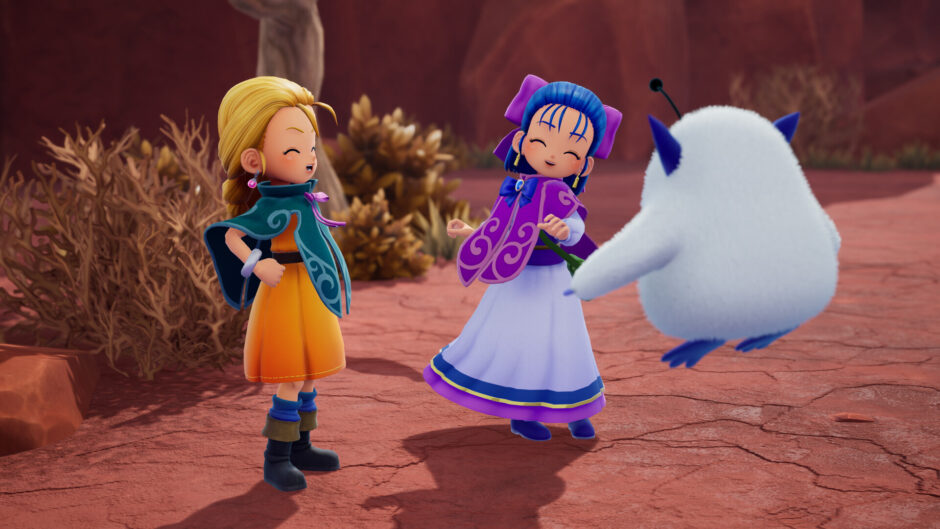
ドラクエモンスターズ4は、ドラクエで登場するモンスターたちを育成し戦わせるRPGで、本作では、DQ5のヒロイン「ビアンカ」と「フローラ」がモンスターと心を通わせ、仲間とともに異世界を冒険するという内容です🎮
▽『ドラゴンクエストモンスターズ4 枯れ木の国のビアンカ・フローラ』ゲーム紹介トレーラー(スクウェア・エニックス公式YouTubeチャンネル)
公式サイト:『ドラクエモンスターズ4 枯れ木の国のビアンカ・フローラ』スクエアエニックス公式
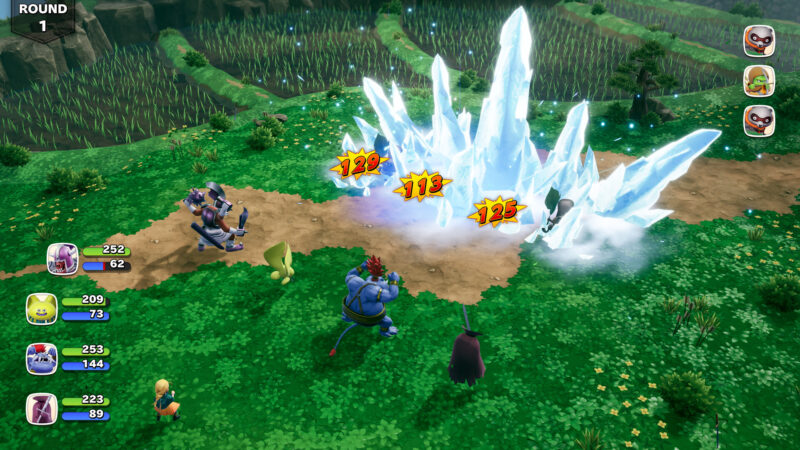
単にモンスターを倒して先へ進むだけでなく、仲間を増やし、育て方や組み合わせを考えることが中心になります。(複数プレイヤーと共闘して高難度ボスと戦うレイドバトルもあり)
【作品情報】
| 作品名: | ドラクエモンスターズ4 枯れ木の国のビアンカ・フローラ |
| 発売日: | 2026年12月3日(木)※Steam版は12月4日(金)発売 |
| ジャンル: | RPG(モンスター育成) |
| 発売元: | スクウェア・エニックス |
| 対応機種: | ・Nintendo Switch 2、Nintendo Switch、PlayStation 5、Xbox Series X|S、Microsoft Store on Windows、Steam |
| 価格: | ・パッケージ版 8,470円(税込) ・ダウンロード版:7,700円(税込) ※マスターズ版もあり |
| 公式ページ: | https://www.dragonquest.jp/monsters4/ |
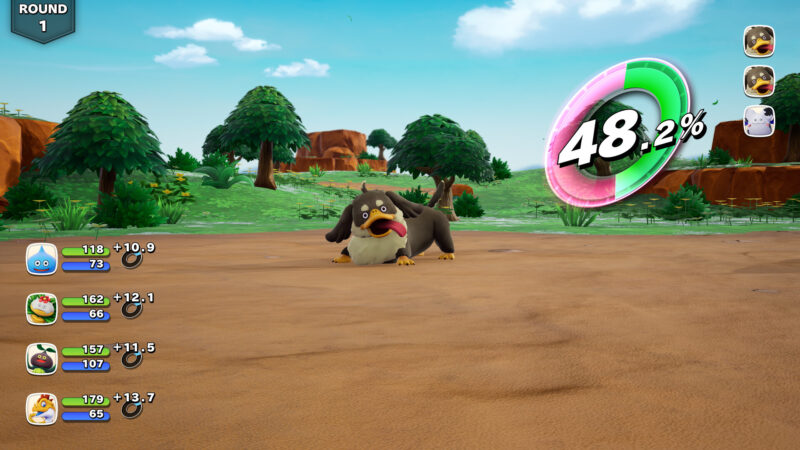
例えば、攻撃を得意とする仲間を中心に組むのか、回復や補助も考えて組み合わせるのかによって、育成の方針は変わります。お気に入りのモンスターを育てたい人にも、相性を考えて強い組み合わせを探したい人にも、目標を作りやすいゲームです。
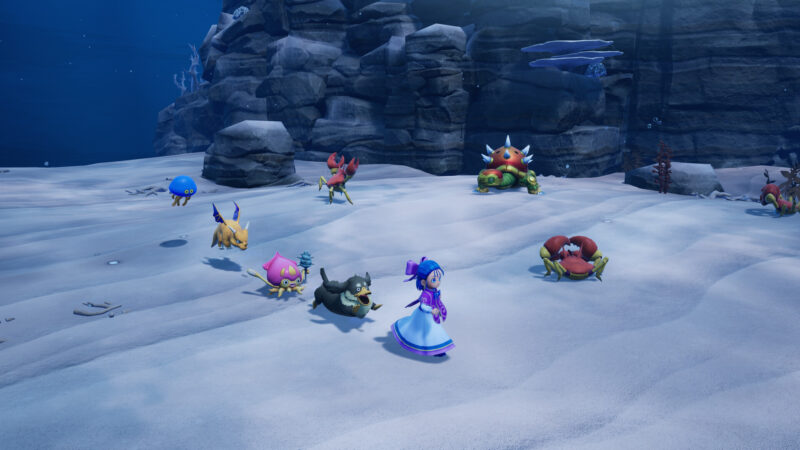
新要素として、フィールド上で仲間を増やすフィールドスカウトや、最大4人で挑む共闘バトルも紹介されています。仲間を集める過程と、育成した仲間を使う場面の両方に注目すると、本作の特徴をつかみやすくなります。SQUARE ENIX
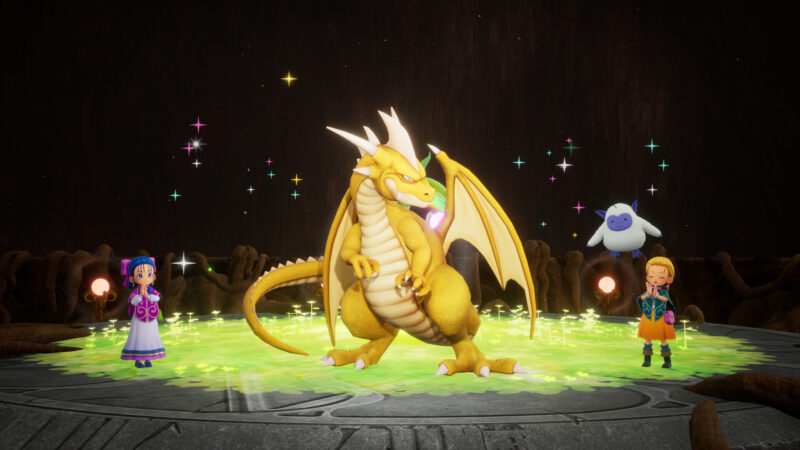
一方、モンスター集めや育成そのものをあまり楽しめない人は、物語を進めるだけで十分に満足できるかを体験版で確かめておくと判断しやすくなります。面白さの評価は好みによって変わるため、配合やパーティ作りを試してから購入する方法が適しています。
参考:ドラクエモンスターズ4の無料体験版が登場!(スクエアエニックス公式 > ニュース)
https://www.dragonquest.jp/news/detail/4277/
DQM4はどの機種(ハード)でプレイできる?クロスプレイは?
DQM4はNintendo Switch 2、Nintendo Switch、PlayStation 5、Xbox Series XとSeries S、Windows PC向けに発売されます。PCではSteamに加え、Microsoft Store on Windowsとして発表されたXbox on PC向けの商品もあります。

【DQM4の対応機種(ハード)一覧表】
| 対応機種やストア | 販売形態 | 日本向けの発売予定日 |
| Nintendo Switch 2 | パッケージ版とダウンロード版 | 2026年12月3日 |
| Nintendo Switch | パッケージ版とダウンロード版 | 2026年12月3日 |
| PlayStation 5 | パッケージ版とダウンロード版 | 2026年12月3日 |
| Xbox Series X・Series S | ダウンロード版 | 2026年12月3日 |
| Windows PCのMicrosoft Store系 | ダウンロード版 | 2026年12月3日 |
| Windows PCのSteam | ダウンロード版 | 2026年12月4日 |
機種ごとのゲーム内容は共通ですが、ハードの処理能力に応じて描画面に差があります。持ち運びやすさを重視するならSwitch系、手持ちのゲーミングPCやPC用モニターを活用したいならPC版というように、普段の遊び方から選ぶのがお勧めです。
ドラクエモンスターズ4の無料体験版もある!製品版への一部引継ぎも可能
DQM4には無料体験版があり、2026年9月10日から配信されています。序盤のカレキ地方を舞台に、モンスターのスカウト、育成、配合などを試せます。購入前にゲームの雰囲気を知りたい人だけでなく、PCでの動作を確かめたい人にもお勧めできます。
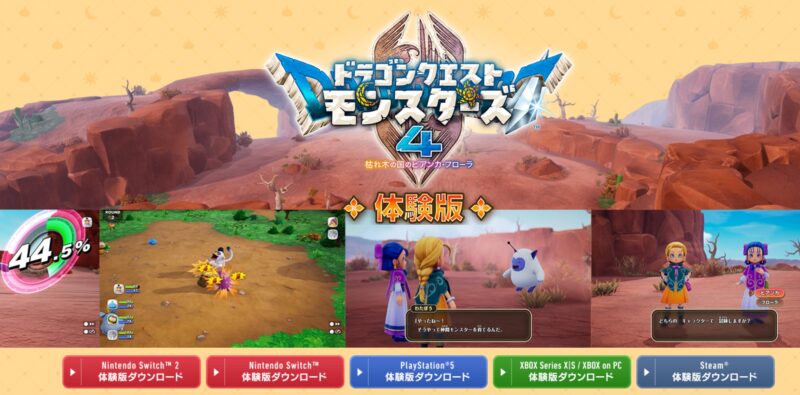
体験版から製品版へ引き継げるのは、パーティとスタンバイにいる最大8体のモンスターです。育成した状態を丸ごと移す方式ではないため、次の条件を把握しておきましょう↓
【ドラクエモンスターズ4体験版をプレイする際のポイント】
| 項目 | 引き継ぎや利用の条件 |
| 対象モンスター | パーティとスタンバイの最大8体 |
| 対応する機種 | 同じプラットフォーム内で引き継ぎ可能 |
| アカウント | 同じアカウントで作成した体験版データが必要 |
| レベルや育成状態 | レベル1になり、スキルやプラス値などは初期状態 |
| 受け取り先 | 製品版の預かり所 |
| 引き継げないもの | 物語の進行状況、所持アイテム、ゴールド |
| 体験版で仲間にできるランク | GランクとFランク |
体験版のプレイ特典として、力と素早さのゆびわ1個、元気玉1個、くんせいにく5個を含む冒険の続きセットも用意されています。特典を受け取るため、製品版を遊ぶPCやゲーム機に、条件を満たした体験版のセーブデータを残しておきます。
Steam版を買う予定なら、動作確認と引き継ぎの両方を考えてSteamの体験版を利用する方法が分かりやすいでしょう。レベルやスキルは引き継ぎ時に初期状態になるため、体験版ではスカウトや配合、パーティ作りを試すことを中心に楽しむと、購入後の遊び方をイメージしやすくなります。
早期購入特典と通常版やマスターズ版の違い
Steam版には早期購入特典とダウンロード版購入特典があり、マスターズ版には追加コンテンツと育成アイテムなどが付属します。(早期購入特典、体験版のプレイ特典、マスターズ版の内容は、それぞれ条件が異なるので混同しないようにしましょう)
参考:(Steam ダウンロード版)ドラゴンクエストモンスターズ4 マスターズ版(スクウェア・エニックス e-STORE)
【ドラクエモンスターズ4の購入特典の一覧表】
| 種類 | 主な内容 | Steam版で確認した条件 |
| 早期購入特典 | 魔物のエサ10個、元気玉3個、スキルのたね5個 | 本編またはマスターズ版を2027年1月6日午前1時59分までに購入 |
| ダウンロード版購入特典 | 魔物のエサ、くんせいにく、ほねつきにく各5個 | 対象のダウンロード版を購入 |
| マスターズ版の育成アイテム | 命と不思議の首かざり1個、しもふりにく10個、スキルのたね10個 | 対象の商品に付属 |
| マスターズ版のアーリーアクセス | 発売の48時間前からプレイ可能 | 対象のダウンロード版を予約購入 |
日時は日本時間です。予約購入したSteam版のマスターズ版では、2026年12月2日午前2時からのアーリーアクセスが予定されています。パッケージ版のマスターズ版にはアーリーアクセス権が付かないため、早く遊ぶことが目的なら購入形態と予約条件まで確認しましょう。
| Steam版の商品 | 税込価格 | 主な収録内容 |
| 通常版: | 7,700円 | ゲーム本編 |
| マスターズ版: | 12,540円 | ゲーム本編、追加DLC4点、育成アイテム、予約購入時のアーリーアクセス権 |
追加DLC4点は、真・追憶のモグダンジョン、モンスター探検隊、メタル変化リング、スカウトパークVIPカードです。
育成や仲間集めをさらに進めたい人は、内容と価格を比較してマスターズ版を検討できます。追加DLCは発売後に個別購入も可能なので、まず通常版で始める選択肢もあります。
また各ハードでも「通常版」の他、ゲーム内特典が付く「マスターズ版」「超マスターズ版」も発売されており、対応ハード毎の対応は以下の表の通りです↓
| バージョン | switch版 | switch2版 | PS5版 | Xbox Series X・Series S | Steam版(PC版) |
| 通常版(パッケージ版) | 〇 | 〇 | 〇 | – | – |
| マスターズ版(パッケージ版) | 〇 | 〇 | 〇 | – | – |
| 超マスターズ版(パッケージ版) | 〇 | 〇 | 〇 | – | – |
| 通常版(DL版) | 〇 | 〇 | 〇 | 〇 | 〇 |
| マスターズ版(DL版) | 〇 | 〇 | 〇 | 〇 | 〇 |
| 追加DLC | 〇 | 〇 | 〇 | 〇 | 〇 |
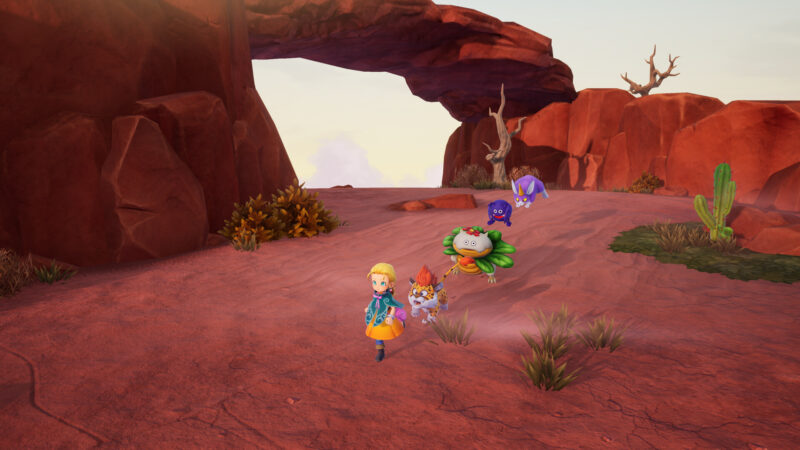
ドラクエモンスターズ4のSteam(PC版)の推奨スペック&最低スペック

という事で、『ドラクエモンスターズ4』をPC版(STEAM版)でプレイする方法についても解説していきます💡
『ドラクエモンスターズ4』はPCではSteam版でプレイ可能ですが快適にプレイするには推奨スペックを満たしたパソコンを使う必要があります。(どのパソコンでもプレイできる訳ではない)
ドラクエモンスターズ4を快適プレイするための推奨スペック【公式発表情報】

まず、STEAMの「ドラクエモンスターズ4」公式ページで推奨動作環境(快適にプレイするために必要なPCのスペック)を発表しているので、それを満たすことが最重要となります↓
【ドラクエモンスターズ4のSteam版の動作環境(推奨動作環境)】
| OS: | Windows 11 |
| プロセッサー: | ・AMD Ryzen™ 5 3500 ・Intel® Core™ i5-8400 |
| メモリー: | 16 GB RAM |
| グラフィック: | ・AMD Radeon™ RX 5500 XT ・Intel® Arc™ A580 ・NVIDIA® GeForce® RTX 2060 Super |
| ストレージ: | 40 GB の空き容量 |
| DirectX: | Version 12 |
| 追記事項: | 追記事項: VRAM 8GB 以上 |
情報源:ドラゴンクエストモンスターズ4のシステム要件(STEAM公式ページ)
快適さを重視するなら、前の表の推奨スペックを比較の基準にしましょう。
ただし、公式の掲載表には「どの画質や解像度で何fpsを目指す条件なのか」が示されていないので、「上述の推奨要件を満たせば最高画質で常に60fpsになる」という保証として受け取らないようにしましょう。
新しくPCを買う場合は、公式表にある旧世代の部品をそのまま探すよりも、現在販売されている構成を価格や保証と合わせて比較するほうが選びやすくなります。本記事ではRTX 5060搭載機を中心に候補を挙げています。
【新しくゲーミングPCを購入する場合に快適プレイにお勧めなスペック目安】
| 選ぶ項目 | 新規購入で検討したい構成 | 考え方 |
| CPU | Ryzen 5 7500F、Ryzen 5 5600、Ryzen 7 5700Xなどの候補機 | GPUとの組み合わせとPC全体の価格で比較 |
| GPU | RTX 5060など | ゲーム用GPUとVRAM容量を確認 |
| メモリ | 16GBを基準に、同時作業が多いなら32GBも検討 | 通話、ブラウザー、録画などの使い方を考慮 |
| SSD | 500GBから1TB以上 | 複数ゲームを保存するなら1TB以上が扱いやすい |
| 保証 | 期間と修理時の手続きを比較 | 本体価格に含まれる保証と有料延長を区別 |
この表は購入時の選び方を示したもので、スクウェア・エニックスが公表した追加要件ではありませんが、「GPU性能に余裕を持たせるか」「SSDや保証を充実させるか」は、DQM4以外に何に使うかで判断してください。
もし手持ちのPCがある人は、ドラクエモンスターズ4の体験版が出ているので、先に体験版で確認を行うと、買い替えが必要かを考えやすくなるのでお勧めです。
ドラクエモンスターズ4をプレイできる必要最低スペックも公表されている
また推奨環境とは別に「ドラクエモンスターズ4」が最低限プレイ可能なスペック(最低動作環境)も公式から発表されており、「とりあえず動かせるかどうか」を判断する目安になります↓
【ドラクエモンスターズ4のSteam版の動作環境(必要最低環境)】
| OS: | Windows 11 |
| プロセッサー: | ・AMD Ryzen™ 3 2300X ・Intel® Core™ i3-8100 |
| メモリー: | 8 GB RAM |
| グラフィック: | ・AMD Radeon™ RX 470 or AMD Radeon™ RX 5500 XT ・Intel® Arc™ A380 ・NVIDIA® GeForce® GTX 1660 |
| ストレージ: | 40 GB の空き容量 |
| DirectX: | Version 12 |
| 追記事項: | VRAM 6GB 以上 |
情報源:ドラゴンクエストモンスターズ4のシステム要件(STEAM公式ページ)
最低スペックは、「すでに所有しているPCでとりあえずでも動くか・遊べるか」を調べる際の基準になります。DQM4のSteam版では、メモリ8GBやGTX 1660などが掲載されていますが、最低要件を満たすことだけで希望する画質や滑らかさを得られるとは限らない点には留意です。
自分のPCがスペックを満たすか確認する方法
現在使用しているパソコンが前述したARC Raidersの動作条件(推奨動作環境や必要動作環境)を満たしているかを確認するには、「DirectX診断ツール(dxdiag)」を使うのが簡単です。
以下の手順で確認できます:


この操作だけで、あなたのPCの主要スペックを簡単に確認することが出来ます。特にGPUの種類やメモリの量が重要なので、見落とさないようにしましょう。
また、ストレージの空き容量はエクスプローラーから「PC」を開くことで確認できます。
dxdiagはパソコンに詳しくない方でも簡単に使える確認方法なので、覚えておいて損はない&自分のPCのスペックも把握しておきましょう。

更に「コンポーネント」>「ディスプレイ」からビデオカード(グラフィックス)も確認可能です↓

上記でWindowsの設定からGPUとCPUの型番、メモリ容量、ストレージ空き容量を確認し、要件表と照合しましょう。さらに、ドライバーの更新状況もパフォーマンスに直結するので最新版に更新しておくことをお勧めします。
ドラクエモンスターズ4のベンチマークテストをする方法やデモ版・体験版はある?
自分の手持ちのPCで「ドラクエモンスターズ4」がプレイできるか気になる人もいると思いますが、最もシンプルな動作確認の方法としてシンプルに「体験版で実機確認する方法」が最も手っ取り早いです。
「ドラクエモンスターズ4」のSteam製品ページには体験版のダウンロード導線が用意されており、実際のゲームを使って動作を確認できます。
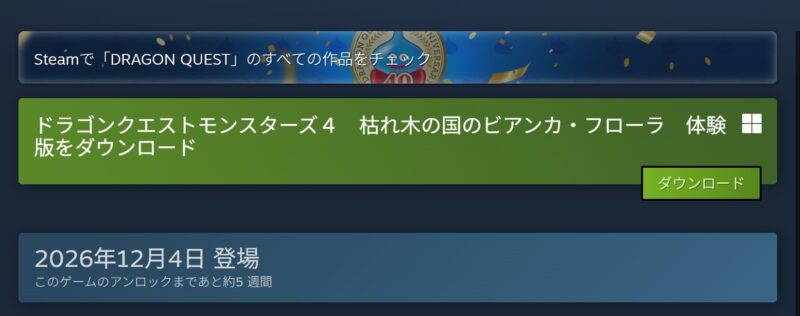
参考:ドラクエモンスターズ4の無料体験版が登場!(スクエアエニックス公式 > ニュース)
ドラクエモンスターズ4体験版とSteamの表示機能で動作を確認する手順
Steamにはゲーム中のパフォーマンスを表示する機能があり、fpsやCPU、GPU、メモリの使用状況などを確認できます。Steamの設定からゲーム中の項目を開き、パフォーマンス表示を有効にすると、動作の変化を追いやすくなります。
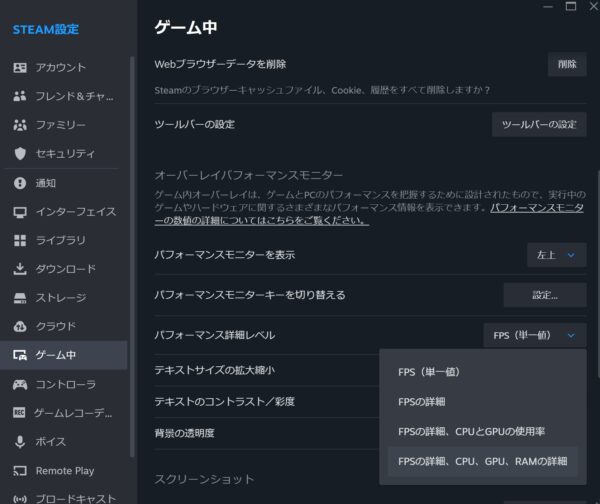

参考:Steam In-Game Performance Monitor(Steamニュース)
【体験版とSteamの表示機能で動作確認する際のポイント】
| 手順 | 操作や確認内容 |
| 体験版を用意する | Steamの商品ページから無料体験版をインストール |
| 条件をそろえる | 使う解像度と画質設定を決め、不要なアプリを閉じる |
| 表示機能を有効にする | Steamの設定でゲーム中のパフォーマンス表示を設定 |
| 複数の場面を試す | フィールド移動、戦闘、演出、メニュー操作を確認 |
| 設定を変えて比較する | 変更できる項目を一つずつ調整し、動きの違いを記録 |
| 結果を残す | PCの構成、設定、滑らかさ、気になった場面を記録 |
fpsは、1秒間に表示される画像の数を示す値です。数字を見るだけでなく、急に大きく落ちる場面がないか、操作したときに違和感がないかも確認すると、自分にとっての遊びやすさが分かります。
例えば、同じ場面で解像度を下げたときに滑らかになるなら、表示条件の調整が役立つ可能性があります。設定を一度に全部変えてしまうと原因を絞りにくいため、同じ場面を使って一つずつ比較する方法が適しています。
体験版と製品版では、一部の仕様が異なる可能性があります。体験版の結果は購入判断の材料として使い、製品版のすべての場所や演出が同じ負荷で動くという保証にはしないでください。(一応STEAMには返金制度もあるので、最悪製品版で動かなかった時用に選択肢に入れておきましょう)
『ドラクエモンスターズ4』はグラフィックボード非搭載の一般のPCでプレイできる?
グラフィックボードを搭載していない一般的なノートPCやデスクトップPCで「ドラクエモンスターズ4」をプレイできるかどうかは、多くの人が気にするポイントではないでしょうか。

結論から言えば、グラフィックボード非搭載の一般的なオフィスPCで「ドラクエモンスターズ4」を快適に遊ぶのはかなり難しいです。
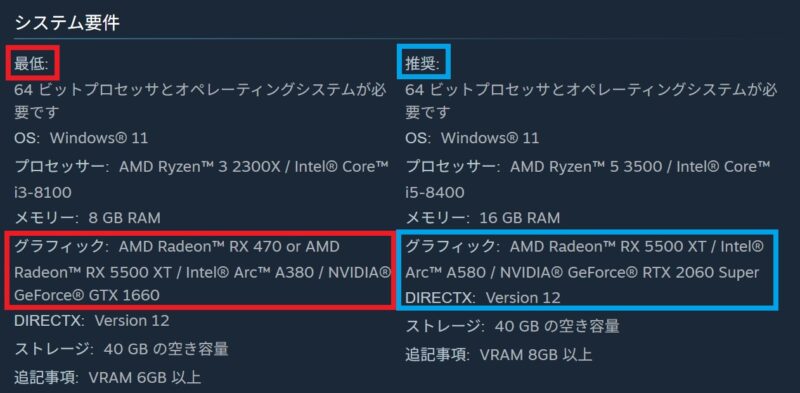
前述したSTEAMの最低環境を見てみると、最低スペックの時点で「AMD Radeon™ RX 470」や「AMD Radeon™ RX 5500 XT」「Intel Arc A380」「NVIDIA GeForce GTX 1660」といったGPUが指定されており、専用のグラフィックボードを前提としています。
■高性能な内蔵グラボならドラクエモンスターズ4はプレイできる?
近年の高性能APU(グラフィック機能強化型のRyzenなど)であれば、解像度を大きく下げて描画品質も最低に近い設定にすれば、なんとか動作する可能性もありますが、その場合でも次のような制約が出やすくなります。
- そもそもまともにプレイできないくらいカクカク
- フレームレートが常に低く、操作感が重く感じられる
- 画質を落としすぎて、暗所の視認性や雰囲気が損なわれる
- 発熱による性能低下(サーマルスロットリング)が起きやすい
仮に起動できたとしても「解像度を下げる」「画質を最低にする」「fpsが大きく落ちる」「戦闘時にカクつく」といった問題が出やすいです。アクションゲームでは一瞬の遅延が被弾や操作ミスにつながるため、単に起動するかどうかだけでなく、安定して遊べるかを重視する必要があります。
とは言え、グラボなしPCしか持っていない方でプレイできるか確認したい人は、まずSteam体験版で起動確認を行い、厳しければPS5版やXbox版を検討するのが現実的です。
内蔵グラボとドラクエモンスターズ4最低環境グラフィック性能のベンチマークスコア比較【目安】
一応グラボ性能をベンチマークスコアで比較したのが以下の表になります↓
【ドラクエモンスターズ4最低環境のベンチマークスコア(TimeSpy)】
| 名称(型番) | ビデオメモリ | ベンチマークスコア(目安) |
| Intel Arc A380 | 4,911 | |
ドラクエモンスターズ4の最低プレイ環境となっているグラフィック性能を見ると、Intel Arc A380のベンチマークスコアが4,911となっており、以下の内蔵グラボとベンチマークスコアと比較しても高いので、内蔵グラボだと最新のものでも足りない可能性が高いです。
【内蔵GPUのベンチマークスコア(デスクトップ)】
| 名称(型番) | ビデオメモリ | ベンチマークスコア(目安) |
| Radeon 780M | – | 957 |
| Radeon RX Vega 11 | – | 230 |
| Radeon Vega 8 | – | 216 |
| Intel Graphics | – | 428 |
| Intel UHD 770 | – | 261 |
| Intel UHD 730 | – | 215 |
| Intel UHD 630 | – | 191 |
| Intel UHD 610 | – | 99 |
【内蔵GPUのベンチマークスコア(ノート)】
| 名称(型番) | ビデオメモリ | ベンチマークスコア(目安) |
| Intel Arc Graphics | – | 747 |
| Intel Iris Xe Graphics G7 96EUs | – | 435 |
| Intel Iris Xe Graphics G7 80EUs | – | 348 |
| Intel UHD 600 | – | 44 |
情報源:グラフィックボード性能比較
という事で「これを機に本格的にPCゲームを始めたい」あるいは「シリーズ最新作をじっくり楽しみたい」のであれば、最低でもエントリークラスのゲーミングPC(RTX 3050やRTX 4060搭載クラス)への乗り換えを検討するのがおすすめです。
【デスクトップPC VS ノートPC】どっちがDQM4のプレイにお勧め?両者のメリット&デメリット

快適な環境で「ドラクエモンスターズ4」をプレイしたいなら、デスクトップPCが圧倒的におすすめです。高画質・高フレームレートで長時間プレイするなら、デスクトップの性能が活きます。
一方で、「部屋が狭い」「外でもプレイしたい」「省スペースで使いたい」という人にはゲーミングノートPCも選択肢としてアリです。
【ノートとデスクトップのメリット&デメリット比較表】
| 比較要素 | デスクトップ型 | ノート型 |
| PC本体のコスパ: (スペック対価格) |
同スペックならノートより安い傾向 | 同スペックならデスクトップより高い傾向 |
| 周辺機器: | 周辺機器が必要(モニターやキーボード) | 本体を買えばすぐ遊べる |
| 拡張性: | カスタマイズ可能 | カスタマイズ不可 |
| 携帯性: | 携帯不可 | 携帯可能 |
| 省スペース: | △ | 〇 |
| 冷却性能: | 高い | 低い場合が多い |
| 高画質設定でのプレイ: | ◎ | △ |
| 快適なプレイ | ◎ | 〇 |
結論から言えば、ドラクエモンスターズ4を最高の環境でプレイするならデスクトップPCがおすすめですが、ノートPCの場合持ち運べるメリットがあるので一長一短です。
ノートPCとデスクトップPCそれぞれのメリット・デメリットは以下で詳しく解説していますので、ノートorデスクトップで迷っている方は参考にしてみて下さい↓(特にゲーミングノートを検討中の方)

具体的にデスクトップパソコンのメリットとデメリットについてまとめると以下の通りです↓
【デスクトップパソコンのメリットとデメリット一覧表】
| メリット | 高性能なパーツを搭載できる: | デスクトップPCはノートPCよりも高性能なCPUやグラフィックボード(GPU)を搭載できるため、4K高画質や高フレームレートでのプレイが可能です。 |
| 冷却性能が高い: | ゲーム中はPCに負荷がかかりますが、デスクトップPCは大型の冷却ファンや水冷システムを導入できるため、熱による性能低下が起こりにくいです | |
| カスタマイズがしやすい: | 後からメモリやストレージを増設できるため、長期間使い続けやすい点も魅力です。 | |
| デメリット | 設置スペースが必要: | 本体のサイズが大きいため、デスクや専用の設置場所が必要です。 |
| 持ち運びができない: | 自宅での使用が前提となるため、外出先でプレイしたい人には向いていません。 | |
| 価格が高くなる場合がある: | ノートPCよりも基本的に高性能ですが、その分コストがかかることがあります。 |
デスクトップPC最大のメリットは、高性能なパーツを搭載できるため、安定した動作と高画質でのプレイが可能な点です。ハイグラフィックで高負荷なゲームでも、4Kや高フレームレートで快適にプレイできます。
また、冷却性能が高く、長時間のプレイでもパフォーマンスが落ちにくいため、ストレスなく遊べます。さらに、パーツの交換やアップグレードが可能なため、将来的にも長く使えるのが魅力です。

一方で、デスクトップPCはサイズが大きく、設置スペースが必要になるデメリットがあるため、机の広さやレイアウトを考える必要があります。また、本体とは別にモニターやキーボード、マウスを用意する必要があり、初期費用が高くなりがちです。

さらに、持ち運びができないため、ゲームをする場所が固定される点もデメリットです。ノートPCに比べると手軽さはないものの、性能重視のプレイヤーには最適な選択肢といえるでしょう。

具体的にノートパソコンのメリットとデメリットについてまとめると以下の通りです↓
【ノートパソコンのメリットとデメリット一覧表】
| メリット | 省スペースで使える: | コンパクトなため、デスク周りがスッキリし、狭い部屋でも設置しやすいです。 |
| 持ち運びができる: | 自宅だけでなく、カフェや出張先でもプレイできます。外出先でモンハンワイルズを楽しみたい人に最適です。 | |
| オールインワン設計: | ディスプレイやキーボードが一体化しているため、買ったらすぐにゲームを始められるのもメリットです。 | |
| デメリット | デスクトップPCより性能が低い: | 同じ価格帯なら、デスクトップPCのほうが高性能なパーツを搭載できます。特に4K高画質や高フレームレートでのプレイには不向きです。 |
| 冷却性能が低い: | ノートPCは排熱スペースが限られているため、長時間のプレイで本体が熱くなり、パフォーマンスが低下することがあります。 | |
| 拡張性が低い: | ストレージやメモリを増設できるモデルもありますが、デスクトップPCほど自由にカスタマイズできません。 |
ノートパソコンでドラクエモンスターズ4をプレイする最大のメリットは、持ち運びができることです。自宅だけでなく出先・出張先でもゲームを楽しめます。
また、デスクトップPCに比べて省スペースなので、机の上をスッキリ保ちたい人にも最適です。さらに、ゲーミングノートPCはモニターやキーボードが一体化しているため、追加の周辺機器をそろえる必要が少なく、すぐにゲームを始められます。
一方で、ノートPCは冷却性能が低いため、高負荷のゲームでは発熱しやすいというデメリットがあります。長時間プレイすると性能が落ちる可能性があるため、冷却台などの対策が必要です。

また、デスクトップPCと比べて同じ価格でもスペックが低めになりがちで、高画質・高フレームレートでプレイするには高額なゲーミングノートPCが必要になります。バッテリー駆動時間も短く、基本的に電源をつないでプレイする前提となる点も注意が必要です。
ドラクエモンスターズ4におすすめのゲーミングPC5選【ゲーミングデスクトップ編】
DQM4向けに新しくデスクトップPCを選ぶなら、ゲーム用GPU、16GB以上のメモリ、保存容量、保証の順に比較すると候補を絞りやすくなりますよ。
ここでは、現在の販売構成と公式の動作要件をもとに、価格や用途の異なる5機種を選びました。
【ドラクエモンスターズ4におすすめのゲーミングPC5選のスペック一覧】
| メーカーとモデル | 本体税込価格 | CPU | GPUとVRAM | メモリ | SSD |
| パソコン工房 LEVEL-M1AM-R75F-RKSXM-BLACK | 179,800円~ | Ryzen 5 7500F | RTX 5060 8GB | 16GB | 500GB |
| アーク arkhive Gaming Custom GC-A5G56M | 199,800円 | Ryzen 5 5600 | RTX 5060 8GB | 16GB | 1TB |
| ドスパラ GALLERIA XGR7M-R56-GD | 214,980円 | Ryzen 7 5700X | RTX 5060 8GB | 16GB | 500GB |
| マウス NEXTGEAR JG-A7G60 | 234,800円~ | Ryzen 7 5700X | RTX 5060 8GB | 16GB | 500GB |
| FRONTIER FRGHLMB650/WS0924 | 309,800円 | Ryzen 7 9700X | RTX 5070 12GB | 32GB | 1TB |
【ドスパラ】GALLERIA XGR7M-R56-GD(ゲーミングデスクトップPC)

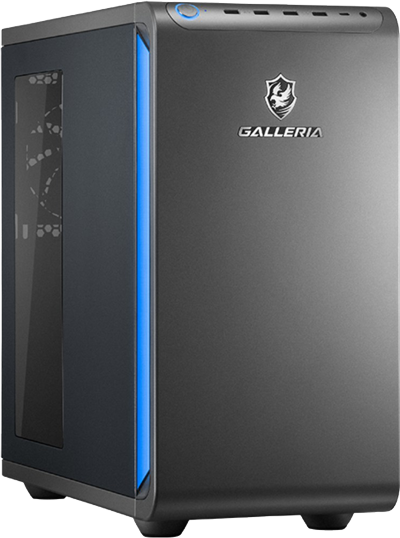
ドスパラのGALLERIA XGR7M-R56-GDは、Ryzen 7 5700XとRTX 5060を組み合わせたモデルです。今回確認した基本構成は214,980円で、メモリ16GB、SSD500GB、標準保証1年となっています。
基本構成のメモリは16GBを1枚使う仕様です。注文時にメモリやSSDの変更を検討する場合は、変更後の総額でほかの機種と比較しましょう。基本価格のまま32GBメモリや1TB SSDになると考えないよう、構成表を確認します。
同じRTX 5060搭載機でも、CPU、メモリの組み方、保存容量、保証によって価格は変わります。GALLERIAを候補にする場合も、必要な変更を加えた状態で予算に収まるかを確認すると選びやすくなります。
【GALLERIA XGR7M-R56-GDの性能一覧】
| 機種名: | GALLERIA XGR7M-R56-GD (ドスパラ製品ページへ) |
| 価格: | 214,980円(税込) |
| OS: | Windows 11 Home 64ビット |
| CPU: | AMD Ryzen 7 5700X (3.4GHz-4.6GHz/8コア/16スレッド) |
| グラフィックス: | NVIDIA GeForce RTX 5060 8GB GDDR7 |
| メモリ(RAM): | 16GB (16GB×1) (DDR4-3200) |
| ストレージ: | 500GB SSD (M.2 NVMe Gen4) |
| 冷却/電源: | ・冷却:(空冷式) 12cmサイドフロー大型CPUファン ・電源:650W 電源 (80PLUS BRONZE) |
| 本体サイズ&重量: | ・サイズ:220(幅)×442(奥行き)×443(高さ) mm ・重量:約13kg |
| 保証: | 持込修理保証1年(最長5年まで延長可能) |
【マウスコンピューター】NEXTGEAR JG-A7G60(ゲーミングデスクトップPC)

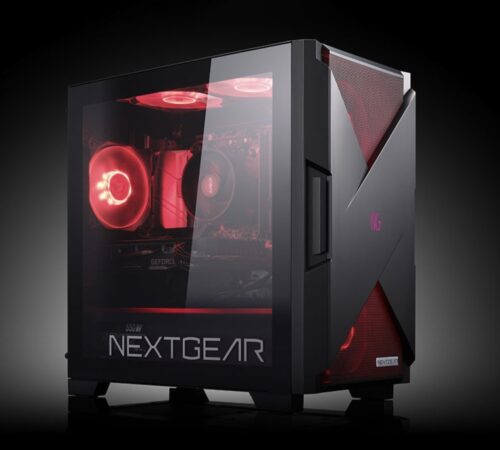
購入後の保証や問い合わせ対応を重視するなら、NEXTGEAR JG-A7G60を比較してみてください。対象はRyzen 7 5700X搭載のJGA7G60B5BBDW104DECで、確認時の価格は234,800円からです。RTX 5060、16GBメモリ、500GB SSDを備えています。
標準で3年間のセンドバック修理保証と、24時間365日の電話サポートが付属します。センドバックは、故障時に対象のPCを送って修理を受ける方式です。自分で部品交換を行う予定がない人や、購入後の相談先を重視する人は、価格差と合わせて判断できます。
同じJG-A7G60という名称でもCPUなどの仕様が違う商品があります。購入画面ではシリーズ名に加えて、CPU、SSD容量、型番の一致を確かめてください。保証とサポートを含めた総合的な条件で選びたい人に向く候補です。
【NEXTGEAR JG-A7G60の性能一覧】
| 機種名: | NEXTGEAR JG-A7G60 (マウスコンピューター製品ページへ) |
| 価格: | 234,800円(税込) |
| OS: | Windows 11 Home 64ビット |
| CPU: | AMD Ryzen™ 7 5700X プロセッサ |
| グラフィックス: | NVIDIA® GeForce RTX™ 5060 |
| メモリ(RAM): | 16GB (8GB×2 / デュアルチャネル) |
| ストレージ: | 500GB (NVMe Gen4×4) |
| 冷却/電源: | ・冷却:水冷CPUクーラー (120mmラジエーター) ・電源:650W/AC 100V(50/60Hz)【80PLUS® BRONZE】 |
| 本体サイズ&重量: | ・サイズ:[本体]約220×405×390 ・重量:約9.3kg |
| 保証: | 3年間センドバック修理保証・24時間×365日電話サポート |

【FRONTIER】FRGHLMB650/WS0924(ゲーミングデスクトップPC)

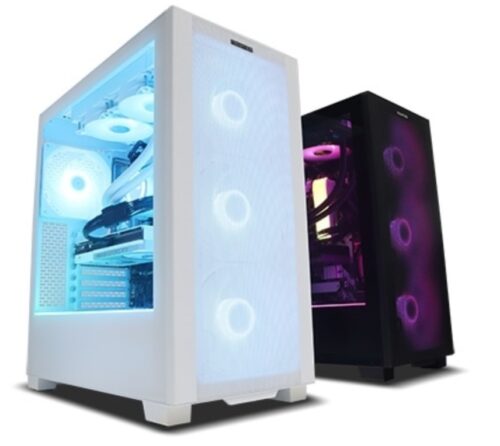
DQM4以外のゲームや、複数の用途も考えるなら、FRONTIERのFRGHLMB650/WS0924が候補になります。確認時の価格は309,800円で、Ryzen 7 9700X、RTX 5070 12GB、32GBメモリ、1TB SSDを搭載しています。
今回の5機種では予算が高めになる一方、標準で32GBメモリと1TB SSDを備えています。別のゲームを高解像度で遊ぶことも検討している人は、その作品の要件と合わせて比較すると、追加費用の使い道を判断しやすくなります。
DQM4だけを理由に、この価格帯のPCが必須になるわけではありません。高画質化MODや4Kでの具体的な動作も未確認なので、RTX 5070という型番だけで一定のfpsを期待することは避けましょう。
メモリは32GBを1枚使う構成で、Wi-Fi 6Eにも対応しています。ゲーム以外の作業や設置環境まで含め、最初から装備をそろえたい人向けの選択肢です。
【FRGHLMB650/WS0924の性能一覧】
| 機種名: | FRGHLMB650/WS0924 (フロンティア製品ページへ) |
| 価格: | 309,800円(税込) |
| OS: | Windows 11 Home |
| CPU: | AMD Ryzen 7 9700X プロセッサー |
| グラフィックス: | 【MSI製】NVIDIA GeForce RTX 5070 [ホワイト] |
| メモリ(RAM): | 32GB (32GB x1) メモリ【DDR5】 |
| ストレージ: | 1TB M.2 NVMe SSD【Gen4】 |
| 冷却/電源: | ・冷却:空冷CPUクーラー(CPS RT400-BK) ・電源:【静音電源】750W ATX電源 80PLUS PLATINUM |
| 本体サイズ&重量: | ・サイズ:幅(W):約230mm x 高さ(H):約500mm x 奥行(D):約465mm |
| 保証: | 1年間センドバック保証 |

ドラクエモンスターズ4に関する疑問やよくある質問
最後にドラクエモンスターズ4をプレイしたい人に、よくある疑問や質問について解説しておきます↓
- Switch版とPC版でゲーム内容に違いはありますか?
- 公式FAQによると、ゲーム内容はどのハードでも共通ですが、ハードの処理能力に基づく描画面の違いがあると記載されています。特にPC版を選ぶときは、希望する表示品質に加え、手持ちのPCの構成やモニターも含めて考えると選びやすくなります。
【ハード別の比較表】
項目 Switch2 Switch PS5 PC(Steam) PC(Microsoft Store) 発売日 12月3日 12月3日 12月3日 12月4日 12月3日 パッケージ版 ○ ○ ○ – – DL版 ○ ゲーム内容 同じ 描画スペック 本体性能で差が出る PCのスペック構成で差が出る
- 違う機種を使っている友人と遊べますか?
- 対応機種間のクロスプレイが可能なので、異なるハードの友人とオンラインマルチプレイを楽しめます。
ただし、それぞれが必要なソフトと接続環境を用意し、インターネット環境が必須なので、家庭用機では遊ぶモードに応じたオンラインサービスの加入条件を確認してください。
- Switch版のセーブデータをSteam版へ移せますか?
- 異なるプラットフォーム間でのセーブデータ共有には対応していません。
また、体験版から製品版へのモンスター引き継ぎも、同じプラットフォーム内が条件です。続けて遊ぶ予定の環境で体験版を始めると、引き継ぎの条件をそろえやすくなります。
- 通常版とマスターズ版はどちらがおすすめですか?
- まず本編を楽しみたい人は通常版、追加DLCをまとめて購入したい人はマスターズ版を選ぶのがいいです。
特にマスターズ版には追加DLC4点と育成アイテムが含まれ、対象のダウンロード版を予約購入すると先行プレイの特典も利用できます。先行プレイを重視する場合は、パッケージ版との違いを確認しましょう。
参考:スクウェア・エニックス e-STORE/
- 通常版を買った後から追加コンテンツを購入できますか?
- 追加DLCは発売後に個別購入できます。
通常版で始めてから、必要なDLCや追加DLC4点セットを買い足す方法を選べます。ただし、DLCを後から追加することと、予約購入者向けのアーリーアクセス特典を受けることは条件が異なります。
- Switch版をSwitch 2版へアップグレードできますか?
- Switch版からSwitch 2版へのアップグレードには対応しておらず、対応予定もありません。
また、Switch版のソフトをSwitch 2本体で遊ぶことはできますが、Switch 2向けの商品へ切り替わるわけではありません。なので購入する版を間違えないよう、商品名と対応機種を確認しましょう。
- Steam版で対戦するために月額料金は必要ですか?
- Steam版では、家庭用ゲーム機の有料オンラインサービスに相当する追加加入は不要です。
ただ、ゲーム本体の購入とインターネット接続環境境は必要です。前作のPC版と通信機能を混同せず、DQM4の商品情報を確認して判断しましょう。
- メモリ8GBのPCでもプレイできますか?
- 8GBは公式の最低要件に記載されているので、動作自体は可能だと思われます。
ただし、CPUやGPU、VRAMなどの条件も満たしている必要があり、メモリ容量だけでは判断できません。前述の通り手持ちのPCは体験版で動作確認ができますし、もし新しく購入する場合は推奨の16GBを基準に比較するのがお勧めです。
- デスクトップではなくノートPCでも遊べますか?
- ノートPCも、各部品の性能やOSなどを公式の動作環境に照らして検討しましょう。(スペック要件さえ満たせばノートでもデスクトップでも遊べます)
ただし、デスクトップ向けGPUとノート向けGPUは、近い名称でも性能が同じとは限りません。購入時にはGPUの正式名称、VRAM、メモリを確認し、手持ちの機種なら体験版で動作を確かめましょう。
参考:GeForce RTX 5060ファミリー(NVIDIA公式)