
今回はLenovoのノートPCが大学生に向いている理由やお勧めのモデルについて解説してみました💡

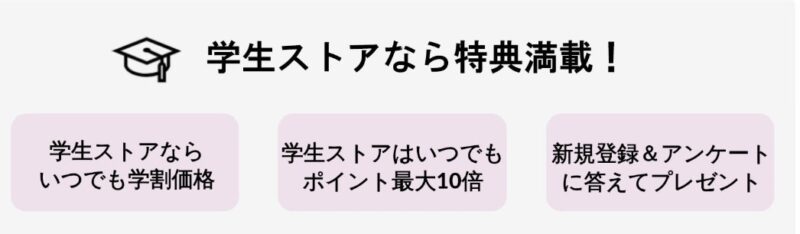
Lenovoでは”学生向けストア”という特設ページが存在し、アカウント登録&ログインする事で「学割価格で購入可能」&「ポイント還元10倍」という大きな恩恵を受ける事ができますよ↓🎵
\ 💰以下の学生向け特設ページにログインで学割価格で購入できます↓♪💡 /

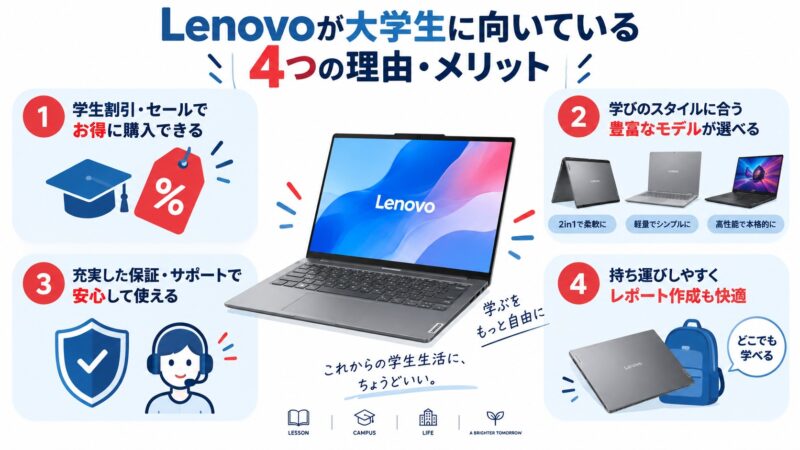
Lenovoが大学生に向いている4つの理由・メリット
大学用にLenovoのノートPCを探している人の中には「授業で十分に使えるのか」「学割は使えるのか・どのくらいお得なのか」「故障したときに困らないか」など色々と迷っている人も多いと思います。
単純に大学で使うノートパソコンと言っても、文書作成が中心の人と動画編集や設計を学ぶ人では優先する性能も変わってきますし。
Lenovoのノートパソコンは学生に向けに様々なメリットがありますが、中でも特に大学生に向いている以下の4つのメリットについて解説してみました↓
大学生に向く理由➀:学割やセールを比較して購入費用を抑えやすい(学割&ポイント10倍)

何と言ってもLenovoが大学生に向いている理由として、Lenovoの学割に相当する『Lenovo学生ストア』で学生・教職員向け価格で購入できる点でしょう。

Lenovo公式サイトの中には無料で登録できる学生用ストアがあり、上記のページから学生用のアカウントを発行してもらう事で「学生ストア」学割価格で購入する事ができます。

そもそもLenovoの製品は元々の販売価格が安いのですが、学割価格で購入する方が安い場合が殆どなので、出費部分で安く済むのは嬉しいですね。

➀学割対象のLenovo製品と割引額
参考までに2026年後半時点でのLenovoの学割対象モデルと割引額は以下の通りです↓
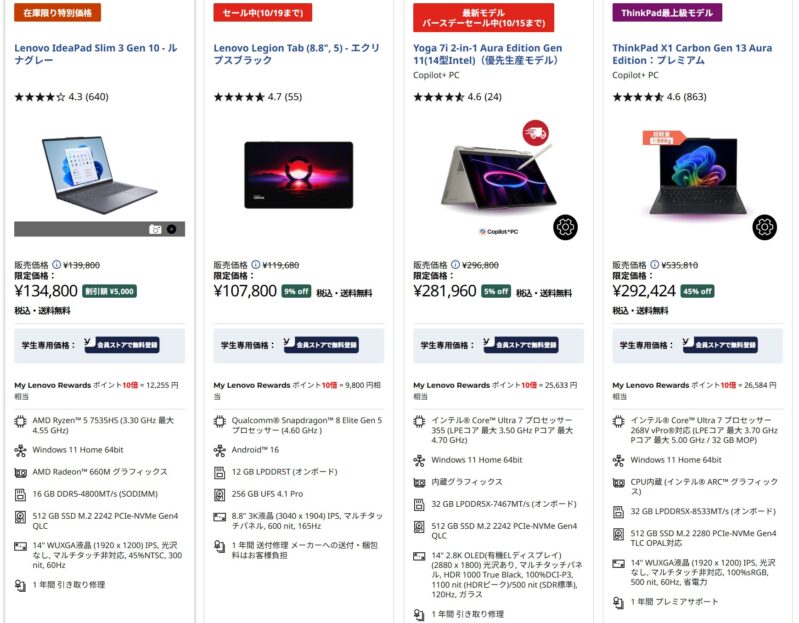
【Lenovoの学割対象の製品&割引額一覧表】
| Lenovoの学割対象モデル | 販売価格 /学割価格 /割引額 |
Lenovo Chromebook Plus Gen 10 – シーシェル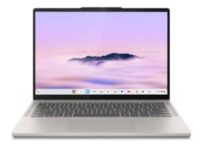 |
販売価格:¥179,080 限定価格:¥168,080 6% off |
Lenovo Legion Tab (8.8″, 5) – エクリプスブラック |
販売価格:¥119,680 限定価格:¥107,800 9% off |
Lenovo Yoga Slim 7a Gen 11 – タイダルティール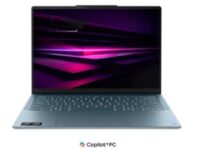 |
販売価格:¥195,800 限定価格:¥169,800 13% off |
ThinkPad X1 Carbon Gen 13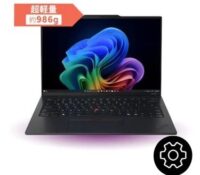 |
販売価格:¥450,010 限定価格:¥257,246 42% off |
Lenovo IdeaPad Slim 5a Gen 11 – ルナグレー – マイクロソフトオフィス付き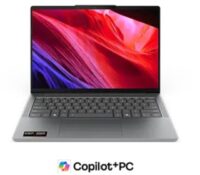 |
販売価格:¥159,800 限定価格:¥156,604 割引額 ¥3,196 |
ThinkPad X13 Gen 7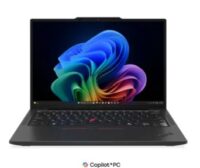 |
販売価格:¥279,840 限定価格:¥210,980 24% off |
ThinkPad X1 Carbon Gen 14(優先生産モデル)の本体の外観_200-e1792369834830.jpg) |
販売価格:¥660,220 限定価格:¥372,240 43% off |
ThinkPad E14 Gen 7 ILL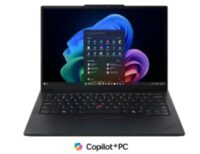 |
販売価格:¥199,980 限定価格:¥176,000 11% off |
Legion Pro 5i Gen 10 (16型OLED Intel)【1年間Legion Ultimate Support付】(優先生産モデル)の本体の外観_200-e1792369938964.jpg) |
販売価格:¥363,265 限定価格:¥345,220 割引額 ¥18,045 |
ThinkBook 14x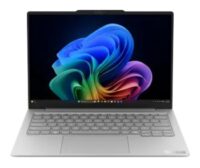 |
販売価格:¥214,830 限定価格:¥196,130 8% off |
ThinkPad E16 Gen 4 AMD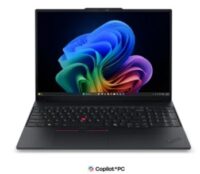 |
販売価格:¥160,820 限定価格:¥138,710 13% off |
IdeaPad 5 2-in-1 14IWC11 (14型インテル)の本体の外観_200-e1792370075116.jpg) |
販売価格:¥127,600 限定価格:¥125,048 割引額 ¥2,552 |
Lenovo IdeaPad Slim 3 Gen 10 – ルナグレー |
販売価格:¥139,801 限定価格:¥137,005 割引額 ¥2,796 |
| Lenovo IdeaPad Slim 3 Gen 10 – ルナグレー – マイクロソフトオフィス付き |
販売価格:¥149,800 限定価格:¥146,804 割引額 ¥2,996 |
10%ポイントバックも恩恵が大きい
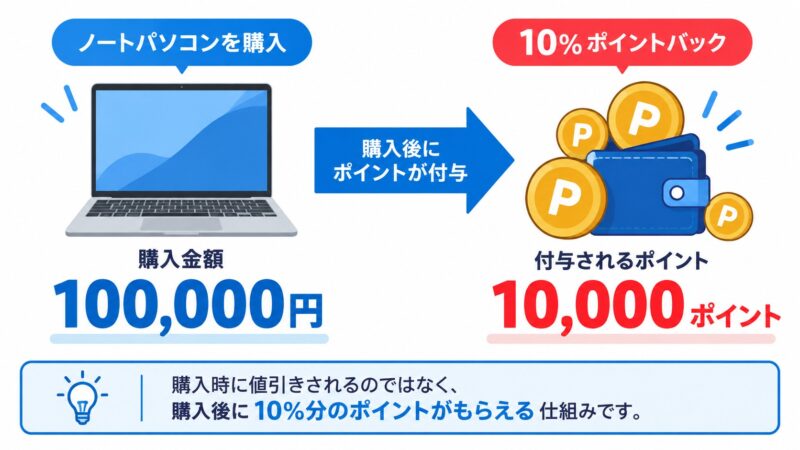
また、Lenovo学生向け公式ページでは、上記の学割価格に加えて、Lenovoのポイント還元プログラム「My Lenovo Rewards」の還元ポイントが10倍になる特典も付与されます。(対象外の商品もあるので要確認)

上記の画像のように、還元率10倍になると、学割後の価格の10%OFF分がポイント還元されることになるので、10万円分の製品購入で1万円分のポイント還元になるのでかなり大きな特典だったりします。
ただ、「ポイント10倍特典」は購入代金がその場で10%安くなる訳ではなく、購入後に「獲得予定ポイント」として後から付与されるので、後からポイントを使う予定があるかまで含めて判断しましょう。
と言ってもLenovoではノートパソコン本体以外にも様々な端末や周辺機器が揃っているので、後からポイントを使って購入したいケースも多いと思います。
Lenovoで学割価格を利用する方法や、学割利用時の注意点に関しては、以下のページで詳しく解説しているので是非参考にしてみて下さい↓
 Lenovo(レノボ)のノートPCを学割で買う方法 学生ストアやLenovo Education情報
大学生に向く理由➁:学部や学習スタイルに合うモデルを選べる

続いてLenovoが大学生にお勧めできる理由の2つ目は、製品ラインナップの広さです。
Lenovoで販売されている製品を見れば分かると思いますが、レポート作成に使う標準的なノートPCから、手書き学習に向く2-in-1モデル、ゲームや制作作業向けの高性能モデル、タブレットタイプやデスクトップPCまで取り扱ってる製品がかなり広いです。
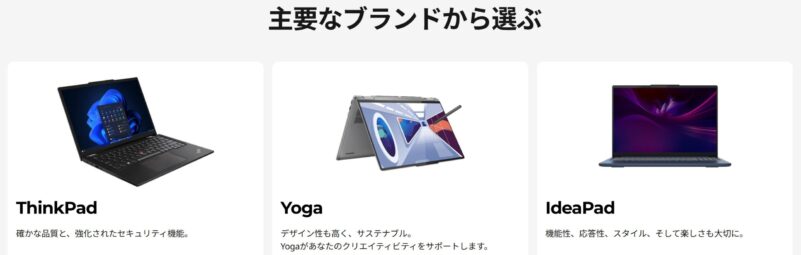
特に大学生活で必要になるノートPCと言っても人によってニーズが異なるので、同じメーカーの中で学習内容に合わせて候補を変えられる点が大学生に向きます。
例えば、講義資料を読みながら文章をまとめる使い方と、サークルの映像制作を行う使い方では、費用をかけたい部分が違います。全員が最上位のCPUや専用GPUを選ぶのではなく、必要な作業からシリーズを絞ると無駄なコストをかけずに済むのでお勧めです。
LenoveではThinkpadやyogaシリーズなど複数のブランドを展開しているので、次の表で各シリーズの位置付けを踏まえた情報を比較できるようにしてみました。シリーズ内でも性能や重量は異なるため、最終的には購入する商品の構成を確認してください。(具体的な大学生向けのノートパソコンの選び方やお勧めモデルはページ後半で詳しく解説しています)
【用途別のお勧めLenovoモデル一覧表】
| Lenovoのシリーズ | 比較するときの方向性 | 大学生の利用場面 |
| IdeaPad | 日常作業に必要な性能と価格のバランスを比較する | レポート、調べ物、オンライン授業 |
| ThinkBook | ビジネス向けの機能と構成を比較する | 資料作成、ゼミ、開発や分析の授業 |
| ThinkPad | 入力のしやすさや携帯性など、機種ごとの強みを比較する | 論文作成、プログラミング、学内での持ち運び |
| Yoga 2-in-1モデル | 文字入力とタッチ操作を組み合わせる使い方を検討する | 講義資料への書き込み、図や数式を使う学習 |
| LOQ・Legion | 使用ソフトが求めるCPUやGPUの性能を比較する | ゲーム、映像制作、3D制作など |
大学生に向く理由➂:在学中の利用を見据えて保証やサポートを選べる

やはり大学生活で使うノートパソコンを選ぶ際に気になるのが「保証」ではないでしょうか。
大学を含む学生生活で頻繁に持ち歩くので衝撃等で故障する可能性もありますし、できれば大学生活の4年間は使い続けたいところ。
Lenovoでは購入時に付属する「1年保証」だけでなく、対応機種では保証期間の延長や事故への補償なども追加することができるので、入学時の価格だけでなく在学中に使い続けるための備えまで比較できる点も、大学生に向いている理由です。
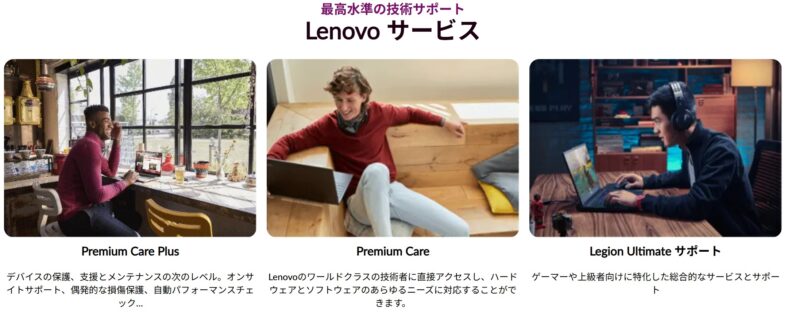
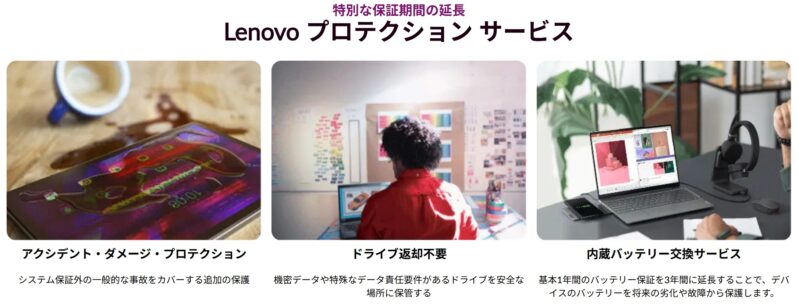
公式の保証・保守案内では、機種によって最大5年まで延長できるサービスがあります。(すべてのノートPCで同じ期間や内容を選べるわけではありません)
「4年間使う予定なら4年分の保証が選べるか」「大学院進学まで考えるならさらに延長できるか」を対象商品ごとに確認しましょう。
保証を比較するときは、期間と対応範囲を分けると分かりやすくなります。
【Lenovoの保証の種類一覧】
| 保証・サポート | 主な役割 | 確認したい内容 |
| 標準保証: | 製品に付属する条件に基づく修理対応 | 保証期間、対象となる故障、修理方法 |
| 延長保証・延長保守: | 対応する保証や保守の期間を延ばす | 選択できる年数、料金、申込条件 |
| アクシデント・ダメージ・プロテクション: | 対象となる落下や水濡れなどの事故に備える | 対象事故、対象外事項、回数や自己負担の条件 |
| プレミアサポートなど: | 技術的な相談や問題解決の支援を充実させる | 対象機種、受付時間、対応範囲、修理条件 |
以下はLenovo IdeaPad Slim 3 Gen 10 – ルナグレー購入時に選択可能な「延長保証」と「追加保証」のカスタマイズ画面ですが、「引き取り修理」「Premium Care(プレミアムケア)」「Premium Care Plus(プレミアムケア・プラス)」から1~3年を選択し、追加で「ソフトウェアサービスの追加」で「スマートロックサービス」「スマートパフォーマンスソフトウエア」もそれぞれ選択可能です↓
【Lenovoで選択可能な延長保証・追加保証の種類一覧表】
| 保証の種類 | 保証の内容 |
| 引き取り修理 (1年分は標準/2~3年まで延長可) |
■レノボ PC は 100% 国内サポート ■標準サポートのみ月~日9:00-18:00(レノボ月次指定休業日を除く) ■ハードウェアの問い合わせ ■引き取り修理(往復送料無料) ■メーカー保証 ■国内で発生した火災、液体こぼし、落下、自然災害による故障や盗難・紛失も保証(*要別売オプション) *デスクトップ製品およびワークステーション製品(デスクトップ型)は対象外 ■内蔵バッテリー故障時に無償交換(*要別売オプション) |
| Premium Care (1~3年まで延長可) |
■レノボ PC は 100% 国内サポート ■24時間365日の優先電話サポート ■ハードウエアだけではなくソフトウェアの問い合わせも可能 ■優先的な引き取り修理(往復送料無料) ■メーカー保証 ■国内で発生した火災、液体こぼし、落下、自然災害による故障や盗難・紛失も保証(*要別売オプション) *デスクトップ製品およびワークステーション製品(デスクトップ型)は対象外 ■内蔵バッテリー故障時に無償交換(*要別売オプション) ■問題回避のためのPCヘルスチェック(Androidタブレットを除く) |
| Premium Care Plus(プレミアムケア・プラス) (1~3年まで延長可) |
■レノボ PC は 100% 国内サポート ■24時間365日の優先電話サポート ■ハードウエアだけではなくソフトウェアの問い合わせも可能 ■優先的な引き取り修理(往復送料無料) ■メーカー保証 ■国内で発生した火災、液体こぼし、落下、自然災害による故障や盗難・紛失も保証(※無料、別売オプション不要) *デスクトップ製品およびワークステーション製品(デスクトップ型)は対象外 ■内蔵バッテリー故障時に無償交換(パソコンの購入日から最長3年間)(※無料、別売オプション不要) ■問題回避のためのPCヘルスチェック(Androidタブレットを除く) ■ウイルスやマルウェアの自動削除 ■データ移行サポート |
| (お勧め)アクシデント・ダメージ・プロテクション(ADP) – 1 年間 | 通常の保証でカバーされない一般的な事故(落下、液体こぼし、電気サージによる損傷など)に対する追加保護を提供します。別途購入されている保守サービスの修理レベルに合わせて修理センターまたはオンサイトで修理を行います。 |
| スマートロックサービス (1~3年まで追加可能) |
Lenovo Smart LockサービスはAbsoluteによるクラウドベースのセキュリティソリューションで、デバイスの位置特定、ロック、セキュリティ強化を行うとともに、盗難にあったデバイスの発見に努め、データ漏洩やなりすましの攻撃の心配を軽減します。 ・デバイスの位置特定 ・リモートロック ・データワイプ ・デバイスの発見 |
| スマートパフォーマンスソフトウエア (1~3年まで追加可能) |
動作環境:Windows 10/11 を搭載したLenovoデスクトップ、ノートパソコン、ワークステーション 160か所のシステムパフォーマンス、および状態を予測して自動化します。システム全体とネットワークの最適化、クリーニングしてマルウェアのゼロデイ攻撃の防止などが含まれます。 ・PC パフォーマンスの調整 ・インターネットパフォーマンスの強化 ・マルウェアの除去とセキュリティの改善 ・積極的な問題の解決 |
特に大学生活で多そうな「アクシデント・ダメージ・プロテクション(ADP)-1年間」は追加しておきたいところ。
Lenovoの公式案内では、アクシデント・ダメージ・プロテクションは、水濡れや落下など予期しない事故による障害をカバーするサービスです。加入を検討する場合は、対象となる事故と対象外のケースを確認してください。
例えば、毎日通学で持ち運ぶ人は、保証の長さに加えて事故への補償を比較するとよいでしょう。自宅中心で使う人は、延長保証の費用と、自分で負担できる修理費用の範囲を考えて選ぶ方法もあります。
学生ストアで購入することと、長期保証や事故補償が付くことは分けて確認しましょう。希望する期間と内容が注文に含まれているかを、最終確認画面で確かめてください。
初めて自分専用のパソコンを持つ学生なら、不具合が起きたときの問い合わせ先と、相談できる内容を購入前に把握しておくと安心ですからね。
そのうえで、レポートや研究データは本体以外にも保存先を用意しておくのがお勧めです。保証で修理を受ける準備と、課題を続けられるようにデータを残す準備を別々に進めるようにしましょう。
また購入時には製品番号、構成、保証、納期をまとめて確認するようにしましょう。本体の安さだけでなく、在学中に困ったときの対応まで選べることが、Lenovoを大学用の候補にするメリットになります。
大学生に向く理由➃:持ち運びやレポート作成に役立つ機能がそろっている

大学用のノートPCでは単純な処理性能だけでなく、毎日の持ち運びや文字入力、教室での接続のしやすさ、外部に接続する端子なども併せて総合的に比較したいところです。
特にLenovoには、軽量モデルや複数の接続端子を備えたモデルがあり使う場面に合わせて選べます。学生向け公式ページに掲載されている軽さ重視モデルとして『ThinkPad X13』の約933gが紹介されていますね。(ちなみに1kgを切ると”超軽量モデル”という分類になります)
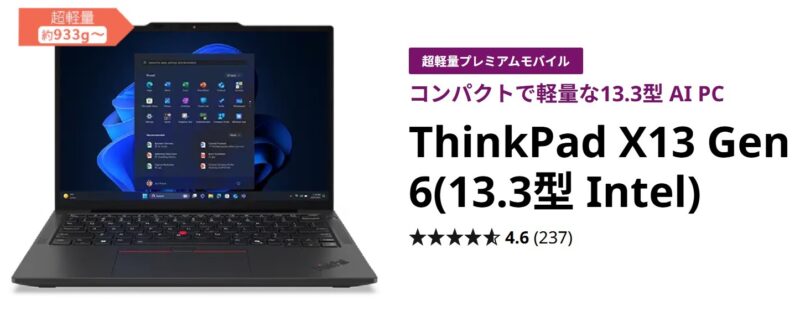
参考:ThinkPad X13 Gen 6(13.3型 Intel) jp icon1
教科書や資料と一緒に毎日持ち歩くなら、本体の数百グラムの違いも比較する価値があります。充電器やケースまで含めて考えると、実際の荷物の重さを想像しやすくなるでしょう。
【大学生活を見据えたノートPCの選ぶ基準】
| 大学での使い方 | 比較したい機能 | 購入前の確認事項 |
| 毎日の通学や教室移動: | 本体サイズと重量 | 充電器を含めて持ち運べる重さか |
| レポートや卒業論文の作成: | キーボードと画面 | 配列、キーの位置、文字の見やすさが合うか |
| ゼミや授業での発表: | 映像出力端子 | 教室の機器と接続できるか |
| オンライン授業や面接: | カメラとマイク | 購入する構成に必要な機能があるか |
| 長時間の学内利用: | バッテリーと充電方法 | 授業の時間割に合う使い方ができるか |
■端子や入力機能は意外と重要(特にHDMI端子)
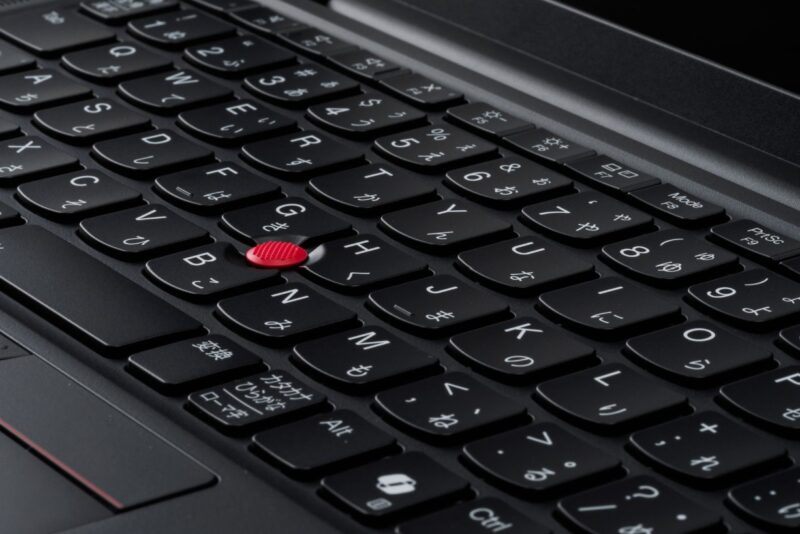
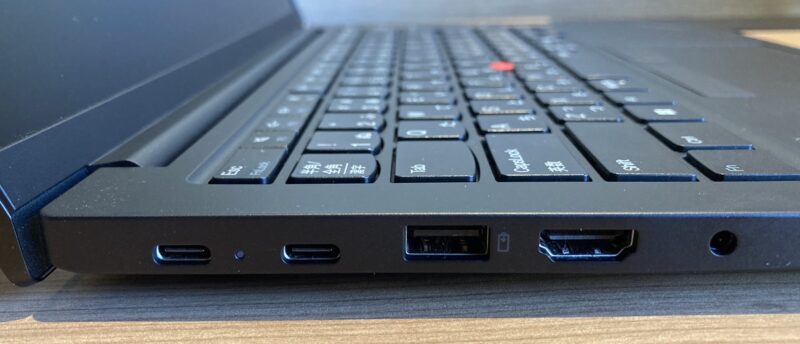
例えば、ThinkPad X13 Gen 6のIntelモデルは、USB-A、USB-C、HDMI端子を備えています。特にLenovoの代名詞であるキーボード中央のTrackPointによるポインター操作にも対応しています。こうした仕様は、軽さ以外の使い勝手を比較する材料になります。
意外とあるあるなのが、授業等のプレゼンでプロジェクターを使う場合に、教室側のプロジェクターがHDMI端子の場合も多いので対応していると楽ですね。(ノートPC側で対応していない場合は接続するために変換アダプターで対応する必要がある)
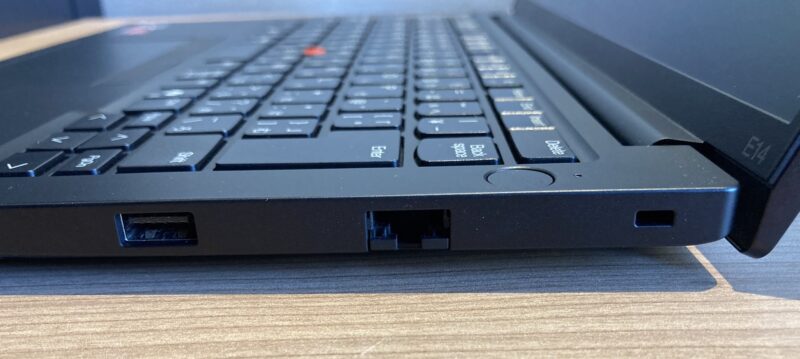
文章入力を重視する場合は、日本語配列かどうかに加え、Enterキーや矢印キーの位置も確認してください。キーボードの好みには個人差があるため、可能なら店頭などで触り、使いやすいと感じるかを確かめる方法がおすすめです。
画面サイズについても、軽さだけを優先する必要はありません。講義では小型ノートPCを使い、自宅では外部モニターにつなぐ方法も含めて考えると、持ち運びと作業スペースを両立できるので選択肢に入れておいてもいいでしょう。
【用途別】大学生にお勧めのLenovoのノートPC選び
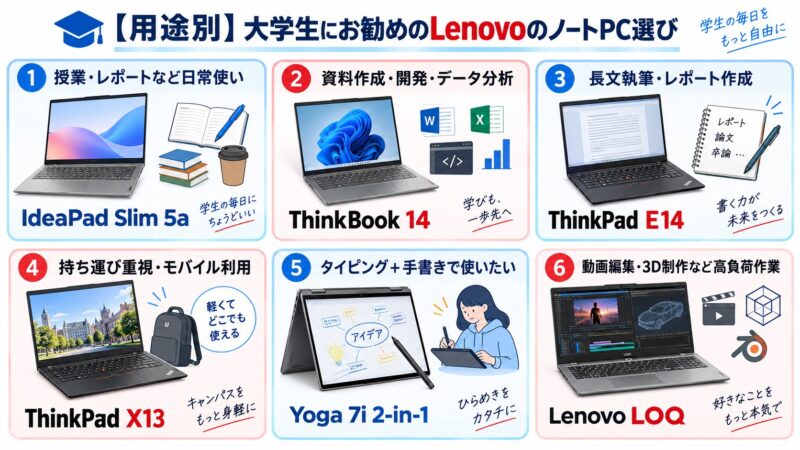
大学生がLenovoのノートPCを選ぶなら、用途別に候補を分けて比較すると分かりやすくなります。ここでは、一般的な授業、文章作成、持ち運び、手書き学習、制作作業という観点から6機種を紹介します。
【用途別の大学生にお勧めのLenovoのノートPCモデルとスペック構成】
| Lenovoモデル | 主な大学生活での用途 | 選びたいスペック構成目安 |
| IdeaPad Slim 5a Gen 11(14型 AMD): | レポート作成やオンライン授業を中心とした普段使い | メモリ16GB、SSD512GB以上 |
| ThinkBook 14 Gen 8 Arrow Lake: | 資料作成に加え、開発や分析も見据えた比較 | メモリ16~32GB、SSD512GB~1TB |
| ThinkPad E14 Gen 8(14型 Intel): | レポートや卒業論文など文章作成を重視 | メモリ16GB以上、SSD512GB以上 |
| ThinkPad X13 Gen 6(13.3型 Intel): | 毎日の通学や学内移動を重視 | メモリ16~32GB、SSD512GB以上 |
| Yoga 7i 2-in-1 Gen 10(14型 Intel): | 文字入力と手書き学習を組み合わせる | メモリ16GB以上、SSD512GB以上 |
| Lenovo LOQ 15IRX10: | 動画編集や3D制作など、専用GPUを使う作業 | メモリ32GB、SSD1TBを中心に検討 |
※表のメモリとSSDは、購入時に検討したい構成の目安です。各モデルの標準仕様や、すべての販売構成を示したものではありません。学生ストアでの取扱い、選べる構成、学割価格は商品ごとに確認してください。
普段の授業用に:IdeaPad Slim 5a Gen 11
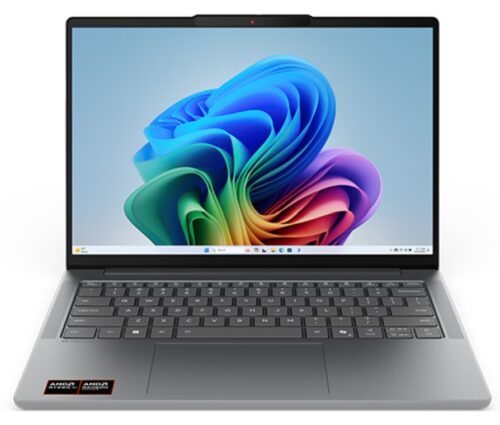
IdeaPad Slim 5a Gen 11は、14型のAMD搭載ノートPCモデルで、大学での普段使いを想定し、画面サイズと構成のバランスを見ながら候補に入れやすい一台です。
レポート、プレゼン資料、オンライン授業が中心なら、まずメモリ16GBとSSD512GB以上の構成で価格を比較してみましょう。CPUを上位にする前に、必要な容量と保証をそろえると、予算の配分を考えやすくなります。
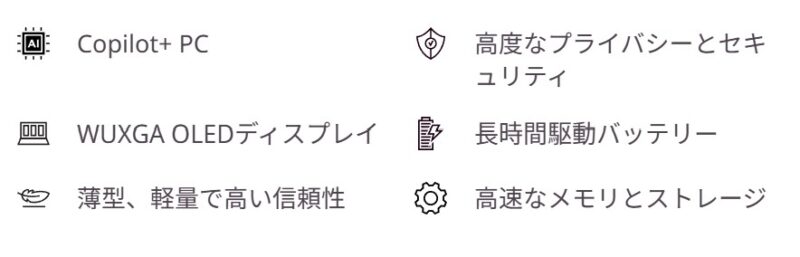
- AMD Ryzen™ AI 400 シリーズプロセッサーによるプロレベルのパフォーマンス
- 14.0型 WUXGA OLEDディスプレイオプションで、鮮やかなビジュアルを実現
- 高速なメモリ&ストレージ、信頼性を高める高度なプライバシー保護機能を搭載
写真や動画を多く保存する予定がある場合は、SSDの容量も検討してください。モデル名だけで決めず、購入する商品にどの画面や容量が組み合わされているかまで確認するのがポイントです。
参考:Lenovo IdeaPad Slim 5a Gen 11(14型 AMD)製品ページ
開発や分析も見据えて選ぶThinkBook 14 Gen 8 Arrow Lake
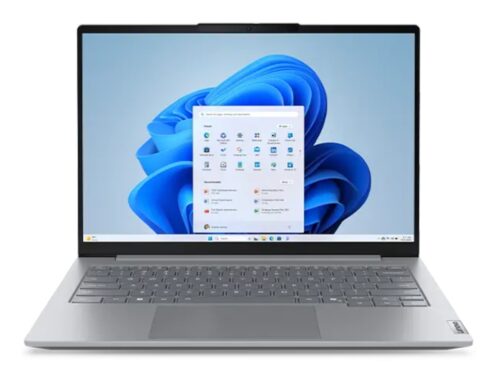
ThinkBook 14 Gen 8 Arrow Lakeは、14型のビジネスノートPCです。資料作成に加えて、授業でプログラミングやデータ分析を始める学生も比較候補にできます。
選ぶ際は、CPUの名称だけでなく、メモリとSSDを含めた構成全体を確認しましょう。開発ツールや研究データをどの程度保存するかによって、必要な容量は変わります。
- 高度な AI 機能を備えた14型の洗練されたスタイリッシュなノートPC
- Windows 11 Pro 搭載可能
- インテル Core プロセッサー (シリーズ 2)による応答性の高いコンピューティングと処理
- 高速なストレージ、高度なセキュリティ、長時間バッテリーライフ
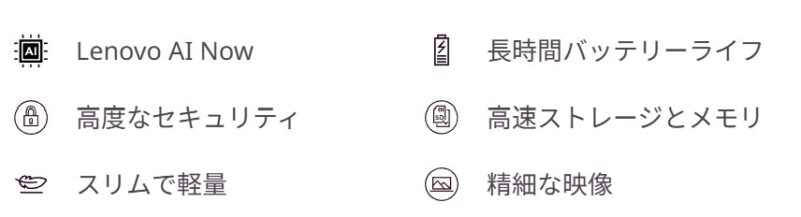
一般的な授業用なら16GBのメモリを基準に、複数の開発環境や大きなデータを扱う予定があるなら32GBも比較する、という選び方が考えられます。価格差が大きいときは、学部の推奨環境に照らして追加費用の必要性を判断してください。
参考:ThinkBook 14 Gen 8 Arrow Lake(14型 Intel)製品ページ
文章作成を重視して比較するThinkPad E14 Gen 8
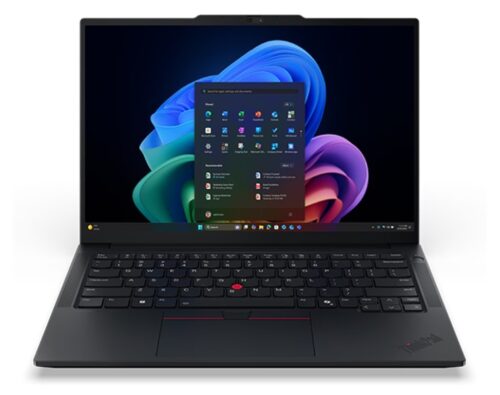
ThinkPad E14 Gen 8は、14型のビジネス向けノートPCとして展開されています。レポートや卒業論文など、長い文章を入力する機会が多い学生の比較候補です。
ただし、キーボードの打ちやすさは個人の好みもあるため、シリーズ名だけで決める必要はありません。可能なら店頭などで、キーの配置や入力時の感覚を確かめてみましょう。
- パワフルなインテル® Core™ Ultraプロセッサー:コンピューティングとマルチタスクを高速化
- AI搭載のCopilot+機能によるシームレス:途切れのないコラボレーション
- 軽量設計と長時間駆動バッテリー:生産性を大幅に高る
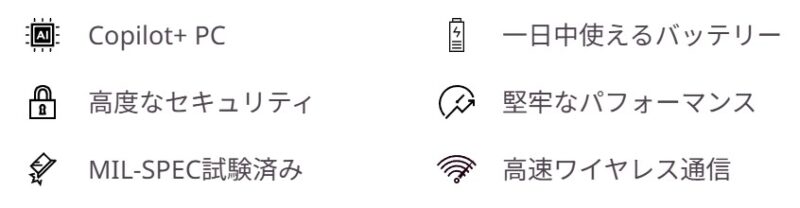
画面と文書を見比べながら作業することが多い場合は、画面の見やすさや、自宅の外部モニターに接続する方法も確認してください。上位CPUにするかどうかより、日々の入力作業に合う構成を整える方が、自分にとって満足度の高い選び方につながります。
参考:ThinkPad E14 Gen 8 (14型 Intel)製品ページ
毎日の持ち運びを重視するThinkPad X13 Gen 6
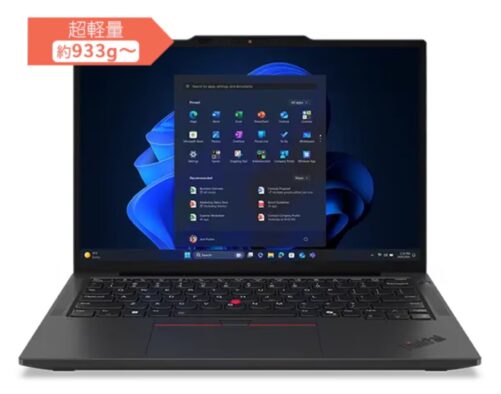
ThinkPad X13 Gen 6は、コンパクトさと軽さを重視した13.3型モデルです。学生向け公式ページでは、ThinkPad X13について約933gからの構成が紹介されています。
通学時間が長い人や、講義ごとに教室を移動する人は、優先して比較したい候補になります。ただし最軽量という表示は、構成によっては若干変わる点には留意です。
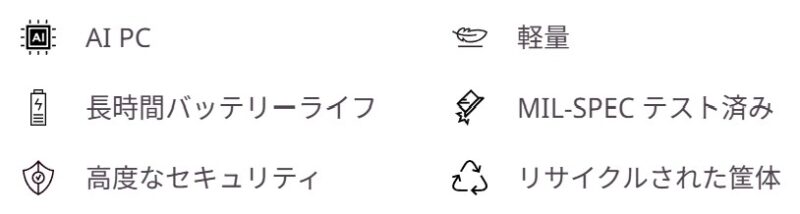
- 外出の多いプロフェッショナルに最適な携帯性とパフォーマンス
- Windows 11 Pro搭載可能
- インテル® Core™ Ultraプロセッサーを搭載した高性能13.3型ノートPC
- AIを活用した生産性向上機能と高速システム応答時間
- 長時間バッテリーライフと多数の接続ポート、5G WWAN 選択可能
また、小型画面は携帯性を優先しやすい反面、資料を並べて表示する作業との相性も考えたいところです。外では本体を使い、自宅では外部モニターと組み合わせる、といった使い方まで想定して比較するとよいでしょう。
参考:ThinkPad X13 Gen 6(13.3型 Intel)製品ページ
手書き学習を取り入れたい人向けのYoga 7i 2-in-1 Gen 10
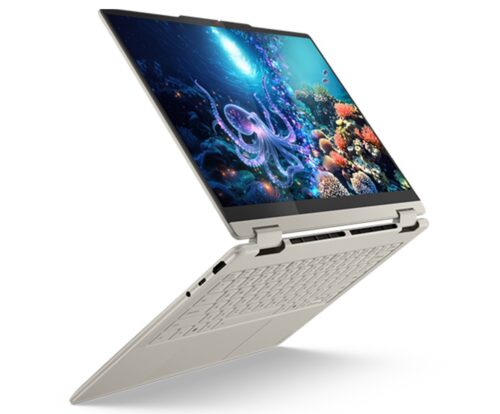
Yoga 7i 2-in-1 Gen 10は、14型のコンバーチブルモデルです。ノートPCとしての文字入力に加え、手書きで図や数式を整理する使い方も検討したい学生に向いています。
講義資料への書き込みや、図を使ったノート作成を想定しているなら、対応するペンの種類と付属の有無を確認しましょう。ペンを使うアプリの操作感や、資料の保存方法も合わせて考えておくと、購入後の使い方が具体的になります。
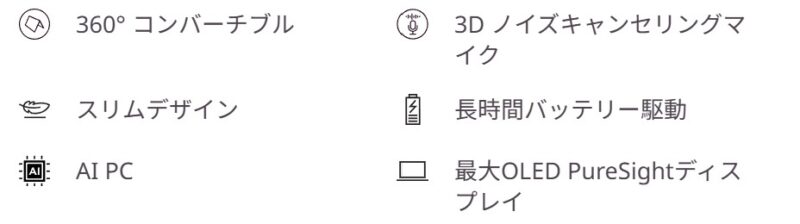
- インテル® Core™ Ultra&最大40 TOPS NPU を搭載し最大限の電力効率を実現
- Windows 11 Home 搭載
- 柔軟な360°デザインと高精度のタッチスクリーン、Yogaペンでどこでも創作活動が可能
- 14型の PureSight OLEDディスプレイで驚異的なビジュアルを実現
一方、レポートの文字入力がほとんどで、手書きを使う予定がない場合は、通常のノートPCも比較してください。使わない機能に費用をかけるより、軽さや保証に予算を回す方が合うこともあります。
参考:Lenovo Yoga 7i 2-in-1 Gen 10(14型 Intel)製品ページ
動画編集や3D制作を行う人向けのLenovo LOQ 15AHP10(15.6型 AMD)
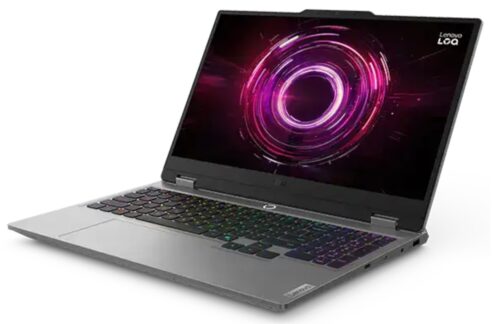
Lenovo LOQ 15AHP10(15.6型 AMD)は15.6型画面とGeForce RTXシリーズの専用GPUを備える構成があるモデルです。専用GPUを利用する制作ソフトを使う場合に候補として検討できます。(グラボを搭載したゲーミングPCに分類されます)
購入時は、必要なGPUの型番だけでなく、メモリ32GBやSSD1TBといった構成も含めて比較しましょう。使うソフトの推奨環境が、それ以上を求める場合はソフト側の条件を優先します。
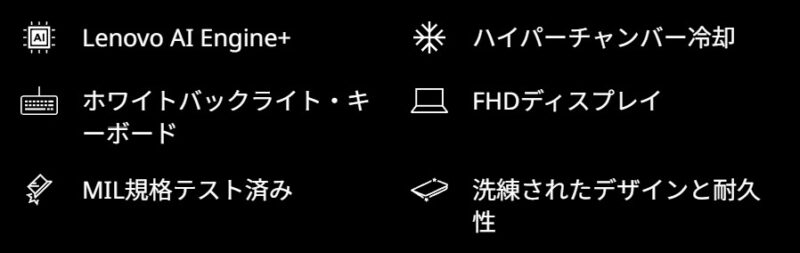
- AMD Ryzen 200シリーズプロセッサーによるワンランク上のゲーミング体験
- Windows 11 Home搭載
- NVIDIA GeForce RTX 50シリーズGPU搭載
- ハイパーチャンバー冷却テクノロジーが、高負荷時でも優れた冷却性能を発揮
注意したいのは携帯性です。公式仕様上の重量は約2.4kgからで、実際に持ち運ぶ際は充電器なども荷物に加わります。(重さはあります)
毎日持ち歩く学生は、性能だけで決めず、通学時の負担や教室での電源確保まで考えてください。授業用の軽量ノートPCと、大学や自宅の制作環境を使い分ける方法も含めて検討すると、自分に必要な一台を選びやすくなります。
参考:Lenovo LOQ 15AHP10(15.6型 AMD)製品ページ
ちなみに大学生向けのデスクトップPCは以下のページにまとまっているので参考にしてみて下さい↓
参考:大学生に最適なコンピューター(Lenovo公式サイト)
Lenovoの大学生向けノートパソコンに関する疑問やよくある質問
最後に大学生がLenovoのノートパソコンを探す際に、よくある質問や疑問について解説しておきます↓
- 大学生がノートパソコンを買う相場はどのくらいですか?
- 直近ではパソコン全体の価格が高騰していますが、大学生がレポート作成やオンライン授業を中心に使うなら8万~15万円程度を購入予算の目安にできます。
学生向けパソコンの価格の目安
大学生向けノートパソコンの価格帯は8万円〜15万円が中心です。レポート作成とオンライン授業が中心なら8万円前後、動画編集やプログラミングを扱うなら12万円以上が目安になります。小学生・中学生向けのChromebookやエントリーモデルは4万円〜7万円台が中心です。予算を決める際は、次のように使う内容と照らし合わせてみましょう↓
本体の購入予算の目安 想定の使い方 比較ポイント 8万~10万円前後 レポート作成、調べ物、オンライン授業 大学の指定条件を満たす構成が予算内にあるか 10万~15万円前後 複数の資料を開く学習、発表資料の作成、軽い画像編集 メモリやSSDの容量、画面、持ち運びやすさ 15万円以上 本格的な動画編集、3D制作、高性能な構成を使う作業 使用ソフトが求める性能と追加費用の必要性 ただ、これは全大学生の平均購入額を示す調査結果ではなく、用途に応じて予算を考えるためのあくまで目安としてください。
また、上記は本体の価格のみなので、全体の予算には本体以外の費用も含めてください。(延長保証やOffice、ケース、接続用アダプターの追加など)
- 大学生にはLenovoのどのシリーズがおすすめですか?
- 一般的な授業用なら「IdeaPad Slim」、手書き学習を取り入れたいなら「Yoga 2-in-1」など使い方から候補を絞る方法がおすすめです。
IdeaPadには日常作業と携帯性を重視するSlim、処理性能を重視するProがあり、Yogaには画面を回転させて使える2-in-1モデルがあります。
主に使いたい場面 比較候補となるシリーズ 選ぶ際に確認したい点 レポート作成やオンライン授業 IdeaPad Slim 必要な性能と購入価格のバランス 写真編集や動画制作にも取り組む IdeaPad Pro 使用ソフトに合うCPU、メモリ、画像処理性能 講義資料に手書きでメモを加える Yoga 2-in-1モデル 対応ペン、付属品、タブレット形状での使いやすさ 毎日の通学で軽さを重視する ThinkPad X13 購入する構成の重量、画面サイズ、接続端子
ThinkPad X13は、軽量設計を特徴とするモデルとして案内されています。ただし、同じシリーズでも世代や構成によって仕様が変わるため、シリーズ名だけで判断しないようにしましょう。
例えば、キーボード入力がほとんどなら、手書き機能を追加するより、軽さや保証に予算を回す選び方もあります。反対に、数式や図を書き込む学習が多いなら、ペン入力の使い道を具体的に考えて比較するとよいでしょう。
まず大学で行う作業を決め、その作業に必要な機能を持つモデルを選ぶことが、無駄の少ない買い方につながります。
- 大学用のノートパソコンはメモリ8GBでも使えますか?16GBは必要ですか?
- 8GBでも基本的な文書作成やWeb閲覧はできますが、新しく購入するなら16GBを比較の出発点にする方法がおすすめです。(Lenovo公式FAQでも、在学中の利用を見据えた容量として16GBが推奨されています)
学生向けパソコンの推奨スペック
用途別の推奨スペックは次のとおりです。レポート作成・オンライン授業が中心の文系学部であれば、CPUはCore i5またはRyzen 5、メモリ16GB、ストレージSSD 512GB、画面13〜14インチ、重量1.4kg以下が目安になります。統計解析やプログラミングを扱う理系学部では、CPUはCore i7またはRyzen 7、メモリ16GB以上、ストレージSSD 512GB以上を推奨します。動画編集や3D制作を行う場合は、これに独立GPU(GeForce RTXシリーズ)を加えてください。
小学生・中学生の学習用であれば、ChromebookまたはCeleron/Core i3クラス、メモリ8GB、ストレージ128GB以上で足ります。落下や持ち運びに耐える堅牢性と、1日の授業をまたげるバッテリー駆動時間を優先してください。メモリは、作業中の情報を一時的に置く場所です。オンライン授業を受けながらPDFを開き、ブラウザで調べ物をして、文書作成ソフトも使う場合は、単独の作業より余裕を持たせて選びたいところです。
保存容量を示すSSDとは役割が違うため、SSDが大きければメモリ不足も解消できる、とは考えないようにしてください。一般的な授業用では、メモリ16GBとSSD512GBを組み合わせて比較する方法があります。