
Lenovoでは法人や個人事業主などのビジネス用途向けに、法人専用ストア『Lenovo Pro』が準備されています。
このページでは、Lenovo Proの「会員ランクと法人限定価格」や「ポイント制度」「プレミアサポート加入割引」「法人向けリース」などの専用プログラムや、Lenovo Proストア限定クーポンなどの特典について詳しく解説してみました💡
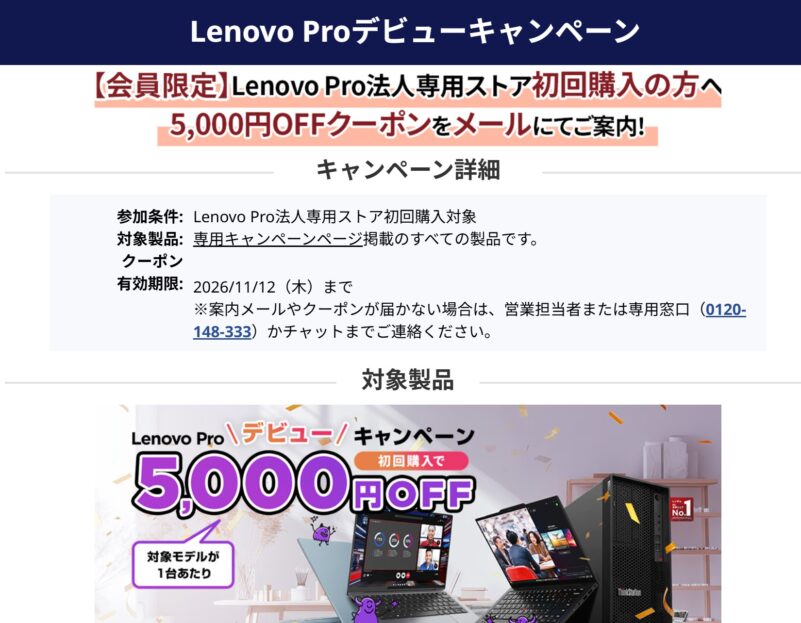
現在ビジネス向けの『Lenovo Pro』に登録で、初回購入時に5,000円OFFクーポンが貰えるので、実施期間中にまず登録だけでもしてみてはいかがでしょうか↓
\ 💰クーポン&セール中なので狙い目♪💡 /

Lenovoの法人向け「Lenovo Pro」って何? ビジネスだとどんな特典&サービスが利用できるの?
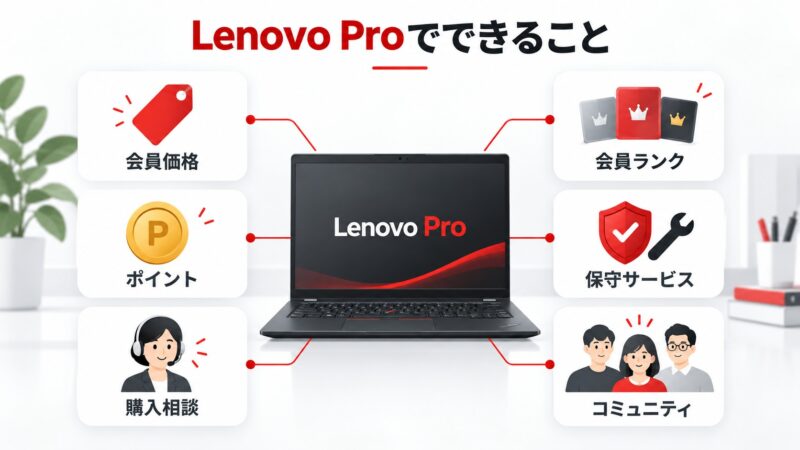
まず『Lenovo Pro』は、法人や個人事業主が業務用のパソコンやIT機器を購入するために準備された会員プログラム&専用オンラインストアです。
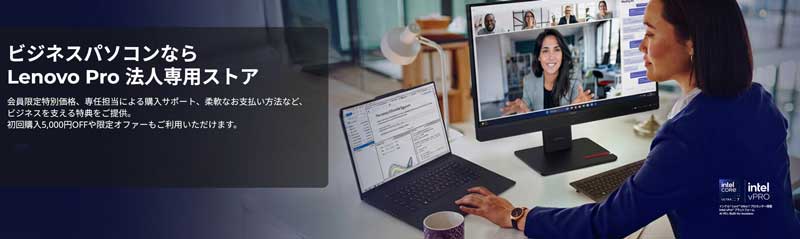
入会費と年会費は無料で、1台から会員価格や対象の特典を利用でき、大規模な一括導入だけでなく、独立開業時の1台や、従業員の増員に合わせた買い足しにも利用しやすいプログラムになっているので気軽に利用できます。
\ 💰まずはLenovo proに登録を↓ /
Lenovo Proは「価格面の優遇」「手厚いサポート」「購入管理の簡略化」といった特典があり、法人にとって非常に使いやすいサービスで、以下に法人・ビジネス向けの『Lenovo Pro』の主な特典とメリットを表にまとめました↓
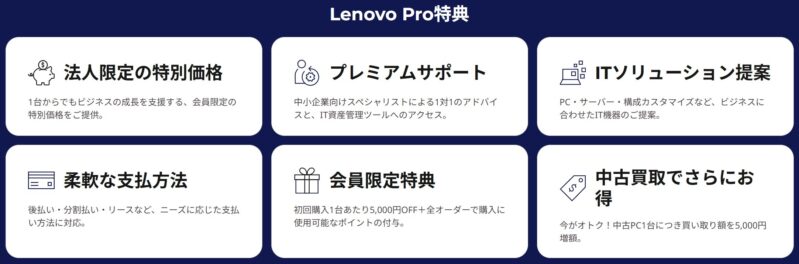
【Lenovo Proの特典・サービスの内容一覧表】
| Lenovo Proの特典の種類 | 内容 |
| 法人限定価格 | 会員登録するだけで、すぐに通常価格から3%以上の割引が適用される |
| 会員ランク制度 | 年間購入額に応じて「Basic」→「Plus」→「Elite」にランクアップ。割引率最大5% |
| ポイント制度 | 製品購入・登録・メルマガ受信などでポイントがたまり、1ポイント=1円で使える |
| プレミアサポート加入割引 | 高度な技術サポートや迅速な修理対応が受けられるサービスに、会員価格で加入可能 |
| 専用相談窓口 | チャットや電話でのコンサルティングが可能。初心者でも機種選定などを気軽に相談できる |
| コミュニティ機能 | 他の法人ユーザーとの情報交換や、役立つ記事・ヒントが見られる会員専用サイトが利用可能 |
Lenovo Proで取り扱う製品は、ThinkPadなどのノートパソコンだけではなく、デスクトップ、ワークステーション、モニター、周辺機器、ソフトウェアや保守サービスなど幅広く、購入前の相談から導入後の運用まで見据えて組み合わせられるのがメリットです。

特に少人数でIT業務を兼任しているような企業や個人事業主には、Lenovo Pro会員限定の割引価格や、製品購入に応じてランクアップする特典制度、さらに相談から購入後のサポートまで一貫して任せられる仕組みが整っているため大きな助けとなります。
他にも年間購入額に応じて会員ランクが上がる仕組み(上位ランクになると割引率もアップ)や、購入時にポイントが貯まり、次回の購入に使える「Lenovo Proリワード」もあります。
製品の登録やメルマガ受信でもポイントが加算されるため、トータルで見ると結構な恩恵を受けられる&無料なので、まずは「LenovoPro」に登録しておいて損はないでしょう。
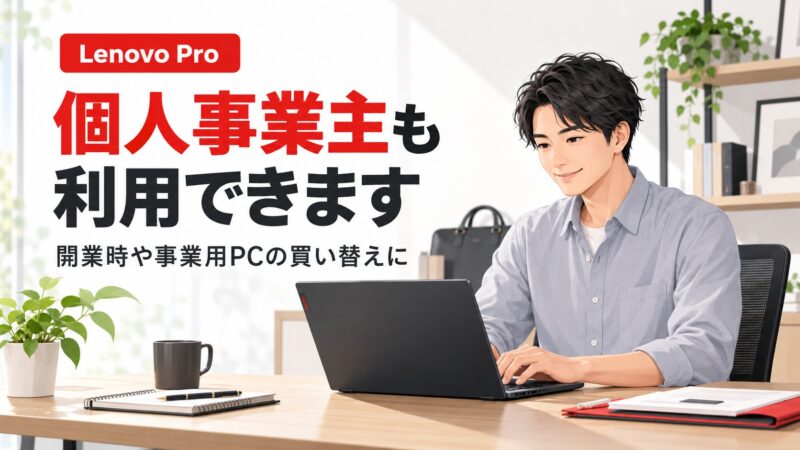
法人向けと記載されていますが、Lenovo Proは個人事業主でも問題なく利用できます。
企業向けのサービスという印象がありますが、実際は従業員が1人だけの小規模な事業者でも登録可能です。
このように言うと、「法人でないと登録できないのでは?」と不安に思う方もいるかもしれません。しかし、Lenovo Proは中小企業や個人事業主向けに設計されたストアであり、実際の登録条件も非常にシンプルです。基本的には、事業用のメールアドレスと事業名さえあれば登録できます。
例えば、開業したばかりのフリーランスの方や、副業として事業を始めたばかりの方も対象です。登録に登記簿や開業届などの提出は必要なく、手続きも数分で完了します。初期費用もかからず、無料で登録できるのも大きなメリットです。
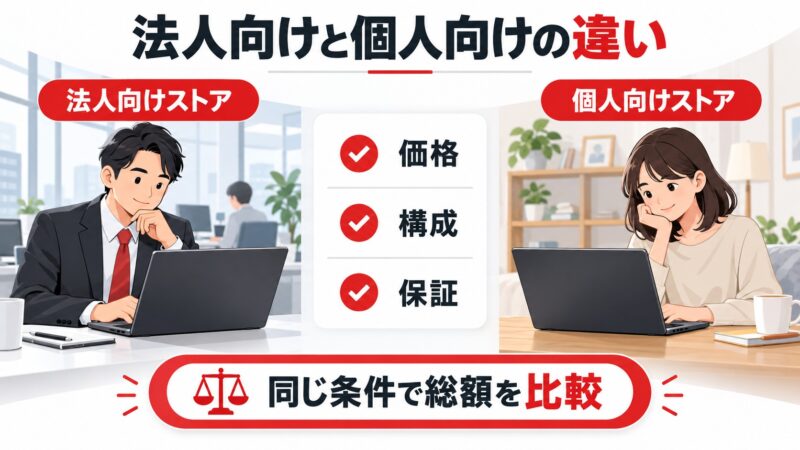
法人向けと個人向けを比較するときは、購入するストアの違いと、パソコン自体の仕様の違いを分けて考えると分かりやすくなります。
Lenovo Proは事業で使用する機器を調達するための会員サービスです。一方、ThinkPadなどのビジネス向け製品には、一般向けのオンラインストアでも購入できるものがあります。製品シリーズの名称だけで、利用できる割引や購入者の条件が決まるわけではありません。
また、同じモデル名でも、Windowsの種類、メモリ、SSD、Office、保証期間などによって構成が変わります。実際にThinkPadの法人向けカタログにも、Windows 11 ProとWindows 11 Homeの両方が掲載されているため、法人向けモデルなら必ずProが付属すると判断するのは避けましょう。
【レノボの法人向けと個人向けの違い一覧表】
| 比較項目 | 確認したい内容 |
| 販売価格 | 一般向けの販売価格と、ログイン後の法人会員価格 |
| 製品構成 | CPU、メモリ、SSD、ディスプレイの仕様 |
| OS | Windows 11 HomeかProか |
| ソフトウェア | Officeの有無と、付属する製品・契約の種類 |
| 保証 | 保証期間、修理方式、追加保守の範囲 |
| 調達方法 | オンライン注文、相談窓口経由の見積もり、リースなど |
たとえば、一般ストアの価格が安く見えても、法人向けの見積もりには長期保守やOfficeが含まれている場合があります。比較する際は、同じ仕事を同じ条件で行える構成にそろえ、最終的な支払総額を見て判断してください。
上記のLenovoのビジネス向けストア『Lenovo Pro』で利用可能になる特典やサービス内容について、以下で詳しく解説していきます↓
【LenovoProの特典➀】Lenovo Proストア限定クーポン
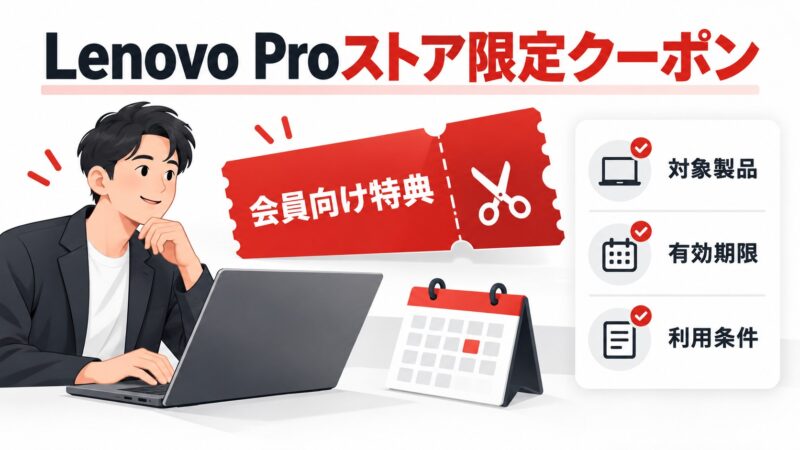
まず真っ先にLenovoのビジネス向けサービス&ストア「Lenovo Pro」を利用する際に真っ先に得られる特典として「Lenovo Proストア限定クーポン」があります。
【~2026.11.12まで】Lenovo Proデビューキャンペーンで貰える初回購入5,000円OFFクーポン
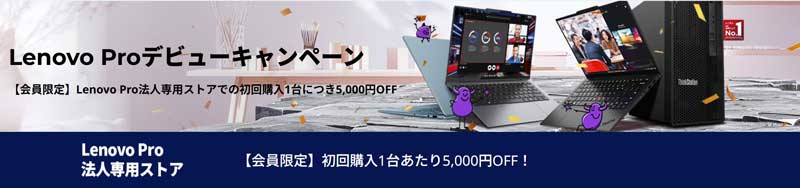
まず現在実施されているLenovo Proストア限定クーポンとして、2026年11月12日(木)までの期間限定で『Lenovo Proデビューキャンペーン』が実施されており、Lenovo Pro登録で初回購入5,000円OFFクーポンが貰えます。
特別な申請や追加費用なく、以下の特設ページからLenovo Proの新規アカウント作成を完了すると、上記の画像のように登録メールアドレス宛に送られてくるので直ぐに買い物に使う事ができます↓
\ 💰クーポン&セール中なので狙い目♪💡 /
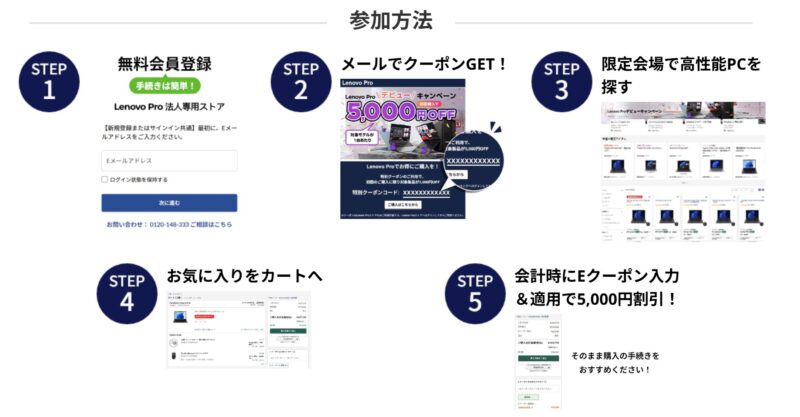
「Lenovo Proストア限定クーポン」は、法人会員だけが使えるお得な割引サービスで、Lenovo Pro会員になるだけで直ぐに&自動的に貰える点が嬉しいですね🎵
- 1モデル最大5台まで購入可能(6台以上は専用窓口0120-148-333へ要相談)
- 対象製品なら、複数の製品を組み合わせて購入可能
- 他クーポンとの併用不可 (割引額の高い方を優先適用)
- クーポンはLenovo Pro法人専用ストアにログインの上、購入時にのみ適用
- 対象期間中に予告なくキャンペーンを終了する場合もあり
Lenovo Proデビューキャンペーン以外にも様々なお得情報や特典が配信される場合も
他にもLenovo Proのメルマガでは時期によって様々なクーポンなどのお得情報が配信されており、例えば過去に以下のよう特典もありました↓
【他に実施されたLenovo Pro会員向け割引&クーポン情報】
| eクーポン名 | 割引内容例 | 対象製品例 |
| 新規会員登録特典 | 初回購入が3%オフ | ノートPC、デスクトップなど |
| 台数限定セールクーポン | 最大20%オフ | ThinkPad、ThinkBookなど |
| 周辺機器セット割引クーポン | 合計金額から5,000円割引 | モニター、キーボードなど |
上記のように製品の種類や購入タイミングによって割引額や実施されるキャンペーンも変わりますが、どれも会員限定で提供されているため登録しないと受け取れない情報なのでとりあえずでもLenovo Proに会員登録し得です。
法人・個人事業主向けストア「LenovoPro」で使える特別なEクーポンで最大49%OFF【~2024/11/30】
こちらは過去にLenovo Pro会員向けに配布されていた最大49%OFFの特別クーポンの情報になります。
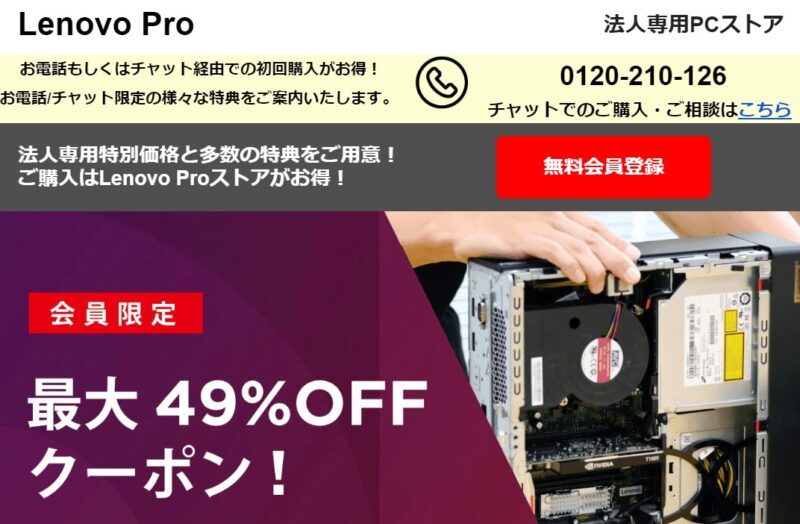
以下のEクーポンをLenovo Pro(法人向けストア)で入力する事で、高性能PC・ワークステーション製品が定価から最大49%OFFで購入可能となっていました。
▽Lenovo Proで使える特別なEクーポンコード(有効期限:~2024/11/30)
OFFERWS1130
- クーポンコードの利用有効期限:~2024/11/30
- 利用方法:Lenovo Pro法人専用ストアで製品購入時、カート内「Eクーポンコード」欄にクーポンコードを入力&適用をクリック
- Lenovo Proストアでの購入には無料会員登録が必要
Lenovo全体で使える割引用のeクーポンの情報は以下のページにまとめていますので是非参考にしてみて下さい↓
 【2026年10月最新】Lenovo(レノボ)の秘密の限定Eクーポンの入手方法と使い方
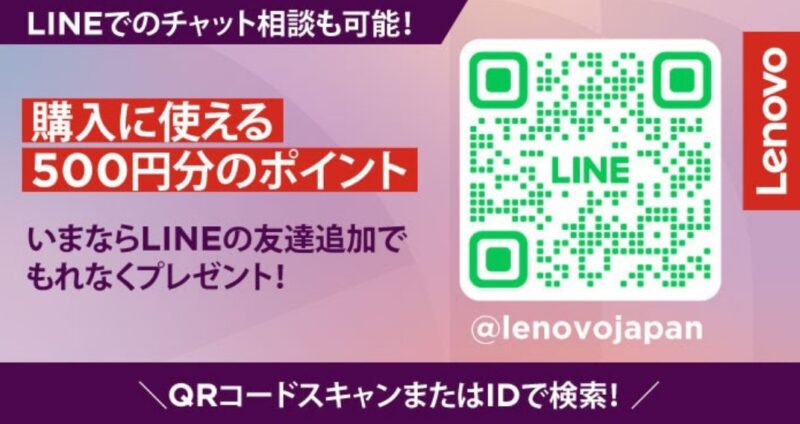
またLenovoの法人向けストアでは様々な特典やLINEでのチャット相談も可能となっており、LINEの友だち追加で購入に使える500円分のポイントも貰えるので必要なら活用してください↓
参考:
Lenovoウェビナーレポート 『見て分かる!最新高性能PCの中身大公開』
【LenovoProの特典➁】「会員ランク」と「法人限定価格」
まず、Lenovo Proでは「会員ランク」に応じた法人限定価格が用意されており、対象製品を非会員向け価格からさらに割引された価格で購入できます。
年間の購入額に応じて上位ランクの価格が適用されるため、継続的にPCを導入する企業にとって、購入費用を抑える選択肢になります。
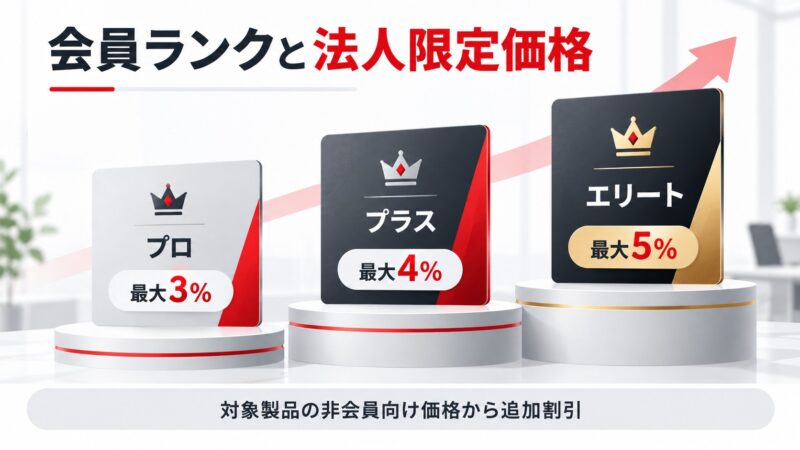
前述の通りLenovo Proの会員登録は無料&入会金や年会費もかかりませんし、中小企業や個人事業主も利用でき、登録後は対象製品について最大3%の追加割引を受けられます。(実際の割引率は製品によって異なります)
そして会員ランクは「プロ」「プラス」「エリート」の3種類です。公式サイトで案内されている各ランクの購入条件と、対象製品に対する追加割引率の上限をまとめると、次のようになります↓
【Lenovo Proの会員ランクと割引率一覧表】
| 会員ランク | 年間購入額の条件 | 対象製品の追加割引 |
| プロ(Pro)/初期 | 最低利用金額なし | 非会員向け価格から最大3%OFF |
| プラス(Plus) | 年間30万円以上(税抜) | 非会員向け価格から最大4%OFF |
| エリート(Elite) | 年間200万円以上(税抜) | 非会員向け価格から最大5%OFF |
表の金額は、各ランクに到達するための購入条件です。また、割引率は対象製品に適用される最大値を示しています。購入を重ねるたびに割引率が増える仕組みではなく、年間購入額が上位ランクの条件を満たすことで、利用できる価格の優遇が変わります。
Lenovo Pro登録時でも「プロ会員」の最大3%OFFが適用され、年間の対象購入額が30万円(税抜)以上になると1つ上の「プラス会員」になるので最大4%OFFになります。(適用ランクや更新状況は、Lenovo Proの会員アカウントで確認できます)
また、公式サイトでは、セール対象のThinkシリーズのPCについても、会員向けの価格優遇が案内されています。購入を検討する際は、ログイン後の販売価格と、その時点のキャンペーンの適用条件を確認しましょう。
1台だけでも最大3%OFFが適用されますし、特に複数のPCの導入や更新を計画している企業ではメリットが大きい制度と言えます。
【LenovoProの特典➂】ポイント制度:Lenovo Proリワード
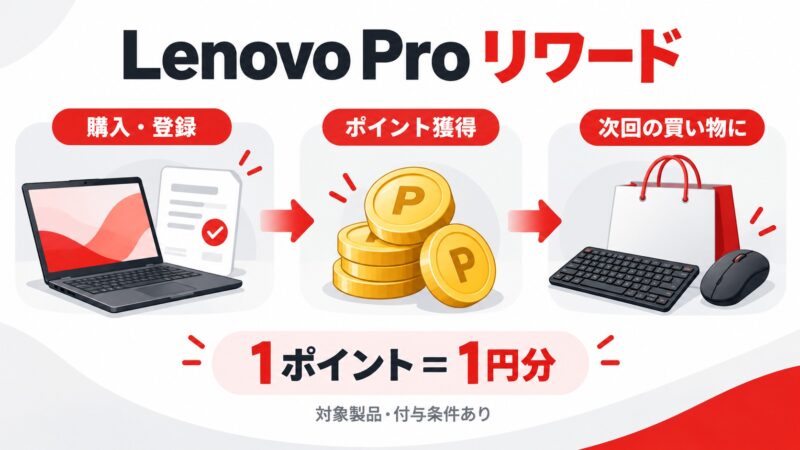
Lenovo Proには、対象製品の購入や所定の登録手続きによってポイントが貯まる『Lenovo Pro リワード』があります。
こちらも参加は無料で、獲得したポイントは次回以降の買い物で1ポイント=1円分として利用できるため、PCや周辺機器の購入費用を抑えることにつながります。(一般的なポイント還元)
参考:Lenovo Pro Rewards(Lenovo公式サイト)
Lenovo Pro リワードを利用するには、リワードプログラムへの参加手続きが必要で、これはアカウント作成時に申し込める他、すでにLenovo Proのアカウントがある場合は、マイアカウント内の参加ボタンから登録できます。(購入ポイントを獲得する際は、注文前にログインしておきましょう)
Lenovo Pro リワード プログラムとは何ですか?
Lenovo Pro リワード プログラムは、レノボ・ジャパン合同会社が日本国内にて展開するWeb直販ストア*のお客様を対象としたレノボのポイントプログラムです。Lenovo Pro リワード会員になると、ご購入製品価格に応じたリワードポイントを獲得できるほか、リワードプログラム会員向けキャンペーンのご利用が可能になります。リワードポイントは、次回以降のお買い物にご利用いただけます。
※一部のストアは対象外です。
Lenovo Pro リワード プログラムに登録するにはどうすればいいですか?
アカウント作成時にお手続きください。すでにマイアカウントをお持ちの場合は、マイアカウント内のリワードプログラムへの参加ボタンにてご登録いただけます。
主なポイントの獲得方法は、次のとおりです。購入に対するポイントは税抜価格を基準に計算され、対象製品やキャンペーンによって付与率が異なります↓
【Lenovo Pro リワードのポイントを獲得する手段一覧表】
| ポイントがたまる条件 | 獲得ポイントの目安 | 確認しておきたい内容 |
| 対象製品の購入: | 税抜購入価格の1%から | 製品やポイントアップキャンペーンによって付与率が異なります |
| 対象製品の登録: | 100ポイント | 登録できる製品やポイントの付与条件を確認してください |
| メールニュースの受信登録: | 200ポイント | マイリワードに案内される手続き・条件に従って登録します |
例えば、税抜10万円の対象製品をポイント還元率1%で購入した場合、獲得できるポイントは1,000ポイント=1,000円分なので結構大きなポイント還元だったりします。
また、貯まったポイントは次回の購入時に割引として利用できるほか、抽選イベントやキャンペーンにも参加可能です。
Lenovo Pro リワードに登録で1,000ポイント貰える特典も
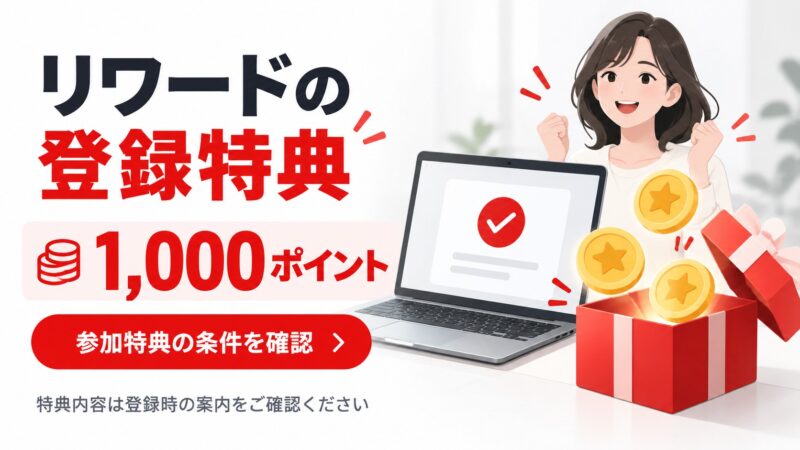
また新規登録でLenovo Pro リワードのボーナスポイントが獲得できるキャンペーンも実施しています。
2026年10月時点でLenovo公式登録ページで「1,000ポイントの登録特典」や「新規会員登録後30日以内に対象製品を総額10万円以上購入すると3,000ポイントが付与される特典」が掲載されていました。
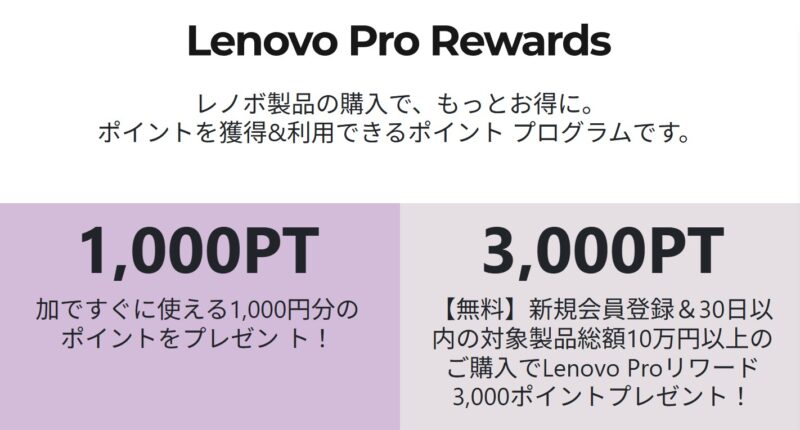
案内されています。3,000ポイントの特典には購入条件があるため、会員登録だけで一律にもらえるものとして扱わないようにしましょう。
他にもLenovo Proで実施されている最新のキャンペーン情報は以下のLenovo公式ページにまとまっているのでブックマーク推奨です↓
また、ポイントを使える上限は購入金額の税抜価格の90%です。2026年1月以降は、ポイントだけで注文代金の全額を支払うことはできません。残りの代金は、クレジットカードや銀行振込など、利用可能な支払い方法で支払います。
ポイントの有効期限は原則として付与から6か月で、有効期限月の末日に失効します。長期間ため続ける使い方には向かないため、PCの追加購入や周辺機器の調達予定と合わせて、期限内に使えるかを確認しておくと活用しやすくなります。
なお、アウトレットでの購入や、その製品の登録はポイント獲得の対象外です。ソフトウェアのサブスクリプションや単体の保守サービスなど、ポイントの獲得・利用ができない製品もあります。
という事で、Lenovo Proのポイント制度は「買うたびにお得になる仕組み」なので、経費削減を考える中小企業や個人事業主にとって、非常に有用な制度といえるでしょう。
【LenovoProの特典➃】プレミアサポート加入割引
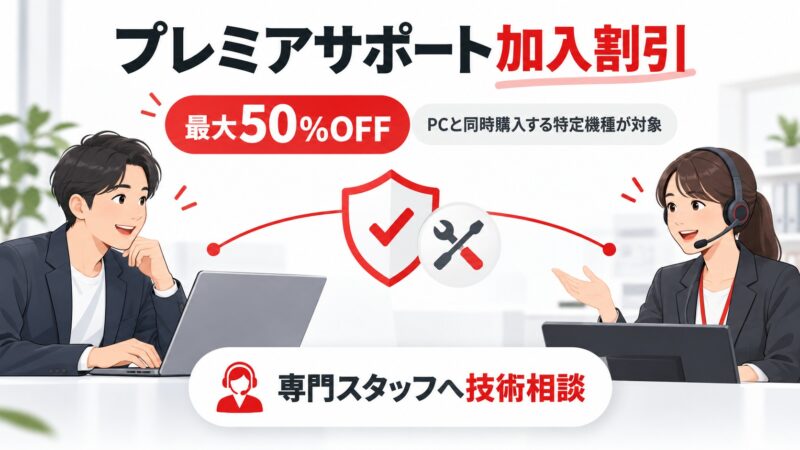
Lenovo Proの大きな特典のひとつが、「プレミアサポート」に割引価格で加入できることです。現在はLenovo Pro会員特典として「プレミアサポート」が50%OFFで加入できるので、通常よりも安く高度なサポートを受けられ法人にとっては非常に頼もしいサービスです。

Lenovo Proに登録していれば、以下のようなプレミアサポートが最大で半額の優待価格で利用可能です。
【プレミアサポートの内容】
| サービス内容 | 通常価格(例) | Lenovo Pro会員価格(例) |
| プレミアサポート(1年) | 10,000円 | 最大5,000円~ |
| 翌営業日オンサイト修理付き | 別料金 | 会員向け割引あり |
LenovoProの「プレミアサポート」や「プレミアサポート・プラス」について
そもそものLenovo Proで使える「プレミアサポート」や「プレミアサポート・プラス」についても簡単に解説しておきます。
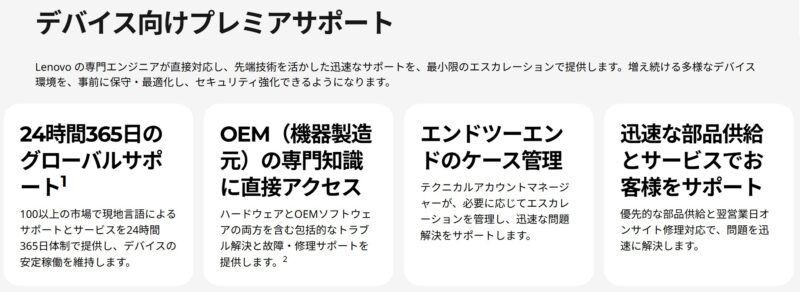
プレミアサポートはパソコンのトラブルに関する専門的な対応を、24時間365日体制で専任のエージェントが行ってくれるサポートプランのことです。
一般的なサポートでは対応できない複雑な技術的な問い合わせにも対応してくれるため、ITに詳しくない社員が多い企業には特にメリットがあります。
▽デバイス向けプレミアサポート
▽デバイス向けプレミアサポート・プラス
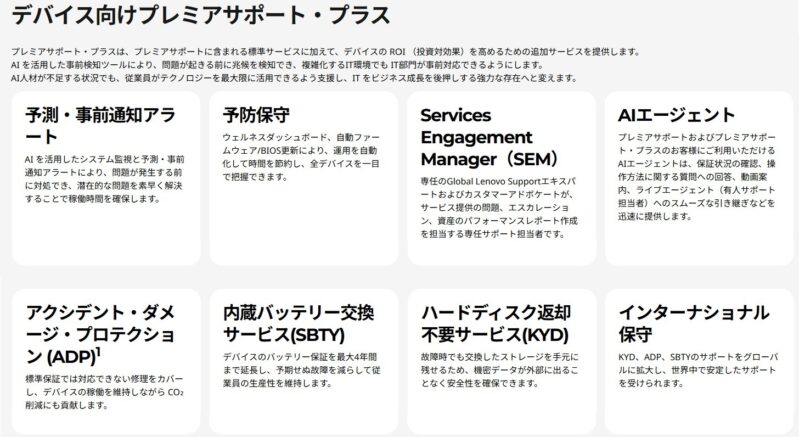
このサポートがあることで、例えばパソコンが急に起動しなくなった場合でも、担当者が直接電話で指示を出し、必要なら修理も即手配してくれるため、業務の停止を最小限に抑えられます。
さらに「翌営業日オンサイト修理」にアップグレードすると、修理担当者が翌日には会社へ訪問してくれるため、わざわざパソコンを送ったり、長期間使えないというリスクも避けられます。
ただし、対象となる機種や契約内容によって割引率やサポート範囲は変わるため、事前に詳細を確認しておきましょう。
【LenovoProの特典➄】Lenovo Proの法人向けリースサービス
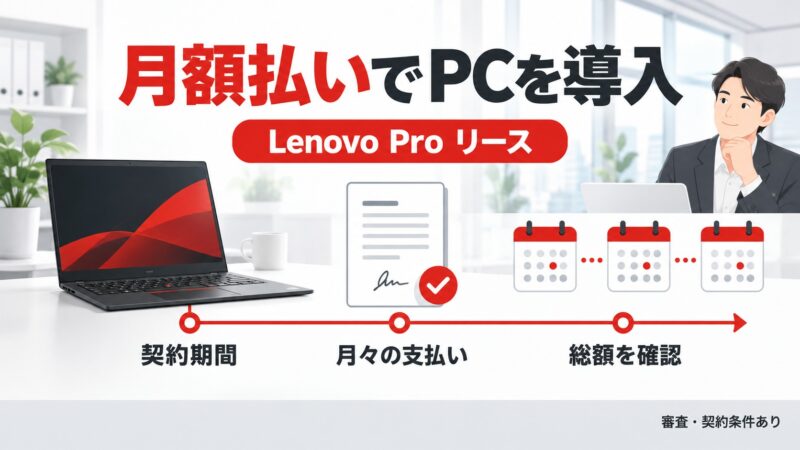
他にもLenovo Proではビジネス向けに「法人向けリースサービス」も提供しており、初期費用を抑えながら高性能なパソコンを導入したい法人や個人事業主にぴったりの仕組みです。
こちらはリースサービス(購入ではなく一定期間の利用を前提とした契約)なので、リースなら機材の代金を一括で支払う必要がないため、資金繰りに余裕が生まれる点が大きな利点です。
さらに、レンタル期間が終わった後は、新しいモデルに切り替えやすく、常に最新スペックのPCを使えるというメリットもあります。
例えば、リース向けに以下のような構成が用意されています↓
【Lenovo Pro法人向けリースサービスのモデル&構成の例】
| リース対象機種 | 主な特徴 | 月額料金(目安) |
| ThinkPad X1 Carbon | 軽量・高性能ビジネスノート | 月額2,200円~ |
| ThinkPad P14s(AMD) | ハイスペック&有機ELディスプレイ | 月額2,500円~ |
| ThinkCentre M75q Tiny | 小型デスクトップPC・3画面出力可能 | 月額2,000円~ |
さらに、オフィスソフト付きや周辺機器(モニターやヘッドフォンなど)がセットになったプランもリース対象となっているため、用途に合わせた選択ができます。
ただし注意点もあります。契約内容によっては中途解約時に手数料が発生することがありますし、レンタル品の返却時には一定の状態で戻す必要があります。管理の手間がかからない反面、リース品という事で物理的な取り扱いには気をつけなければなりません。
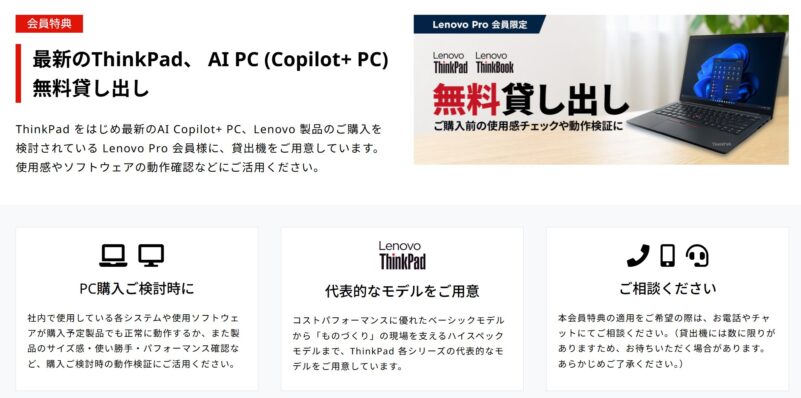
参考:ThinkPad 無料貸し出し(Lenovo 会員特典)
その他のLenovo Proの特典
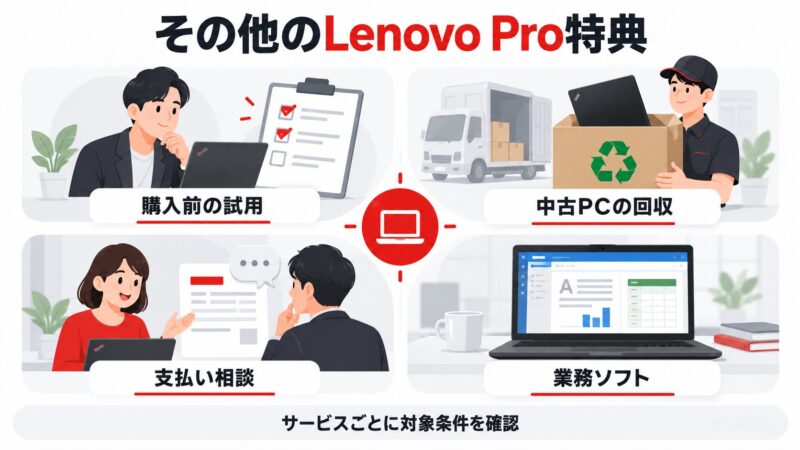
中古PCの回収もやってくれる
買い替え時には、中古PCの引き取り・買い取りも相談できます。対象条件を満たす場合は、データ消去と消去証明書の発行も無料で案内されていますが、事前の申し込みが必要です。消去方法を指定する場合や回収内容によっては費用が発生します。
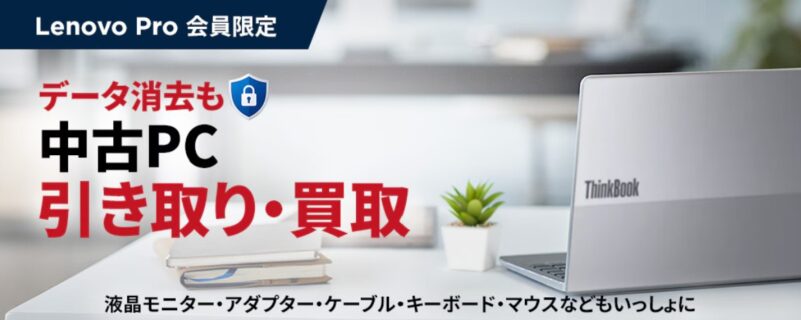
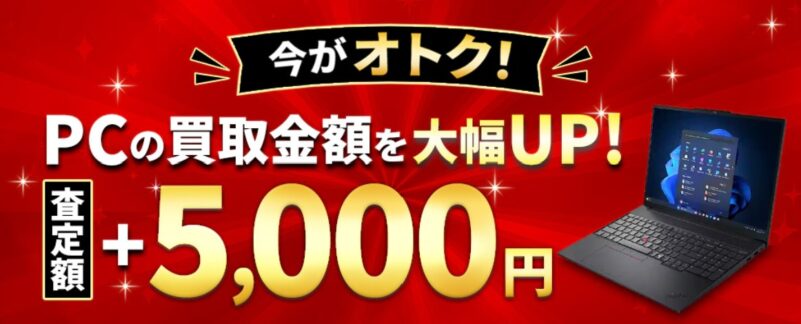
さらに、対象のThinkシリーズを購入すると、他社製中古PCの査定額に1台5,000円を加算するキャンペーンもあります↓
【他社製中古PC買取増額キャンペーン】
| 項目 | 買い取り額増額の主な条件 |
| 購入する製品 | ThinkPad、ThinkCentre、ThinkStation、ThinkBookの対象製品 |
| 購入単価 | 1台あたり税込7万円以上 |
| 注文方法 | Lenovo Proへの登録後、電話またはチャットで購入 |
| 主な対象企業 | 従業員300名以下の法人 |
| 増額対象の中古PC | Lenovo以外のメーカー製PC |
| 増額台数 | 対象PCの購入台数の範囲内で最大10台 |
| 回収条件 | 一括回収で、購入PCの出荷後3か月以内 |
通常の買い取りと増額キャンペーンでは条件が異なるため、購入相談の段階で希望を伝えておくと手続きをまとめやすくなります。
後払いとMicrosoft 365の会員特典
Lenovo Proでは、クレジットカードや銀行振込による前払いに加えて、審査付きの掛売り・後払いを相談できます。電話やチャット経由で購入する法人が対象となるため、会社の経理ルールに合わせた支払方法が必要な場合は、注文前に相談してください。
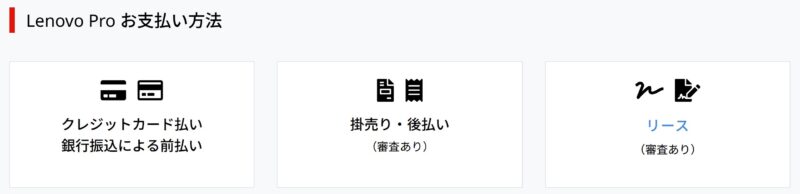
請求書払いを希望していても、任意の締め日や支払期限が必ず認められるわけではありません。社内で必要な条件を伝え、承認された支払条件を見積書や注文書で確認しましょう。
また、Microsoft 365の月間プランや年間プランを会員価格で契約するサービスも用意されています。専任担当者による導入相談に対応し、出張サポートは有償で利用可能です。
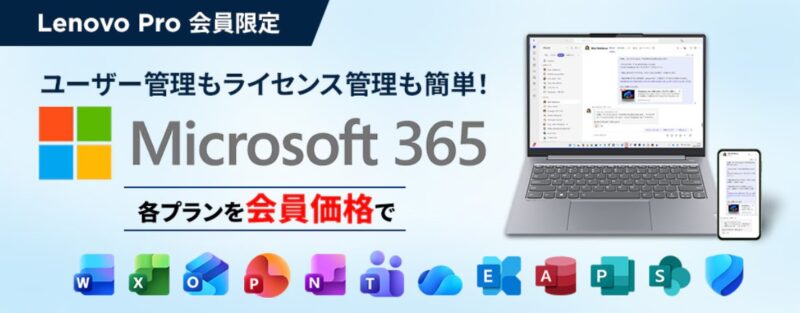
参考:会員特典:Microsoft 365 各プランを会員価格で
【Microsoft 365の各プランとこんな人にお勧め】
| プランの例 | 主な違い | 選ぶ際の着眼点 |
| Business Basic | Web版・モバイル版のアプリが中心 | ブラウザー中心の業務で足りるか |
| Apps for business | デスクトップ版Officeアプリを含む | PCにインストールするWordやExcelが必要か |
| Business Standard | デスクトップ版Officeと各種業務サービス | メールやファイル共有もまとめたいか |
Microsoft 365はPC本体とは別の有料契約です。すでに会社で契約している場合は、新しいPCにも利用できるライセンスがあるかを先に確認すると、重複購入を防げます。
【予算/用途別】Lenovoの法人向けお勧めノートPCモデル5選
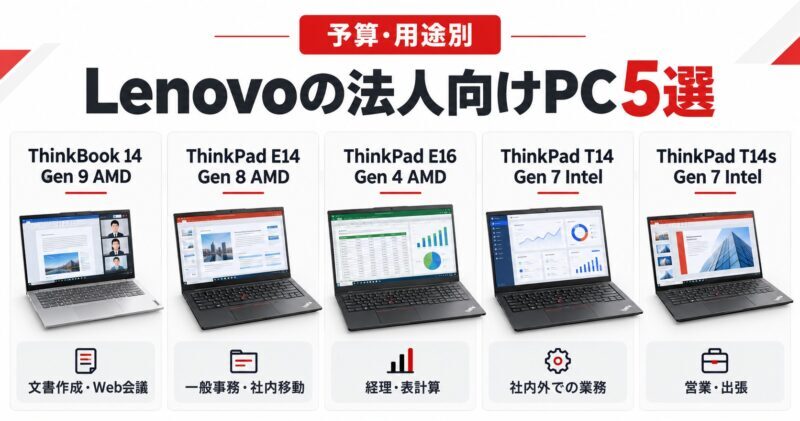
【予算の配分と仕事内容から選ぶLenovoの法人向けノートPC5選】
| モデル | 重視する項目 | 向いている用途 | 比較したい構成目安 |
| ThinkBook 14 Gen 9 AMD | 一般業務に必要な性能を確保 | 文書作成、Web会議、開業時の1台 | メモリ16GB、SSD512GB |
| ThinkPad E14 Gen 8 AMD | 費用と業務用の使い勝手を両立 | 一般事務、社内移動 | メモリ16~32GB、SSD512GB |
| ThinkPad E16 Gen 4 AMD | 画面と入力環境へ配分 | 経理、表計算、営業事務 | メモリ16~32GB、SSD512GB |
| ThinkPad T14 Gen 7 Intel | 性能と管理性のバランス | 社内外を行き来する社員 | メモリ32GB、SSD512GB以上 |
| ThinkPad T14s Gen 7 Intel | 14型の作業性と携帯性 | 営業職、管理職、出張 | メモリ32GB、SSD512GB以上 |
中でも定番の5モデルを解説していきましょう↓
【Lenovo Proのお勧め法人向けモデル➀】ThinkBook 14 Gen 9 AMD
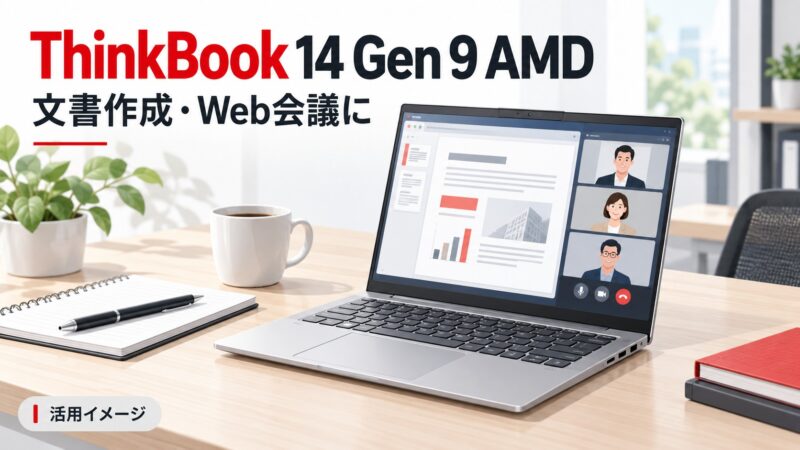
一般事務やWeb会議を中心に使う企業で、まず比較したい14型ノートです。AMD Ryzen 200シリーズを採用し、メモリは2スロット構成、SSDは複数の容量が用意されています。有線LAN端子やUSB、HDMIなど、仕事で使いやすい接続端子も備えています。
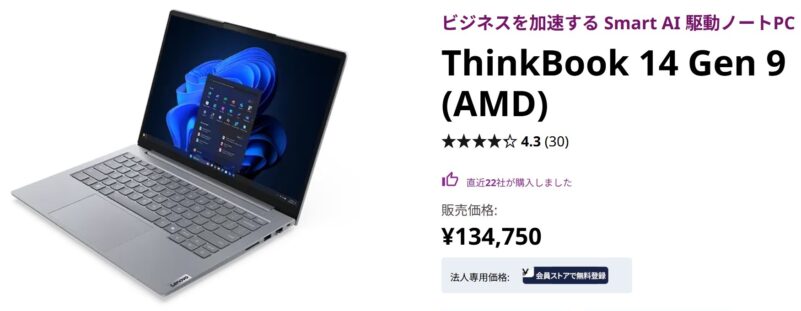
- 14型でスタイリッシュなデザイン、優れた携帯性と耐久性のビジネスに最適なノートPC
- AMD Ryzen™ 200 シリーズ・プロセッサーとAMD Radeon™ グラフィックスによるパワフルなパフォーマンスを実現
- スマートAI機能と一日中使える長時間バッテリーが生産性を大幅に向上
日常業務が中心なら、最上位のCPUを選ぶ前に、メモリ16GB、SSD512GB、必要なOfficeと保証を含めた総額を比較するとよいでしょう。開業時に周辺機器もまとめてそろえる場合は、本体以外の予算を確保しやすい構成を探すことがポイントです。
参考:ThinkBook 14 Gen 9 (AMD)のカタログ(PDF)
【Lenovo Proのお勧め法人向けモデル➁】ThinkPad E14 Gen 8 AMD
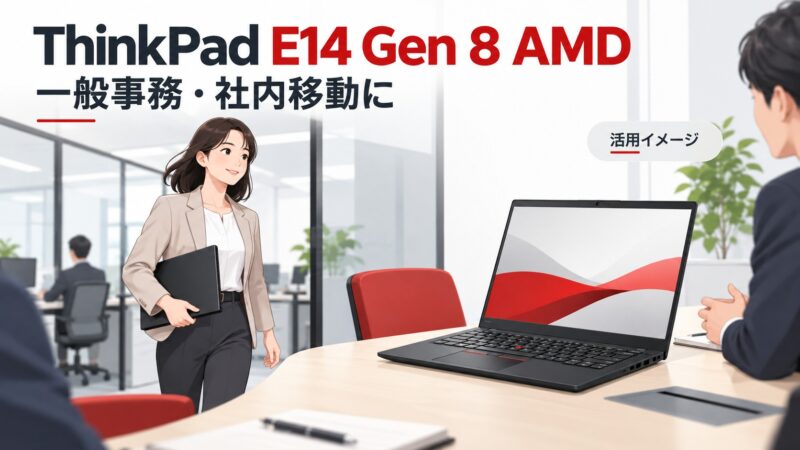
ThinkPadのEシリーズから選ぶ14型モデルです。メモリは最大64GBの2スロット構成で、有線LAN端子も搭載されています。一般事務だけでなく、社内で持ち運びながら使う端末として比較しやすい仕様です。
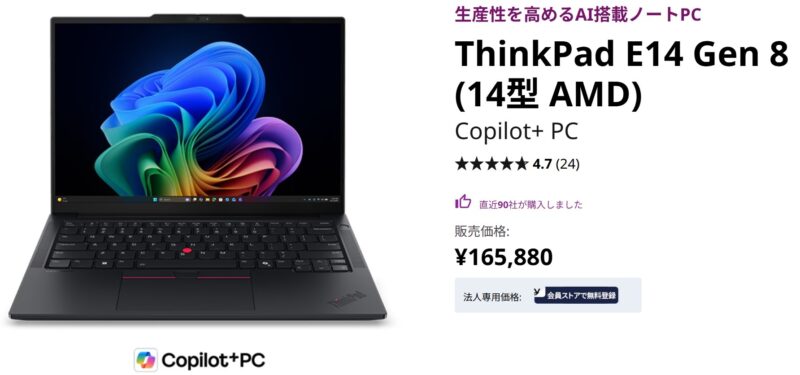
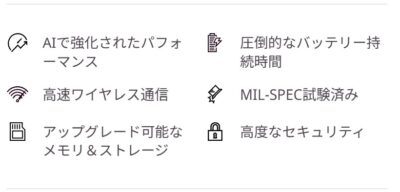
- AMD Ryzen™ AI 400シリーズ・プロセッサーとオンデバイスAIを搭載
- 長時間バッテリー駆動とスマートな熱設計により安定した生産性を実現
- 高度なセキュリティがデータとプライバシーを保護
同じモデル名でもCPUやディスプレイの構成が分かれるため、商品名だけで判断せず、製品番号まで確認してください。将来の作業量が増えそうな部署では、16GBと32GBの価格差を見て選ぶと運用を考えやすくなります。
参考:ThinkPad E14 Gen 8 AMDのカタログ(PDF)
【Lenovo Proのお勧め法人向けモデル➂】ThinkPad E16 Gen 4 AMD
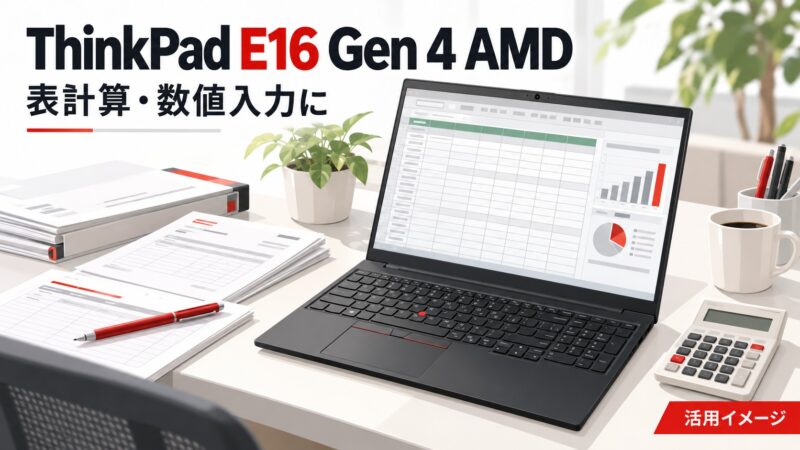
16型の画面とテンキーを備え、表計算や数値入力を行う部署に向くモデルです。14型より広い画面で資料を確認しやすく、経理や営業事務の据え置き中心の使い方で候補になります。
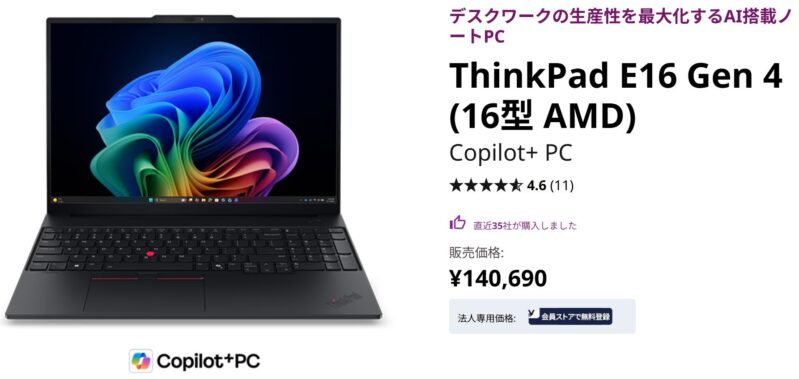
- AMD Ryzen™ AI 400シリーズ・プロセッサーとオンデバイスAIを搭載
- 長時間バッテリー駆動と効率的な熱設計で生産性をキープ
- 高度なセキュリティでどこでもデータを安全に保護
画面の広さを優先できる一方、毎日持ち歩く場合は、本体とACアダプターを合わせた負担も考えましょう。社内で使う時間が長く、必要なときだけ会議室へ持ち出す運用に適しています。
参考:ThinkPad E16 Gen 4 AMDのカタログ(PDF)
【Lenovo Proのお勧め法人向けモデル➃】ThinkPad T14 Gen 7 Intel
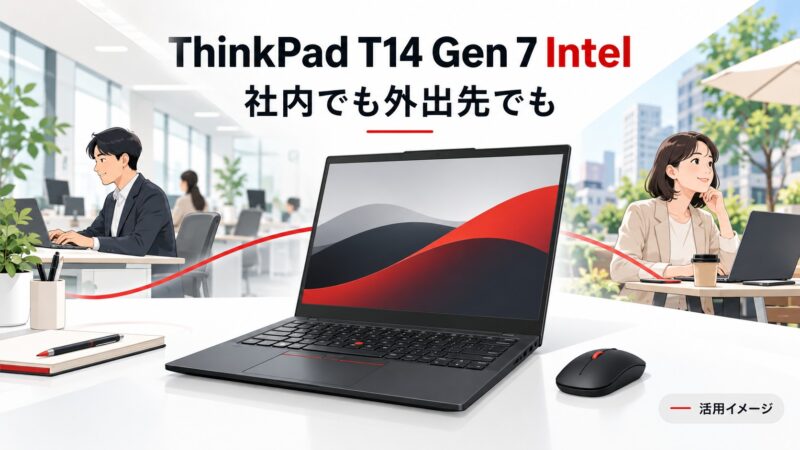
14型の作業領域を維持しながら、性能やメンテナンス性も考慮したい場合の候補です。Intel版はCore Ultraシリーズ3を採用し、最大64GBのメモリと最大2TBのSSDが掲載されています。
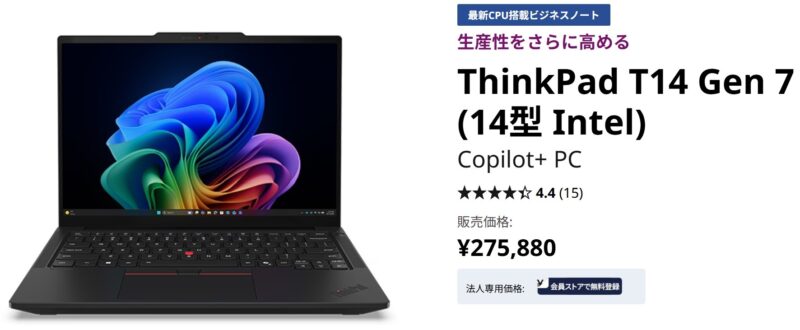
- 生産性向上のために設計されたCopilot+ ビジネスノートPC
- AIで強化&インテル Core™ Ultraプロセッサー搭載
- 製品ライフサイクルを延ばす業界トップクラスの修理性
社内の標準機として複数台をそろえる場合は、性能に加えて、保守条件や周辺機器との接続を確認してください。一般的な事務作業から複数アプリの同時利用まで、必要な構成をそろえて見積もりを取りやすいモデルです。
参考:ThinkPad T14 Gen 7 Intelのカタログ(PDF)
【Lenovo Proのお勧め法人向けモデル➄】ThinkPad T14s Gen 7 Intel
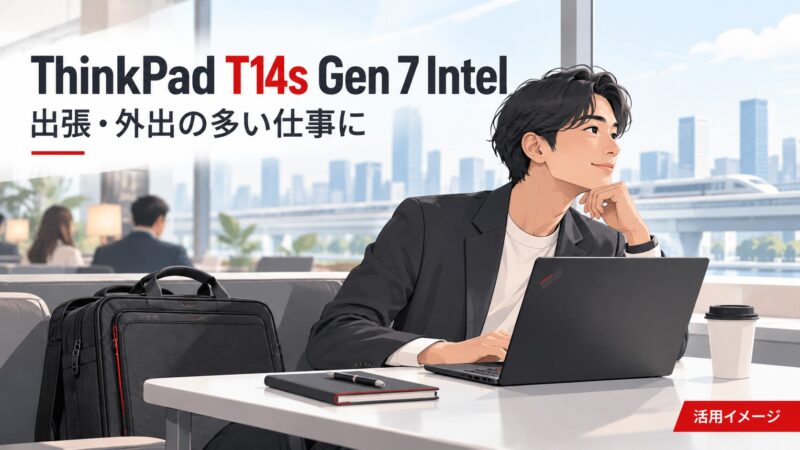
14型の画面を保ちつつ、携帯性へ予算を配分したい場合に向いています。公式カタログでは、OLEDディスプレイ選択時は約1.07kgから、IPS省電力ディスプレイ選択時は約1.18kgからと案内されています。重量は構成によって異なります。
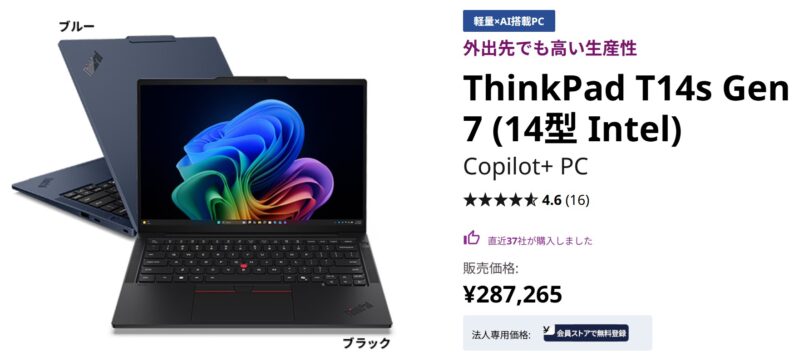
- ThinkPad Tシリーズ史上最高性能 & 最軽量1.07kg~
- 新色Cosmic Blue登場
- インテルCore™Ultraプロセッサー搭載 Copilot+PC
- 見えないリスクまでしっかり守るThinkShieldセキュリティ
メモリは基板上に実装される仕様のため、購入後の増設を前提にせず、必要な容量を最初に選ぶことが大切です。出張や社外会議が多い社員は、メモリ32GBと必要な保守を付けた構成で比較するとよいでしょう。
参考:ThinkPad T14s Gen 7 Intelのカタログ(PDF)
ちなみにLenovoの人気モデル”ThinkPadシリーズ”の種類と位置付けに関しては以下の表にまとめているので先に確認しておくと分かりやすいと思います↓
LenovoのThinkPadは主に以下の7シリーズがありますが、「エントリーモデルのEシリーズ」や「持ち運び重視のX1シリーズ」など利用目的や予算に合わせて多彩なラインナップが揃っています。
【全ThinkPadシリーズの比較表】
| シリーズ名 | 特徴 | 用途 | 特長・主なメリット | 注意点 |
| X1シリーズ | 超軽量・高性能 | ビジネス全般 | 高い携帯性、長時間バッテリー | 高価格 |
| Xシリーズ | モバイル向け | 外出が多い人 | 軽量でコンパクト | X1に比べ性能が控えめ |
| Tシリーズ | バランス型 | 中長期の作業 | 豊富なインターフェース | 持ち運びにはやや重い |
| Lシリーズ | コストパフォーマンス重視 | 初心者、一般ユーザー | 低価格で堅牢性あり | 高性能な作業には不向き |
| Pシリーズ | ワークステーション | 専門的な作業 | グラフィック性能が高い | 重量と価格が高い |
| Zシリーズ | 持続可能性重視 | モダンビジネス | おしゃれで新しい技術 | 製品数が少ない |
| Eシリーズ | エントリーモデル | 一般的な利用 | 手頃な価格で十分な性能 | カスタマイズ性が低め |
「ThinkPad●●」の部分はアルファベットが上記のシリーズを表しており、後ろの数字はディスプレイのサイズ(対角距離のインチ)を表しています。
特にビジネス向けの位置づけなのが、「X1シリーズ」「Xシリーズ」「Pシリーズ」「Zシリーズ」などです。
【予算/用途別】Lenovoの法人向けお勧めデスクトップPCモデル5選
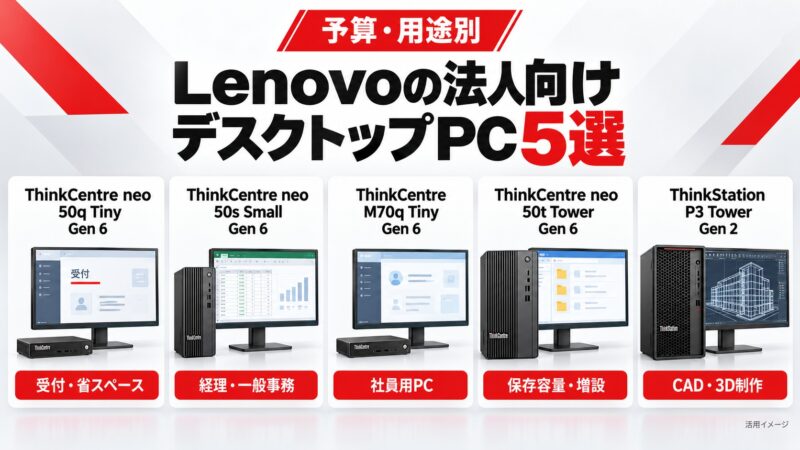
Lenovoの法人向けデスクトップPCは、仕事内容と設置スペースに合わせて選ぶと、必要な性能を確保しながら予算を配分しやすくなります。一般事務や受付用にはThinkCentreシリーズ、CADや3D制作などの専門業務にはThinkStationシリーズが候補になります。
例えば、机の上を広く使いたい職場では小型モデル、保存容量やメモリを将来増やしたい職場では増設に対応するモデルが向いています。同じ部署で長期間使う場合は、本体価格とあわせて、必要な性能や保証期間も比較するとよいでしょう。
ここでは、予算を優先して配分したい部分と仕事内容から、次の5機種をおすすめします。
【予算の配分と仕事内容から選ぶLenovoの法人向けデスクトップPC5選】
| 勧めモデル | 重視したい項目 | 向いている用途 | 比較したい構成目安 |
| ThinkCentre neo 50q Tiny Gen 6 | 必要な性能と省スペース性を確保し、モニターや保守にも配分 | 受付、文書作成、メール、Web会議 | メモリ16GB、SSD512GB |
| ThinkCentre neo 50s Small Gen 6 | 一般事務に必要な性能と増設余地のバランス | 経理、営業事務、複数の業務ソフトの利用 | メモリ16~32GB、SSD512GB以上 |
| ThinkCentre M70q Tiny Gen 6 | 小型化に加えて、複数台の管理や保守を重視 | 社員用の標準PC、支店・営業所の端末 | メモリ16~32GB、SSD512GB以上 |
| ThinkCentre neo 50t Tower Gen 6 | メモリや保存容量など、仕事量に合わせた構成 | 固定席での一般事務、大きな表計算、資料管理 | メモリ16~32GB、SSD512GB~1TB |
| ThinkStation P3 Tower Gen 2 | 専門ソフトに必要な処理性能へ配分 | CAD、3D制作、設計、解析 | メモリ32GB以上、SSD1TB、使用ソフトに適したGPU |
ThinkCentre neo 50q Tiny Gen 6:受付や限られたデスクスペースにおすすめ

ThinkCentre neo 50q Tiny Gen 6は、パソコンの設置場所を小さくまとめたい企業におすすめのモデルです。
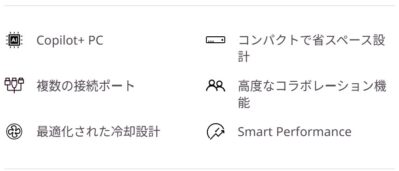
本体の容積は約1Lで、対応する別売パーツを使えば、モニターの背面や机の下などへ取り付けられます。HDMIやDisplayPortなどの映像出力端子も備えているため、設置方法と使用するモニターを合わせて検討できます。
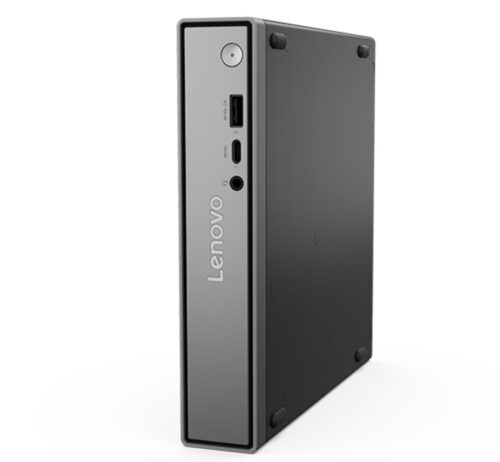
- インテル Core Ultra プロセッサーを搭載したコンパクトなTinyデスクトップで高速なコンピューティングを実現
- 高度な機能を備えたAI搭載PCにより優れたマルチタスク性能と高い生産性を提供
- カスタマイズ性・拡張性・耐久性を兼ね備え現代のビジネスニーズに対応
例えば、受付カウンターでは、PC本体に場所を取られると、書類の記入や来客への案内がしにくくなります。このモデルなら、本体を目立たない位置へ設置し、机の上にモニターとキーボードを置く運用を考えやすくなります。
日本向けの公式短納期モデルには、Core Ultra 5 226V、メモリ16GB、SSD512GB、Windows 11 Proを搭載した構成が掲載されています。文書作成やメール、ブラウザー上の業務システムを中心に使う場合に比較しやすい構成です。
購入時に確認したいのは、メモリが本体内部に固定された仕様であることです。日本向けカタログでは16GBのオンボードメモリが案内されているため、購入後に32GBへ増設する前提では選べません。将来の作業量が大きく増える予定なら、増設に対応した別モデルも比較しましょう。
仕事の内容がある程度決まっていて、机の使いやすさや見た目のすっきりした設置を重視する企業に向いています。
ThinkCentre neo 50s Small Gen 6:一般事務と増設のしやすさを両立したい企業におすすめ

ThinkCentre neo 50s Small Gen 6は、経理や営業事務などの固定席で使うPCとして、まず比較したいスリム型のモデルです。
本体の幅は約9.25cmで、メモリを取り付ける場所を2つ備え、最大64GBまでの構成が案内されています。超小型モデルよりも本体の設置場所は必要ですが、仕事量に合わせてメモリなどの構成を検討しやすい点が特徴です。
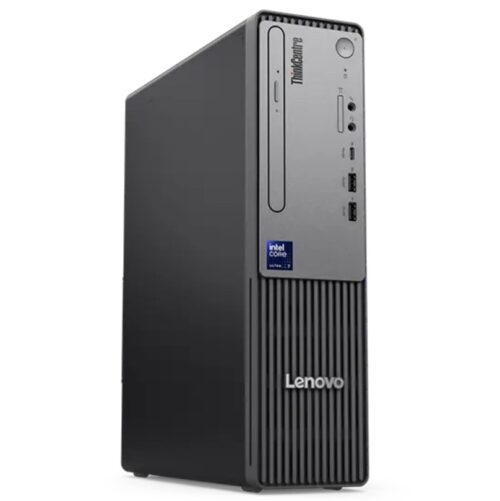
- 統合されたインテル NPU がリアルタイム AI サポートを提供しよりスマートなマルチタスクとワークフローを実現
- Wi-Fi 7、Smart Connect、豊富なポートにより瞬時のデバイス同期を実現
- インテリジェント冷却機能を備えたコンパクトな設計、狭い空間での圧力下でも静か
例えば、会計ソフトを開きながらExcelで集計し、メールや社内チャットも使う部署では、CPUの上位モデルを選ぶ前に、必要なメモリ容量を確保すると予算を整理しやすくなります。
文書作成や日常的な表計算が中心ならメモリ16GB、大きな集計表や複数の業務ソフトを同時に扱うなら32GBを比較の目安にしてください。保存する資料が多い場合は、SSD512GBと1TBの価格差も確認するとよいでしょう。
また、公式カタログにはグラフィックス機能を強化できる選択肢もありますが、搭載内容は注文時の構成によって変わります。一般事務用として選ぶ場合は、使うソフトに必要な機能を確認してから追加すると、予算を配分しやすくなります。
事務作業に必要な性能を確保しつつ、今後の業務量に合わせた構成も考えておきたい企業におすすめです。
ThinkCentre M70q Tiny Gen 6:社員用PCを小型モデルでそろえたい企業におすすめ

ThinkCentre M70q Tiny Gen 6は、省スペース性に加えて、企業での管理や継続運用も考えて選びたい小型デスクトップです。
約1Lの本体に、デスクトップ向けのCore Ultraプロセッサーを搭載しています。公式カタログでは、最大64GBのメモリや2基のSSDに対応する構成が案内されており、小さな本体でもメモリや保存容量の選択肢があります。
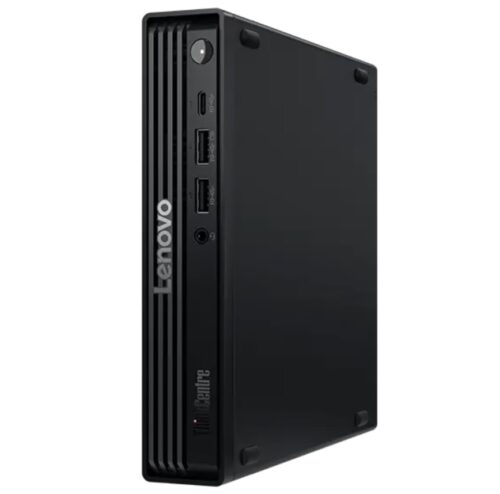
- インテル Core Ultraプロセッサーとインテル vPro®を搭載しセキュリティとIT管理性を実現
- Windows 11 Pro 搭載可能
- AIを活用したパフォーマンス、堅牢な1Lの筐体
- 最大4台のモニター接続に対応
- 拡張スロットとアップグレード可能なストレージでビジネスの生産性を向上
例えば、本社と複数の営業所へ同じモデルを導入したい場合は、必要な性能に加え、接続するモニターや周辺機器、保証期間をそろえて見積もりを取ると、導入後の管理まで検討しやすくなります。
企業向けの管理機能であるIntel vProにも対応可能です。ただし、対応する構成を選ぶ必要があり、すべてのモデルで同じ管理機能を使えるわけではありません。離れた拠点のPCを管理したい場合は、利用している管理環境を伝えたうえで構成を確認してください。
予算を組む際は、メモリ16GB・SSD512GBを出発点に、複数ソフトを使う部署では32GBも比較するとよいでしょう。無線LANや追加の接続端子など、必要な機能を含めた総額で判断します。
複数台をそろえる企業や、支店・営業所を含めて社員用PCの仕様を統一したい企業に向いています。
ThinkCentre neo 50t Tower Gen 6:保存容量や増設余地を重視する企業におすすめ

ThinkCentre neo 50t Tower Gen 6は、机の下などに設置場所を確保でき、業務に合わせてメモリや保存容量を選びたい企業におすすめです。
本体の容積は13.6Lのタワー型です。公式仕様では、最大64GBのメモリに加え、SSDやHDDといった保存装置を複数搭載できる設計が案内されています。実際に追加できる部品や必要な取り付け部材は、購入する構成によって異なります。
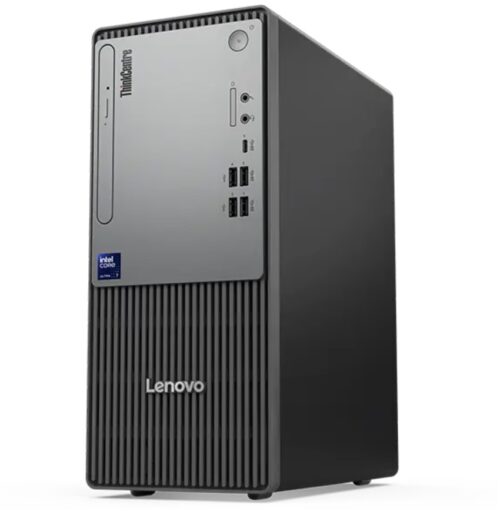
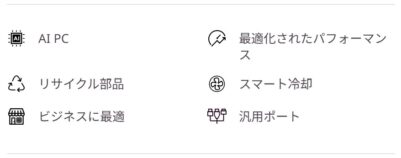
- AI効率性を搭載したスマートな13.6Lタワーで生産性とマルチタスク処理が向上
- インテル Core Ultraプロセッサーによるパワフルなパフォーマンス
- エントリーレベルのエンジニア、データアナリスト、小売業者、メディアプロフェッショナルに最適
例えば、営業資料や画像データを多く保存する部署では、最初からSSD1TBを選ぶ方法と、追加の保存装置を組み合わせる方法を比較できます。大きなExcelファイルを扱う部署であれば、保存容量とあわせてメモリ32GBの構成も候補になります。
小型PCとの違いは、本体の大きさだけではありません。設置できる場所と必要な部品を確認しながら、業務に合わせた構成を選べる点が、このモデルを検討する理由になります。
一方、タワー型だからといって、すべての部品を自由に追加できるわけではありません。画像や3Dの処理を担当するグラフィックスカードを追加したい場合は、対応するカードと電源容量を注文前に確認しましょう。光学ドライブなども、必要な場合は搭載の有無を確認してください。
固定席で長く使うことを前提に、保存容量や将来の構成変更まで考えて選びたい企業に向く一台です。
ThinkStation P3 Tower Gen 2:CADや3D制作などの専門業務におすすめ

ThinkStation P3 Tower Gen 2は、設計や解析など、使用するソフトに合わせて高い処理性能を確保したい企業向けのモデルです。
このような専門用途向けに構成するPCを、ワークステーションと呼びます。Core Ultraプロセッサーに加え、専門業務向けのNVIDIA RTXシリーズなどを組み合わせられ、メモリを取り付ける場所も4つ備えています。
- AIによる効率化でワークフローを合理化し最適なパフォーマンスを実現
- インテル Core UltraプロセッサーとNVIDIA RTX PRO™グラフィックスによる堅牢なコンピューティング
- 高度なセキュリティ、十分なストレージ、スムーズな接続性でハイレベルのマルチタスクを実現
選ぶ際は、最初に使用するソフトと作業内容を明確にしてください。同じCADでも、比較的軽い2D図面を扱う場合と、多数の部品を含む3Dモデルを扱う場合では、必要な構成が変わります。
本記事では、比較の出発点としてメモリ32GB以上・SSD1TBを挙げています。ただし、これはすべての専門業務に十分な性能を保証するものではありません。大規模な設計データや解析を扱う場合は、メモリ容量やGPUの種類を、ソフトの推奨条件と照らし合わせる必要があります。
GPUは、画像や3Dの表示・計算を担当する部品です。3D制作などでは選択するGPUによって購入費用も変わるため、モデルの名前だけで判断せず、必要な構成を決めてから見積もりを取りましょう。
専門職の作業に必要な性能を確保することを優先し、CPU・GPU・メモリ・保守へ予算を配分したい企業におすすめです。
パソコンの減価償却に関する基礎知識
最後にビジネスでパソコンを購入する場合に会計処理的に必要になる減価償却に関する考え方についても簡単に触れておきます。
パソコンの耐用年数と減価償却の考え方

業務用のパソコンは、購入価格や事業者の条件によって、使用開始年度にまとめて経費にする場合と、複数年に分けて経費にする場合があります。
減価償却とは、資産の取得にかかった金額を、一定の方法で各年に配分する処理です。法人では主に損金、個人事業主では必要経費という形で、所得の計算に反映されます。
国税庁の耐用年数表では、サーバー用を除くパーソナルコンピュータの法定耐用年数は4年とされています。電子計算機のうちその他のものは5年であり、サーバーなどを通常の業務用ノートPCと同じ区分にしないよう確認が必要です。
この4年は、税務上の計算に使用する期間です。(4年を過ぎたら故障する、または必ず買い替えなければならないという意味ではありません)
買い替えは、業務ソフトへの対応、処理速度、バッテリー、保守期限などを見て判断します。税務上の処理期間と、実際に仕事で使う期間を分けて考えると、更新計画を立てやすくなります。
取得価額別の処理と2026年の制度改正
2026年の制度改正では、一定の中小企業者等に認められる少額減価償却資産の特例が、取得価額40万円未満へ拡充されています。
財務省の改正解説によると、2026年4月1日以後に取得等をする資産について、従来の30万円未満から40万円未満へ引き上げられました。(適用期限は2029年3月31日まで延長)
【金額と処理方法・確認事項一覧表】
| 取得価額 | 主な処理方法 | 主な確認事項 |
| 10万円未満: | 原則として使用開始年度に全額を経費計上 | 法人では損金経理などの条件を確認 |
| 10万円以上20万円未満: | 通常の減価償却のほか、3年間の一括償却を選択可能 | 対象資産や処理方法の条件を確認 |
| 10万円以上40万円未満: | 要件を満たせば少額減価償却資産の特例を検討可能 | 2026年4月1日以後の取得等、青色申告などの条件 |
| 40万円以上: | この少額減価償却資産の特例は対象外 | 原則として資産計上し、適切な区分で償却 |

表は選択可能な方法を示しているため、10万円以上20万円未満の資産は複数の行に該当します。また、10万円未満、20万円未満、40万円未満は、それぞれ上限と同額の資産を含みません。
40万円未満の特例には、取得価額の合計で年300万円という上限があります。法人の事業年度が1年未満の場合は上限の調整も必要です。
対象は一定の中小企業者等で、青色申告に加え、企業規模などの条件があります。2026年の改正では、対象法人の従業員数の基準も原則400人以下へ変更されており、一定の特定法人では300人以下の基準が維持されています。資本金や株主構成などの確認も必要なため、従業員数だけで適用を判断することはできません。
たとえば、2026年4月以降に取得した35万円の業務用PCは、金額面では新しい特例の検討対象になります。しかし、事業者の要件や年間の適用額、使用開始時期なども満たす必要があります。
個人事業主にも、一定の要件を満たす青色申告者向けの特例があります。なお、2026年3月31日以前に取得した資産については旧基準で判断するため、4月以降に使い始めただけで40万円基準へ切り替わるわけではありません。nta.go.jp
Lenovoで法人向けPCを購入する際によくある疑問や質問
最後にLenovoで法人向けPCを購入する際に、よくある疑問や質問について解説しておきます↓
- Lenovoの法人ストアは個人も利用できますか?
- 個人事業主として業務に使う場合と、事業を営まず私用で購入する場合を分けて考える必要があります。
Lenovo Proは個人事業主も対象とするサービスです。一方、利用規約では一般の個人の入会を認めておらず、会社の事業目的に関連した利用を前提としています。私用のPCを買いたい場合は、一般向けストアの購入条件で選びましょう。Lenovo Proはどのような方が利用できますか?
中小企業、スタートアップ、個人事業主をはじめ、業務でパソコンやIT機器をご利用になるお客様にご活用いただけます。IT製品の購入や管理をより円滑かつ効率的に行っていただけるよう、各種特典をご用意しております。
- Lenovoにオフィスが入ってない場合はどうすればよいですか?
- 購入時の構成でOfficeを付けていなければ、利用するためのライセンスを別途用意する必要があります。会社でMicrosoft 365を契約している場合は、新しいPCで利用できる契約かを先に確認してください。
Lenovo ProでもMicrosoft 365を相談できますが、Web版中心のプランと、PCへインストールするアプリを含むプランでは内容が異なります。必要なWordやExcelの使い方に合わせて選びましょう。
- 法人向けPCは必ずWindows 11 Proですか?
- 必ずではありません。ThinkPadの公式カタログにも、Windows 11 HomeとProの両方が掲載されているモデルがあります。
会社の管理環境や利用ソフトで指定がある場合は、見積もりや注文画面のOS欄を確認してください。モデル名が同じでも、販売構成によってOSが異なることがあります。
- 法人向けパソコンのデメリットは何ですか?
- 必要以上の保守や管理機能を付けると、導入費用が増えることがあります。また、仕事の内容と構成が合っていなければ、高価な法人向けPCを選んでも利点を生かしにくくなります。
一般事務が中心なら、専門業務向けのGPUへ予算を使うより、メモリや画面、保証を整える方が適している場合があります。会社の規模だけで上位機種を選ばず、実際の作業内容を基準にしましょう。
- クーポンやポイントはすべて併用できますか?
- すべてを無条件に併用できるわけではありません。紹介した5,000円OFFと4,000円OFFのキャンペーンには、他クーポンとの併用不可という条件があります。ポイントにも対象製品や利用上限があります。
参考:Lenovo Proデビューキャンペーン(Lenovo公式)
都度クーポンの条件を確認するのもいいですが、直接カート注文時にクーポンコードを入力して使えるか確認してみるのが最も手っ取り早くて確実な確認方法です。
- そもそも個人向けPCと法人向けPCの違いは何ですか?
- 法人向けPCは、業務利用を前提として設計されており、耐久性・セキュリティ・サポート体制が強化されています。一方、個人向けPCはデザインや娯楽機能が重視されており、価格は抑えめですが業務には向かないこともあります。