

NECの『シニア優待プログラム』60歳以上でパソコン・タブレット購入なら
Lenovo(レノボ)では60歳以上の方がパソコンやタブレットをお得に、そして安心して購入できる『シニア優待プログラム』という特別な制度を準備しています。

NECのシニア優待プログラムは、「購入前の相談から機種選び」「見やすい大画面モデルの案内」「プレミアム出張設定」「あんしん保証サービスパック」などの便利なサービスをまとめて案内している購入支援サービスです。
公式ページでは、電話やチャットで相談できる導線が用意されており、店頭へ行かずに検討を進めたい人にも使いやすい構成になっています。
\ NECのシニア向けの情報は以下に纏まっているので、各自確認してみて下さいね↓ /

またNECでは「シニア向けにお勧めのモデル」も以下のページで紹介しているので、併せて確認してみて下さい↓
NECの『シニア優待プログラム』で得られる4つのメリット

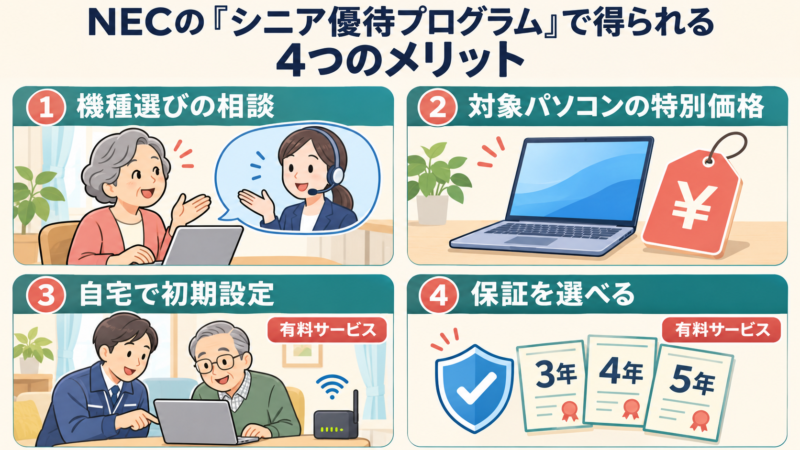
NECの『シニア優待プログラム』には、60歳以上の方がご自身で使うパソコンを購入する際に役立つ、4つの特典・サービスがあります。
【シニア優待プログラムの4つのメリット一覧表】
| 特典・サービス | 内容と役立つ場面 |
| ➀ 専任担当者に機種選びを相談できる: | 「自治会のお知らせを作りたい」「手元にある写真のDVDを開きたい」など、普段の使い方を伝えると、希望に合う機種を案内してもらえます。型番や詳しい性能を調べてから相談する必要はありません。 |
| ➁ 対象パソコンを特別価格で購入できる: | 希望する機種の優待価格を購入前に確認できます。公式ページには一律の割引率が掲載されていないため、候補があれば機種名を伝え、本体価格と、設定や保証を加えた場合の総額を聞いておくと比較しやすくなります。 |
| ➂ 自宅で初期設定を任せられる: | 有料の「プレミアム出張設定」は3種類あります。どのプランも開梱や初期設定に対応し、自宅にWi-Fi環境があれば接続まで依頼できます。操作も教わりたい方には、30分のレッスンが付くゴールドが候補です。 |
| ➃ 使う年数や心配事に合わせて保証を選べる: | 有料の保証は、購入日から3年・4年・5年のいずれかを選べます。通常の故障に備えるなら「メーカー保証サービスパック」、飲み物をこぼしたときの故障などにも備えたいなら、特別保証付きの「あんしん保証サービスパック」が候補です。特別保証には修理額の上限があります。 |
対象は「個人利用のパソコン」で「1人2台まで」です。(アウトレットパソコン、価格.com掲載商品、そのほかの特別割引商品は対象外)
シニア優待プログラムを利用するには、注文前にNEC Directの電話またはチャットで「シニア優待プログラムを見た」と伝えましょう。通常のWeb注文や、購入後の申し出は優待の対象外なのでご注意を。
気になる商品をすでに見つけている方は、電話(0120-944-500)やチャットで最初にその機種が優待の対象かを確認すると、価格やサービスの相談に進みやすくなりますよ。
『シニア優待プログラム』メリット➀:専任担当者に機種選びなどのサポートを相談できる
NECの「シニア優待プログラム」では、専任担当者に相談しながら自分の使い方に合うパソコンを選べます。
特に「NECの機種ごとの違いが分かりにくい」「必要な機能を一人で判断するのが難しい」と言った人にとっては、購入前から相談できる点は助かります。
普段やりたいことを担当者に伝えれば、希望に沿った製品選びをサポートしてもらえますよ。

例えば、次のように日常の使い方を伝えると、相談したい内容を整理しやすくなります↓
【よくある用途と相談内容の例】
| やりたいこと・希望 | 担当者に相談する内容 |
| ニュースや旅行先の情報を大きな画面で見たい | 画面サイズや、文字の見やすさを重視した機種選び |
| 家族の写真や動画をたくさん保存したい | 保存する量に合った容量の選び方 |
| 音楽CDを聴いたり、写真を保存したDVDを開いたりしたい | CD・DVDを読み込めるドライブの有無 |
| 自治会のお知らせや家計簿を作りたい | WordやExcelなど、必要なソフトを含めた構成 |
| 初めて使うので設定も手伝ってほしい | 出張設定の作業内容や、サービスを付けた場合の総額 |
候補の機種がまだ決まっていない場合は、使う目的と予算、主に使う場所を伝えるところから始めましょう。例えば、家の中だけで使うのか、外にも持ち出すのかによって、画面の大きさや本体の重さをどの程度重視するかが変わります。
相談はNEC Directの電話またはチャットで受け付けています。電話番号は0120-944-500で、受付時間は9時から18時です。指定休業日があるため、利用時は窓口の営業案内も確認してください。

参考:NEC Direct ご購入相談チャット(NEC公式サイト)
【NEC Direct ご購入相談チャットの受付時間】
| 対応時間: | ・平日:9:00~21:00 ・週末・祝日:9:00~18:00 |
| 備考: | ・混み合っている場合には対応までに時間を要する場合あり ・営業時間外は受付してない |
【NEC Direct コールセンターの電話番号と受付時間】
| 電話番号: | 0120-944-500(フリーコール)
※携帯電話・PHS・IP電話などフリーコールをご利用いただけない人向け↓ |
| 受付時間: | ・9:00~18:00 |
| 備考: | ゴールデンウィーク・年末年始または、NEC Direct指定休日は休業(詳細はこちら) |
問い合わせの際は、注文前に「シニア優待プログラムを見た」と伝えます。初期設定や保証も希望する場合は、機種選びと一緒に相談すると、必要なサービスを含めた予算を把握しやすくなります。
『シニア優待プログラム』メリット➁:対象パソコンを特別価格で購入できる
NECのシニア優待プログラムでは、対象パソコンを特別価格で購入できます。購入費用を抑えながら、自分に必要な機能やサポートをそろえたい方に向いている制度です。
「Officeを付けるか」「初期設定を依頼するか」「何年間の保証を選ぶか」などで最終的な支払額も変わりますからね。
見積もりを確認するときは、次の項目を押さえると費用を把握しやすくなります↓
【見積時に確認しておくべきポイント】
| 確認する項目 | 確認しておきたい内容 |
| パソコン本体 | 希望する機種・構成が優待対象か、その構成での販売価格はいくらか |
| Officeなどのソフト | 必要なソフトが構成に含まれているか、追加する場合はいくらか |
| 出張設定 | 希望する作業に対応するプランと、その料金 |
| 延長保証 | 保証の種類・年数と、それぞれの料金 |
| 支払総額 | 希望する製品とサービスを含めた税込の合計金額 |
例えば、家族に初期設定を手伝ってもらえる方と、訪問スタッフに任せたい方では、選ぶサービスが変わります。最初に予算の上限を伝え、必要な機能とサービスを組み合わせてもらうと、注文内容を決めやすくなるでしょう。
利用条件は「60歳以上の方が個人で使うパソコンの購入で、1人につき2台まで」となっています。適用対象は、アウトレットパソコン、一部メディア(価格.com)掲載商品、その他の特別割引商品を除く対象製品となっています。
購入したい機種をすでに見つけている場合は、製品名や型番を控えて相談するとスムーズです。窓口で優待の適用と税込総額を確認してから、案内に沿って注文を進めましょう。
『シニア優待プログラム』メリット➂ 自宅で初期設定を任せられる(プレミアム出張設定)
いざパソコンを購入して届いた後に、初期設定に不安になる人向けに、自宅で初期設定を任せられる「プレミアム出張設定」というサービスもあります。
Wi-Fiへの接続やメールの設定に不安がある方、購入後の準備をまとめて任せたい方に向いています。
訪問するのはNECが委託する専門業者です。パソコンの開梱や初期設定に加え、選んだプランに応じてソフトの導入やプリンタの設定などを依頼できますよ。
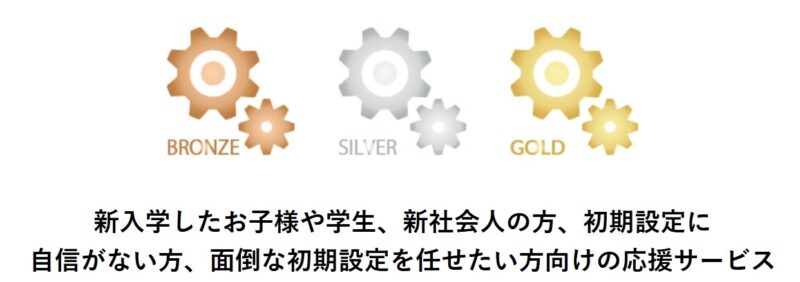
「プレミアム出張設定」で選べるプランはブロンズ・シルバー・ゴールドの3種類で、料金と作業範囲が異なります↓
【「プレミアム出張設定」で選べる3種類のプラン】
| プラン | 主な作業内容 | 公式掲載料金(税込) |
| ブロンズ | 開梱・初期設定、既存のWi-Fi環境への接続、インターネット設定、同時購入したOfficeのインストール、メール設定 | 28,600円 |
| シルバー | ブロンズの内容に加え、対象のウイルス対策ソフトのインストール、プリンタ設定またはネット詐欺対策ソフトのインストールのいずれか1つ | 35,200円 |
| ゴールド | シルバーの内容に加え、30分の操作レッスン | 41,800円 |
当たり前ですが、表の料金は「プレミアム出張設定」単体のサービス料金なので、シニア優待を利用する際の適用価格は、これに加えてパソコン本体と併せた見積もりで確認してください。
例えば、インターネットとメールを使える状態にしたい方はブロンズ、手持ちのプリンタも使えるようにしたい方はシルバーが候補になります。設定後に操作を教わりたい方は、30分のレッスンが付くゴールドを検討するとよいでしょう。
シルバーとゴールドでは、プリンタ設定とネット詐欺対策ソフトのインストールから、希望する作業を1つ選びます。ネット詐欺対策ソフトは「みやブル」が対象です。ソフトの利用に必要な契約や購入費用も、申し込み時に確認しておきましょう。
訪問日までには、最低限「開通済みのインターネット回線」「必要な通信機器」「接続やメール設定に使うID・パスワード」などは準備しておきましょう。
『シニア優待プログラム』メリット➃ 使う年数や心配事に合わせて保証を選べる(あんしん保証サービスパックなど)
そして購入したパソコンを長く使い続ける際に重要になるのが「保証」でしょう。
NECのシニア優待プログラムでは、パソコンを使う予定の年数や、備えておきたいトラブルに合わせて有料の保証サービスを選べます。一台を長く使いたい方や、購入から数年後の修理費用が気になる方にとって、検討しやすい選択肢です。
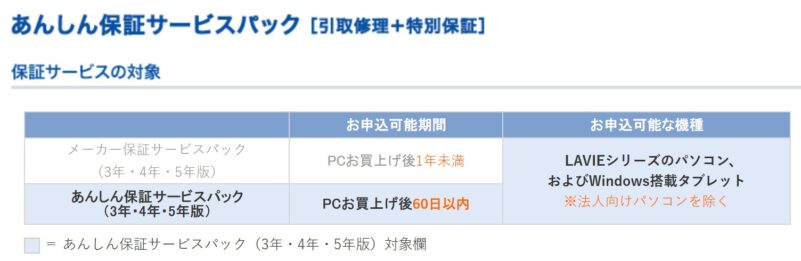
用意されているのは、メーカー保証を延長する「メーカー保証サービスパック」と、落下や水こぼしなどにも対応する特別保証付きの「あんしん保証サービスパック」です。それぞれ3年・4年・5年版があり、計6種類から選択できます↓
【NECの保証の種類】
| 比較項目 | メーカー保証サービスパック | あんしん保証サービスパック |
| 主な保証内容: | 正常に使用していて生じた対象パソコンの故障に対応 | 通常の故障に加え、落下・水こぼし・落雷などによる破損にも規約の範囲で対応 |
| 修理の方法: | 対象パソコンを引き取り、修理後に返送 | 対象パソコンを引き取り、修理後に返送 |
| 選べる保証期間: | 3年・4年・5年 | 3年・4年・5年 |
| パックの購入期限: | パソコン購入日から1年未満 | パソコン購入日から60日以内 |
| 向いている人: | 通常の故障に備える期間を延ばしたい人 | 持ち運び中の落下や、飲み物をこぼす事故なども心配な人 |
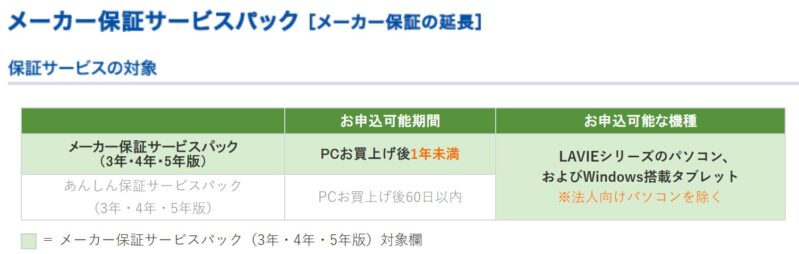
3年・4年・5年という期間は、標準の1年間のメーカー保証を含めた通算の年数です。パソコン本体の購入日または納品日を基準に、選んだ年数に応じた保証期限が設定されます。
例えば、自宅の決まった場所で使い、数年後の故障に備えたい方はメーカー保証サービスパックが候補になります。部屋を移動して使う機会が多い方や、机の上で飲み物をこぼすことも心配な方は、あんしん保証サービスパックの特別保証が役立つ場面を考えやすいでしょう。
あんしん保証サービスパックの特別保証には、引取修理の依頼1回につき165,000円(税込)の修理費限度額があります。限度額を超える分は自己負担となるため、加入時には保証料金と併せて、補償範囲や上限も確認しておきましょう。
購入方法によって、保証の登録手続きも変わります。パソコン本体の構成品として保証パックを購入した場合は自動登録されます。保証パックを別途購入した場合は、到着後30日以内に専用サイトで保証対象のパソコンを登録する必要があります。
特に、あんしん保証サービスパックは購入できる期限が本体購入後60日以内と短いため、希望する方はパソコン選びと一緒に相談しておくと手続きを進めやすくなります。購入窓口では、使いたい年数と心配なトラブルを伝え、保証料金を含めた総額を確認しましょう。
参考:
メーカー保証サービスパック
あんしん保証サービスパック(引取修理+特別保証)
シニア優待プログラムを使う具体的な手順

前述していますが、NECの『シニア優待プログラム』の具体的な使い方についても解説しておきます。
シニア優待プログラムは、公式ページから購入相談のチャットを開き、担当者に利用を希望することを伝えて進めます。会話を始めるときに「シニア優待プログラムを見た」と伝えると、希望するパソコンやサービスについて相談できます。
インターネット、写真整理、家計簿などの用途と、予算の上限をメモします。CD・DVDの利用や、初期設定を任せたいかも考えておきましょう。
また、申し込む前に「シニア優待プログラム」の条件となっている「パソコンを使う方が60歳以上であること」「個人利用での購入であること」を確認しましょう。また購入台数は1人につき2台までです。
■電話で相談:0120-853-993 / チャットで相談
移動先の案内に従って必要項目を入力し、利用規約に同意して相談を開始します。
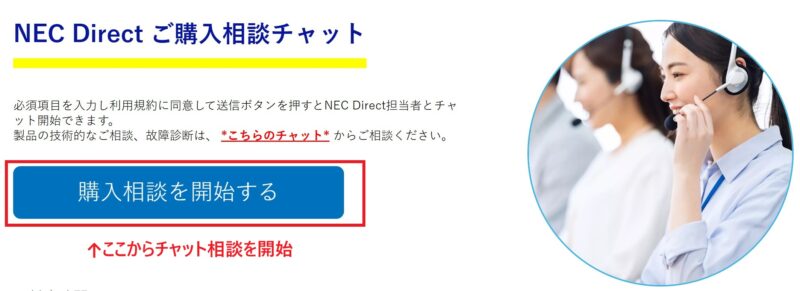
会話の最初に「シニア優待プログラムを見た」と伝え、使用する方の年齢、予算、用途を説明します。候補が決まっていれば、機種名や型番も伝えてください。
優待を適用できる機種か確認し、Office、出張設定、延長保証などを希望に合わせて選びます。本体と追加サービスを含む税込総額、納期も確認しましょう。
機種名、保存容量、Officeの有無、保証の種類などを確認してから、担当者の案内に沿って注文・支払いを進めます。注文内容が分かるメールなどは保管しておくと便利です。
出張設定を申し込んだ方は訪問日と事前準備を確認します。保証パックを付けた場合は、購入方法に応じて登録状況も確認してください。
購入相談チャットの対応時間は、公式案内では平日9時から21時、土日・祝日9時から18時です。支払いは案内された決済手続きで行い、クレジットカード情報はチャット欄への入力を控えましょう。
アウトレットパソコン、価格.com掲載商品、その他の特別割引商品は、優待の適用対象から除かれています。気になる商品をすでに見つけている場合は、商品名や掲載ページを担当者に伝えて確認してください。
出張設定を利用する場合は、インターネット回線や必要な機器、設定に使うID・パスワードを準備します。パソコンを開梱して電源を入れるタイミングも、訪問日の調整時に確認しておくとスムーズです。
シニア優待プログラムが使えるのは”60歳以上” プログラム利用時の注意点も目を通しておこう
“シニア”と言っても具体的に何歳なのか気になる人も多いと思いますが、NEC LAVIE公式のシニア優待プログラム特設サイトの注意事項には具体的に「60歳以上の方がご利用になるパソコンの購入」と記載されています。
60歳以上の方が使う場合の他、60歳以上のシニアに当たる方向けに他の方が購入する場合も利用可能だと思われます。
また電話&チャットでの申し込みでのみ「シニア優待プログラム」が申し込みができるシステムになっているので
■注意事項(お問い合わせ前に必ずお読みください)
アウトレットパソコン、価格.com掲載商品、その他特別割引商品は対象外です。
60歳以上の方がご利用になるパソコンの購入とさせていただきます。
おひとり様2台まで、個人利用目的の購入限定です。
開封後の商品の返品返金はお受けできません。
お届けまでに日数を要する商品がございますので、お急ぎのお客様は窓口担当者に納期確認をお願いします。
出張設定サービスについて
当社が委託する専門業者が訪問します。お客様の環境によっては、全ての初期設定を完了できない場合がございますので予めご了承ください。
<NEC Direct 出張設定サービスに関する特約>
https://www.nec-lavie.jp/navigate/direct/info/product/service/onsite/stipulation/index.html
その他窓口オペレーターの判断で当プログラムの適用をお断りさせていただく場合がございます。
年齢条件で最初に確認したいのは、公式の注意事項に60歳以上の方が利用するパソコンの購入と明記されている点です。
他にも、おひとり様2台まで、個人利用目的の購入限定とも記載されています。
なので家族全員分をまとめ買いしたい場合や、事業用として使いたい場合は条件に合わない可能性があるため、先に確認しておく必要があります。
主な注意点は次の通りです↓
【✅シニア優待プログラムを利用する際のチェックポイント✅】
| 確認項目 | 公式案内の内容 |
| ✅対象者: | 60歳以上の方が利用するパソコン購入 |
| ✅台数制限: | おひとり様2台まで |
| ✅利用目的: | 個人利用目的の購入限定 |
| ✅対象外商品: | アウトレット品 価格.com掲載商品 その他特別割引商品 |
| ✅返品: | 開封後の返品返金は不可 |
| ✅納期: | 商品によって日数を要するため急ぎなら確認が必要 |
| ✅出張設定: | 委託業者が訪問し環境によっては完了できない場合あり |
| ✅その他: | 窓口オペレーター判断で適用不可となる場合あり |
他にも見落としやすいのが、対象外商品の条件と返品条件です。
アウトレットや価格比較サイト掲載商品などは対象外で、開封後の返品返金も受け付けていません。
シニア優待だから何でも割引になるわけではないため、候補機種が対象かどうかを購入前に確かめることが大切です。
また、出張設定を利用する場合は、訪問すれば必ずすべてやってくれる訳ではありません。
当たり前ですが、利用者側で通信環境や必要情報がそろっていないと、一部作業が実施できない可能性があるので、購入と同時にサービスを付けるときは、インターネット回線の状況やプリンタの有無まで整理しておくと話が早く進みます。
NECのシニアにお勧めのノート&デスクトップパソコン5選

NECのパソコンを選ぶときは、画面の見やすさ、よく使う機能、持ち運ぶ機会を考えると、自分に合う機種を絞りやすくなります。自宅で写真を楽しみたい方には大きな画面、パソコン教室へ持参する方には持ち運びやすさが選ぶ目安になります。
用途の幅を考え、ノートパソコンに加えて、自宅の机に置いて使う一体型デスクトップも含めてお勧めのモデルを5種類ピックアップしました💡(購入相談時には、気になる機種名を伝え、希望する構成でのシニア優待の適用と税込価格を確認してください)
【NECのシニアにお勧めのノート&デスクトップパソコン一覧表】
| 主な用途・希望 | お勧めモデル | 画面サイズ | 選ぶ際の注目点 |
| 自宅で大きな画面を使い、CD・DVDも楽しみたい | LAVIE Direct N16 | 16.0型 | 内蔵DVDドライブを選べる大画面ノート |
| 明るい部屋で調べ物や家計簿、写真整理をしたい | LAVIE Direct N15 Slim | 15.3型 | 映り込みを抑えた画面、数字入力用のテンキー、SDカードスロット |
| パソコン教室や外出先へ持ち運びたい | LAVIE Direct N14 Slim | 14.0型 | 持ち運びやすい本体と、選べるバッテリー容量 |
| スマートフォンのように画面に触れて操作したい | LAVIE Direct N13のタッチパネル搭載モデル | 13.3型 | 指で画面を拡大したり、スクロールしたりできる |
| 自宅の大画面で写真や動画を楽しみたい | LAVIE Direct A27 | 27型 | 高さと角度を調整できる一体型デスクトップ |
自宅でCD・DVDも使うならLAVIE Direct N16

LAVIE Direct N16は、大きな画面でインターネットや文書作成を行い、手持ちのCD・DVDも使いたい方にお勧めです。16型の画面は縦方向にも余裕があり、旅行先の情報を調べたり、表に入力した家計簿を確認したりする用途に向いています。
数字入力用のテンキーに加え、マウスの矢印周辺を拡大できるキーを備えている点も特徴です。細かな文字を確認したいときに、キーボードから拡大操作を行えます。
内蔵DVDドライブを選んだ構成なら、写真を保存したDVDを読み込んだり、音楽CDを利用したりできます。注文時には「DVDスーパーマルチドライブ付き」を希望すると伝えましょう。本体はドライブ付きで約2kgなので、自宅を中心に使う方に合っています。
【LAVIE Direct N16の性能一覧】
| 機種名: | LAVIE Direct N16(16型ワイド 2026年夏モデル) (NEC製品ページへ) |
| 価格: | 249,810円(税込) |
| OS: | Windows 11 Home |
| CPU: | Core(TM) 3 304 |
| グラフィックス: | インテル® グラフィックス (プロセッサーに内蔵) |
| メモリ(RAM): | 8GB (8GB×1) メモリ |
| ストレージ: | 約256GB SSD |
| ディスプレイ: | 16.0型ワイド スーパーシャインビューLED IPS液晶 (広視野角・高輝度)(WUXGA) |
| 本体サイズ&重量: | ・サイズ:358.7 (W)×254 (D)×23 (H)mm ・重量:約1.9kg |
| 本体色: | ・エレメントブラック ・クラリスシルバー ・クラリスゴールド ・プルシャンブルー |
明るい部屋での普段使いならLAVIE Direct N15 Slim

LAVIE Direct N15 Slimは、リビングやダイニングで調べ物、家計簿、写真整理をしたい方に向いています。15.3型の画面は、照明などの映り込みを抑えたノングレア仕様で、画面を見ながら作業する環境を整えやすいモデルです。
数字入力用のテンキーは毎月の支出管理に、SDカードスロットはデジタルカメラで撮影した写真の取り込みに役立ちます。旅行の写真を整理しながら、旅費を家計簿に記録するといった使い方にも合わせやすいでしょう。
本体の重さは約1.6kg、厚さは約18.9mmです。食事の時間には片付け、使うときにテーブルへ出す用途にも適しています。CD・DVDを利用したい場合は、USBで接続する外付けDVDドライブを併せて検討してください。
【LAVIE Direct N15 Slimの性能一覧】
| 機種名: | LAVIE Direct N15 Slim (NEC製品ページへ) |
| 価格: | 229,790円(税込) |
| OS: | Windows 11 Home |
| CPU: | インテル® Core™ 3 プロセッサー 304 |
| グラフィックス: | インテル® グラフィックス (プロセッサーに内蔵) |
| メモリ(RAM): | 8GB (8GB×1) メモリ |
| ストレージ: | 約256GB SSD |
| ディスプレイ: | 15.3型ワイド LED IPS液晶 (広視野角・高輝度・ノングレア)(WUXGA) |
| 本体サイズ&重量: | ・サイズ:343.4 (W)×241.5 (D)×18.9 (H)mm ・重量:約1.6kg |
| 本体色: | ・ルナグレー ・コズミックブルー |
パソコン教室や外出先へ持ち運ぶならLAVIE Direct N14 Slim
LAVIE Direct N14 Slimは、自宅での利用に加えて、パソコン教室や趣味の集まりへ持参したい方にお勧めです。14型の画面を備え、タッチパネル付きの最軽量構成では約1,117gと、持ち運びを考えやすい重さになっています。
USB端子やHDMI端子などを備えているため、手持ちの周辺機器をつないだり、対応する外部画面に映したりする用途にも使えます。教室で練習した内容を、自宅で同じパソコンを開いて復習したい方にも便利でしょう。
バッテリー容量を選べる点も特徴です。外出先で使う時間が長い方は、希望する利用時間を伝えて容量を相談してください。本体の重さは画面やバッテリーなどの構成によって変わるため、見積もりでは選んだ構成の重量も確認しておきましょう。
【LAVIE Direct N14 Slimの性能一覧】
| 機種名: | LAVIE Direct N14 Slim(2025年秋冬モデル 14型ワイド) (NEC製品ページへ) |
| 価格: | 249,810円(税込) |
| OS: | Windows 11 Home |
| CPU: | Ryzen(TM) 5 8640U |
| グラフィックス: | AMD Radeon™ 760M グラフィックス (プロセッサーに内蔵) |
| メモリ(RAM): | 16GB (8GB×2) メモリ |
| ストレージ: | 約256GB SSD |
| ディスプレイ: | 14.0型ワイド LED IPS液晶 (広視野角・高輝度・高色純度・ノングレア・タッチパネル)(WUXGA: 1920×1200) |
| 本体サイズ&重量: | ・サイズ:315 (W)×222 (D)×18.5 (H)mm ・重量:約1117g |
| 本体色: | フロストブラック |
画面に触れて操作したいならLAVIE Direct N13
LAVIE Direct N13のタッチパネル搭載モデルは、スマートフォンでの操作に慣れていて、パソコンでも画面に直接触れて使いたい方に向いています。対応する画面では、指でスクロールしたり、写真や地図を拡大したりできます。
13.3型のコンパクトな画面を備え、自宅の中で場所を変えて使う場合や、外へ持ち出す場合にも選びやすいモデルです。文章を入力するときはキーボード、写真を拡大するときはタッチ操作というように、作業に合わせて使い分けられます。
購入時は、タッチパネル搭載モデルを指定しましょう。文字の見やすさを重視する方は、13.3型での表示サイズを確認し、必要に応じて文字や画面の拡大設定を相談すると、自分に合う使い方を考えやすくなります。
【LAVIE Direct N13の性能一覧】
| 機種名: | LAVIE Direct N13(2026年秋冬モデル 13.3型ワイド N1355/NAシリーズ) (NEC製品ページへ) |
| 価格: | 279,840円(税込) |
| OS: | Windows 11 Home |
| CPU: | インテル® Core™ 5 プロセッサー 320 |
| グラフィックス: | インテル® グラフィックス (プロセッサーに内蔵) |
| メモリ(RAM): | 16GB メモリ |
| ストレージ: | 約256GB SSD |
| ディスプレイ: | 13.3型ワイド LED IPS液晶 (広視野角・高輝度・高色純度・ノングレア)(WUXGA) |
| 本体サイズ&重量: | ・サイズ:295.6 (W)×209.5 (D)×15 (H)mm ・重量:約1177g |
| 本体色: | ・ライトシルバー ・セージグリーン |
大画面で写真や動画を楽しむならLAVIE Direct A27

LAVIE Direct A27は、自宅の決まった場所で、大きな画面を使いたい方にお勧めの一体型デスクトップです。27型の画面にパソコン本体を組み込んでおり、家族写真を眺めたり、動画を楽しんだりする用途に適しています。

画面の高さと角度を調整できるため、机や椅子に合わせて見やすい位置に設置できます。数字入力用のテンキーが付いたワイヤレスキーボードも備え、地域活動のお知らせ作りや家計簿など、机に向かって行う作業にも使いやすい構成です。
大きな画面を設置するモデルなので、購入前には机の幅と奥行き、キーボードやマウスを置くスペースを確認しましょう。写真を多く保存したい方は保存容量を、文書作成に使う方は必要なOfficeを選び、設定や保証も含めて見積もりを相談してください。
【LAVIE Direct A27の性能一覧】
| 機種名: | LAVIE Direct A27(2026年夏・春モデル 27型ワイド A2765/LAB2) (NEC製品ページへ) |
| 価格: | 314,820円(税込) |
| OS: | Windows 11 Home |
| CPU: | インテル(R) Core(TM) i5-1335U |
| グラフィックス: | ・インテル® UHD グラフィックス (プロセッサーに内蔵) ※メインメモリ32GBを選択した場合:インテル® Iris® Xe グラフィックス (プロセッサーに内蔵) |
| メモリ(RAM): | 8GB メモリ |
| ストレージ: | 約256GB SSD |
| ディスプレイ: | 27型ワイド スーパーシャインビューLED IPS液晶 (広視野角・高色純度)(Full HD) |
| 本体サイズ&重量: | ・サイズ:615.4 (W)×221.0 (D)×440.2 (H)mm ・重量:(本体)約11.0kg |
| 本体カラー: | ファインブラック |
シニア向けにお勧めできるNEC LAVIEのモデルは以下のページで詳しく掲載されているので確認してみて下さい↓