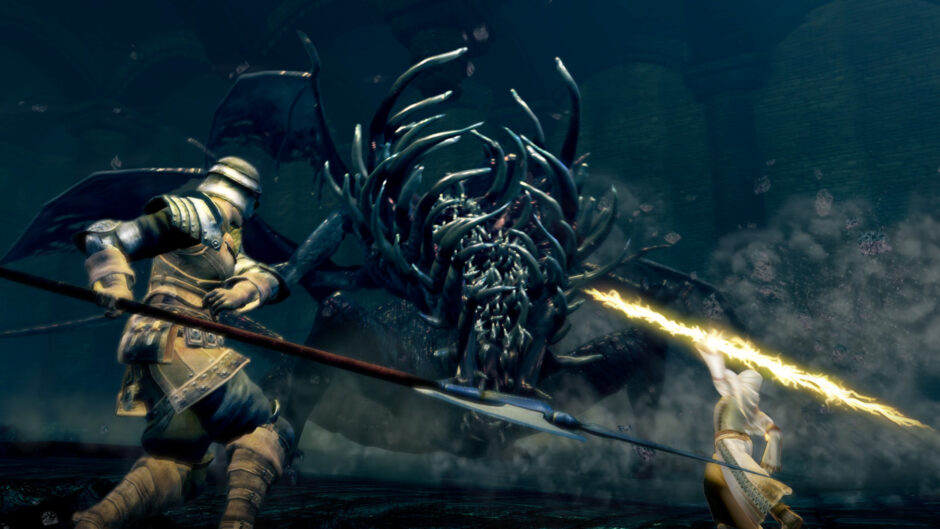

先に結論から述べると、『ダークソウル(リマスター)』の快適プレイ&推奨スペックを満たすゲーミングPCとして、ドスパラの『GALLERIA XPC7A-R57-GD DARK SOULS REMASTERED 推奨ゲーミングPC』がお勧めできます。
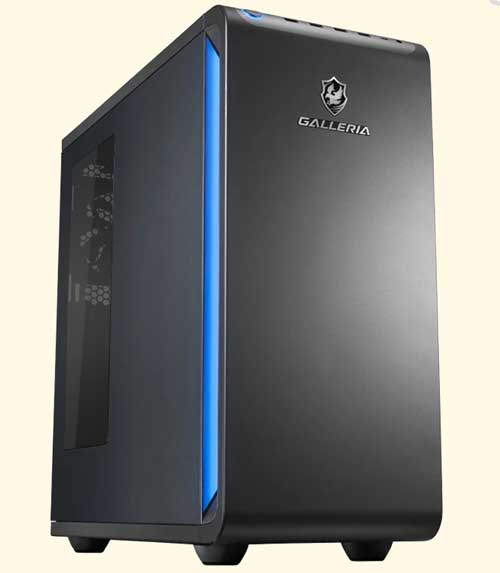
ゲーミングPCブランドとして人気のドスパラの「ガレリア」シリーズの「GALLERIA XPC7A-R57-GD」の中でもDARK SOULS REMASTERED 推奨ゲーミングPCという事で快適プレイが可能なスペックを搭載しており、ドスパラ側でもダークソウルリマスターに推奨なゲーミングPCとしてお勧めされているので間違いない一台です💡
まずは製品ページでスペックや価格・セール情報を確認してみて下さい↓

またDARK SOULS REMASTERED推奨モデル推奨ノートPCも販売されているので、ゲーミングノートPCを探している方は以下の製品も確認してみてはいかがでしょうか↓
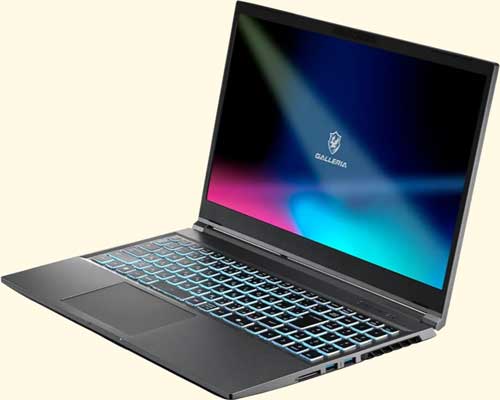
参考:GALLERIA NPC5L-R55-G5 DARK SOULS REMASTERED 推奨ゲーミングPC(ドスパラ公式サイト)
更に現在ドスパラで『カスタマイズ一時保存クーポン』が配布されており、以下の専用クーポンコードを注文画面へコピペで300円割引が適用されるので、是非活用してみて下さい↓
▽【🎁補足情報】カスタマイズ一時保存クーポンコード(300円OFF)💰
20vag
- ダークソウル(DARK SOULS)リマスター版やシリーズ作品情報・魅力
- ダークソウルリマスター版のSteam(PC版)の推奨スペック&最低スペック
- ダークソウルリマスター版を実際にSTEAMでプレイしてみた 画質とFPS
- 『ダークソウルリマスター版』はグラフィックボード非搭載の一般のPCでプレイできる?
- ダークソウルリマスター版におすすめのゲーミングPC3選【ゲーミングデスクトップ編】
- 『ダークソウルリマスター版』はノートでプレイでも快適プレイできる?
- 【デスクトップPC VS ノートPC】どっちがダークソウルのプレイにお勧め?両者のメリット&デメリット
- ダークソウルリマスター版におすすめのゲーミングPC3選【ゲーミングノート編】
- ダークソウルをプレイする際によくある疑問や質問
ダークソウル(DARK SOULS)リマスター版やシリーズ作品情報・魅力
『ダークソウル(DARK SOULS)』と言えば、2011年にフロム・ソフトウェアから発売された高難易度アクションRPCで、Ⅰ⇒Ⅱ⇒Ⅲで完結&2018年に全DLCを収録しグラフィックを最適化した『DARK SOULS REMASTERED』が発売されています。
▽DARK SOULS REMASTERED 発売ロンチトレーラー(FromSoftware Inc公式チャンネル)
フロム作品と言えば高難易度のいわゆる”死にゲー”として普通のゲームでは満足できないハイレベルゲーマーに人気の作品ですが、フロムゲーの中でも『ダークソウル』は敗北を繰り返しながら攻略法を掴む高い難易度と重厚なダークファンタジーの世界観が魅力の、原点とも言える作品です。
死にゲーならではの魅力(こんな人には超お勧めな作品)
ダークソウルは、強敵との戦闘や慎重なダンジョン探索を通じて、攻略方法を見つける楽しさを味わうアクションRPGです。探索の緊張感や新たな発見、困難を乗り越えた際の達成感を重視するシリーズとして定評がある作品です。
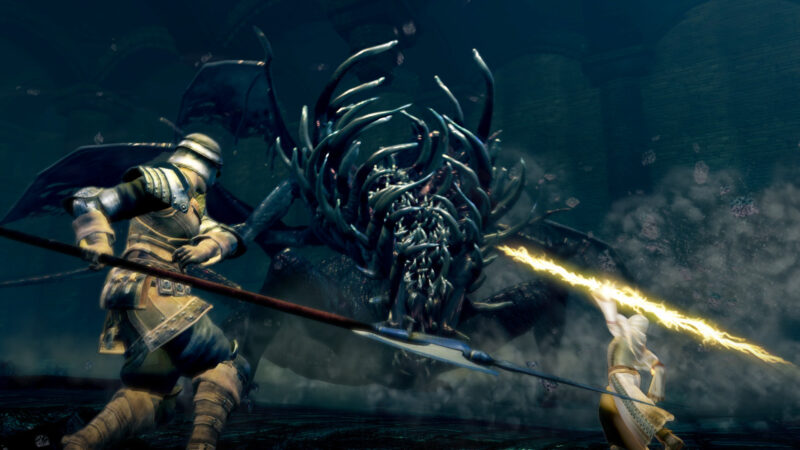
ダークソウルを含うフロムゲームの多くが、いわゆる”死にゲー”として語られますが、ダークソウルは単に素早くボタンを押すだけのゲームではありません。相手の攻撃を観察し、無理に攻めず、装備や進み方を見直すという試行錯誤の中で攻略法を模索していくのが醍醐味です。
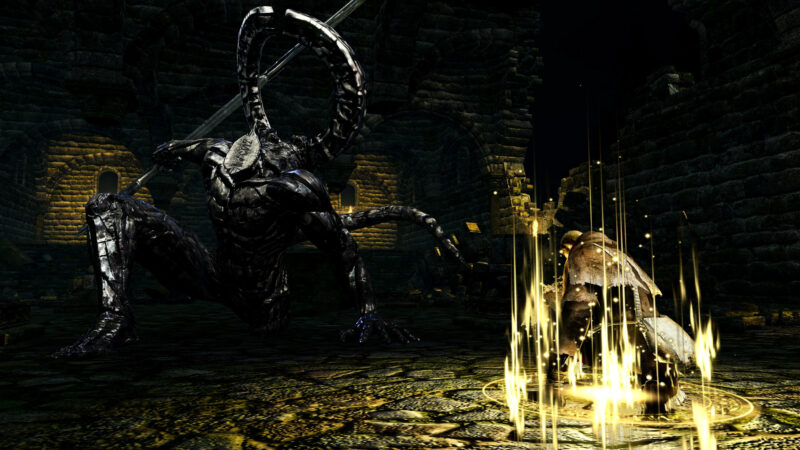
反対に、失敗を繰り返さず物語だけをテンポよく読み進めたい方には、負担を感じやすい作品です。面白いか、つまらないかを判断するときは、難易度の高さそのものよりも、繰り返し挑戦する過程を楽しめるかを考えると選びやすくなります。(高難度アクションRPGの位置付けですので)
【ダークソウルが向く人・向かない人】
| 楽しみやすい方 | 好みが分かれやすい方 |
| 敵の動きを覚えて攻略するのが好き | 同じ場面への再挑戦を避けたい |
| 探索や寄り道を楽しみたい | 常に次の目的地を明確に案内してほしい |
| 装備や戦い方を工夫したい | 複雑な準備をせず気軽に進めたい |
| 世界観を自分なりに読み解きたい | 物語を詳しく説明してほしい |
初代を遊ぶならリマスター版が基本&リマスター版の対応機種
これから初代ダークソウルをSteamで購入するなら基本となるのが『DARK SOULS REMASTERED(リマスター版)』でしょう。
リマスター版は初代の冒険をベースに描画面などを調整した作品で、追加コンテンツの『ARTORIAS OF THE ABYSS』まで収録されているので、初代の本編と追加エリアを遊ぶためにそれぞれを別購入する必要がないのでお勧めです。(高解像度や60fpsに対応し追加DLCを完全収録)
ダークソウルリマスター版の対応機種は以下の通りです↓

【ダークソウル(リマスター版)がプレイ可能な機種一覧表】
| プレイ機種 | 購入・使用するソフト | 特徴や確認したいこと |
| Windows搭載PC | Steam版 | CPU・グラフィックス性能・メモリなどが動作環境を満たしているか確認する |
| PlayStation 4/PS4 Pro | PS4版 | 60fpsに対応。PS4 Proでは、対応する画面との組み合わせで高精細な表示も可能 |
| PlayStation 5 | PS4版を互換機能でプレイ | PS5用の専用ソフトではなく、PS4用の商品を選ぶ |
| Xbox One/Xbox One X | Xbox One版 | 60fpsに対応。Xbox One Xでは、対応する画面との組み合わせで高精細な表示も可能 |
| Xbox Series X/Series S | Xbox One版を互換機能でプレイ | Xbox公式ストアで両機種へ対応 |
| Nintendo Switch/有機ELモデル/Switch Lite | Nintendo Switch版 | 携帯モードでプレイ可能。Switch Liteはテレビ出力には対応しない |
| Nintendo Switch 2 | Nintendo Switch版を互換機能でプレイ | 任天堂の公式ストアによると、これまでの動作検証で問題は見つかっていないと |
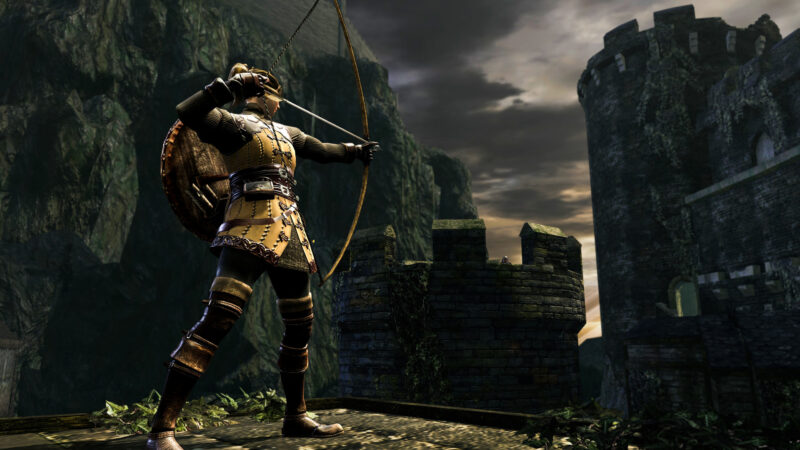
ダークソウルシリーズと発売日&各タイトルのプレイ可能な機種
ダークソウルシリーズには、本編の続編だけでなく、追加コンテンツ収録版やリマスター版があります。同じ数字の作品でも販売エディションによって収録内容が異なるため、タイトル名を最後まで確認しましょう。
以下は、日本国内での発売を基準に整理した一覧です。発売日は主に国内で最初に発売された版を記載し、代表的な機種別の日程も併記しました↓
【ダークソウルシリーズの発売日と対応機種一覧】
| タイトル | 国内発売日 | 主な対応機種/版 |
| DARK SOULS | 2011年9月22日 | PS3 |
| DARK SOULS with ARTORIAS OF THE ABYSS EDITION | 2012年10月25日 | PS3、Windows |
| DARK SOULS II | 2014年3月13日から順次 | PS3、Xbox 360、Windows |
| DARK SOULS II SCHOLAR OF THE FIRST SIN | 2015年2月5日/上位機種版は4月9日 | PS3、Xbox 360、WindowsのDirectX 9版/PS4、Xbox One、WindowsのDirectX 11版 |
| DARK SOULS III | PS4・Xbox Oneは2016年3月24日/Windowsは4月12日 | PS4、Xbox One、Windows |
| DARK SOULS III THE FIRE FADES EDITION | 2017年4月20日 | PS4、Xbox One、Windows |
| DARK SOULS REMASTERED | ・STEAM・PS4・Xbox One・Windowsは2018年5月24日/Switchは10月18日 | PS4、Xbox One、Windows、Nintendo Switch |
なお、対応機種として掲載されていても、当時と同じオンラインサービスが現在も続いているとは限りません。
ダークソウル2のPS3版とXbox 360版は、2024年3月31日にオンラインサービスが終了しています。中古ソフトなどを選ぶ際は、ソフトが起動できることと、オンライン機能を利用できることを分けて確認してください。
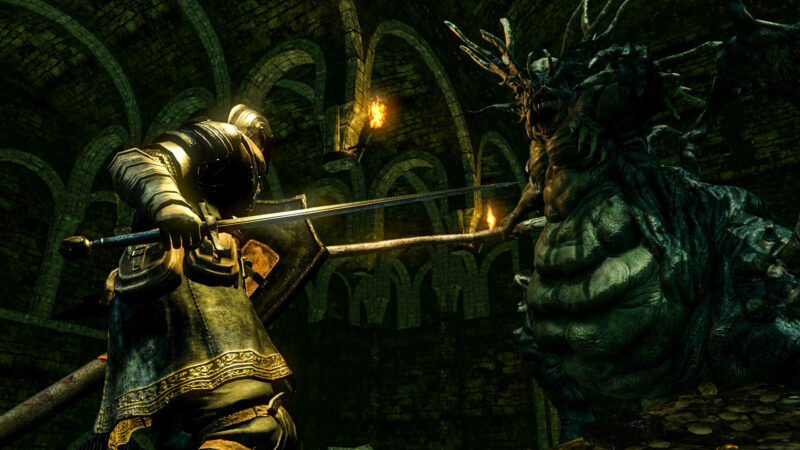
【リマスター版とPrepare To Die Editionの違い】
| 比較項目 | DARK SOULS REMASTERED | 旧Prepare To Die Edition |
| 位置付け | 初代のリマスター版 | 過去に販売されていたPC版 |
| 新規購入 | Steamで販売されている | Steamでの販売は終了 |
| 追加コンテンツ | ARTORIAS OF THE ABYSSを収録 | 追加コンテンツ収録版として販売されていた |
| 攻略・MOD情報の確認 | リマスター版向けか確認 | リマスター版とは区別が必要 |
| これから初代を始める場合 | 基本となる購入候補 | 現在の通常購入先としては選ばない |
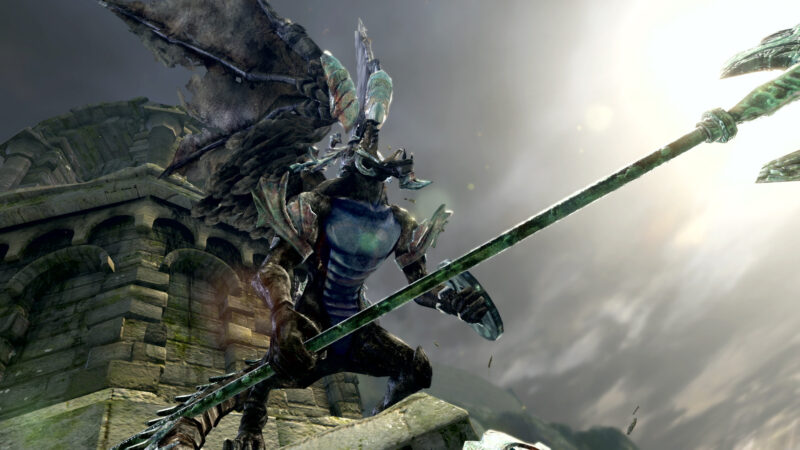
リマスター版は、初代の探索や戦闘を現行のPC環境で楽しむための選択肢と考えると分かりやすいでしょう。ただし、ダークソウル リマスター版はダークソウル2やダークソウル3まで収録したシリーズ全集ではありません。それぞれ独立した作品として購入する仕組みです。
参考:『DARK SOULS Prepare To Die Edition』(Steam版)のリマスター版へのアップグレードに関して
ダークソウル以外のフロムゲー作品!魅力や基本情報

フロム・ソフトウェアの作品には、ダークファンタジーのアクションRPGだけでなく、忍者を操作するアクションや、機体を組み替えて戦うロボットゲームもあります。ダークソウルが気になった方は、難しさだけでなく、舞台や戦い方にも注目して選んでみましょう。
【代表的なフロム作品の比較表】
| 作品タイトル | 主な対応機種 | 特徴や備考 |
| Bloodborne | PS4 | ゴシックホラーの世界で獣と戦うアクションRPG |
| SEKIRO: SHADOWS DIE TWICE | PS4、Xbox One、Windows | 戦国をモチーフにした世界で、刀と義手忍具を使うアクション |
| ELDEN RING | PS5、PS4、Xbox Series X・S、Xbox One、Steam | 広い世界を探索し、育成や装備を工夫するアクションRPG |
| ARMORED CORE VI FIRES OF RUBICON | PS5、PS4、Xbox Series X・S、Xbox One、Steam | パーツを組み替えた機体でミッションに挑むアクション |
| ELDEN RING NIGHTREIGN | PS5、PS4、Xbox Series X・S、Xbox One、Steam | エルデンリングの要素を再構成した協力型サバイバルアクション |
エルデンリング、ダークソウル、SEKIRO、ブラッドボーンなど死にゲーの他、アーマードコアなど有名作品多数ですが、同じフロム作品でも、戦闘の仕組みや育成の自由度、探索の進め方は大きく異なります。
ざっくりですが、探索の自由度に興味があるなら「ELDEN RING」、剣戟の緊張感に惹かれるなら「SEKIRO」はダークソウルの次にプレイするのに向いていてお勧めです。
また2025年発売の「ELDEN RING NIGHTREIGN」は、ELDEN RING本編の追加コンテンツではなく独立した作品で、1〜3人で遊ぶ協力型サバイバルアクションなのでダークソウルと同じ感覚で長い冒険を進めるゲームとは遊びの構成が異なります。

ダークソウルリマスター版のSteam(PC版)の推奨スペック&最低スペック
という事で『ダークソウル(リマスター版)』をPC版(STEAM版)でプレイするための環境情報についても解説します💡

『ダークソウル(リマスター版)』はPCではSteam版でプレイ可能ですが、どのパソコンでもSTEAMをインストールすればプレイできる訳ではなく、快適にプレイするには「推奨スペック」を満たしたパソコンを使う必要があります。
詳しく見ていきましょう↓
ダークソウルリマスター版を快適プレイするための推奨スペック【公式発表情報】
_600透過-e1744592232567.png)
まず、STEAMのダークソウル(リマスター版)公式ページで推奨動作環境(快適にプレイするために必要なPCのスペック)を発表しているので、それを満たすことが最重要となります↓
【ダークソウル(リマスター版)のSteam版の動作環境(推奨動作環境)】
| OS: | Windows 10 64-bit |
| プロセッサー: | ・Intel Core i5-4570 3.2 GHz ・AMD FX-8350 4.2 GHz |
| メモリー: | 8 GB RAM |
| グラフィック: | ・GeForce GTX 660, 2 GB ・Radeon HD 7870, 2 GB |
| DirectX: | Version 11 |
| ストレージ: | 8 GB の空き容量 |
| サウンドカード: | DirectX 11 sound device |
| 追記事項: | High Settings, 60 FPS @ 1080p |
情報源:DARK SOULS™: REMASTERED(STEAM公式サイト)
ダークソウルリマスター版の国内向け公式推奨スペックは、Core i5-4570またはAMD FX-8350、メモリ8GB、GeForce GTX 660またはRadeon HD 7870です。日本向けSteamストアでは、この推奨環境についてフルHDの高設定で60fpsという目標が記載されています。
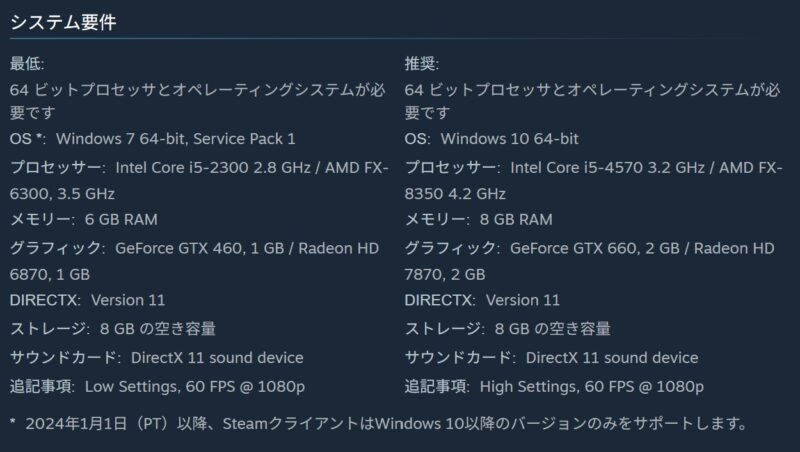
本作の快適プレイは、まずフルHDでこの表示を安定させることが分かりやすい目標になります。
新品PCを選ぶ場合の現実的な目安はこのくらい
公式推奨欄にあるCPUやGPUは、現在の新品PC売り場で一般的に選ぶ世代とは異なります。
もしこれからパソコンを購入するなら、古い型番そのものを探すのではなく、現行OSへの対応や普段の使いやすさも含めて構成を決めるのがおすすめです。
次の表は、公式要件とは別に、新規購入時の比較基準として整理した目安です。ゲーム会社が公表した追加要件や、特定のfpsを保証する数値ではありません。
【新品PCでダークソウル(リマスター版)を遊ぶなら現実的なスペック目安】
| 項目 | 新規購入時の比較目安 | 選び方 |
| OS | Windows 11対応 | PCメーカーの正式対応を確認 |
| CPU: | 比較的新しいCore i5・Core 5・Ryzen 5クラス以上 | ブランド名だけでなく型番まで確認 |
| メモリ: | 16GBを基本に検討 | ブラウザーなどの同時利用も考慮 |
| GPU: | RTX 4050 Laptopなどの独立GPU搭載機から比較 | 本作だけなら上位GPUを必須条件にしない |
| ストレージ: | SSD 512GB以上を候補にする | 複数ゲームを入れるなら1TBも比較 |
| ディスプレイ: | まずはフルHDを基準にする | 高解像度ほど必要な描画性能が増える |
Windows 10 Home・Proの通常サポートは2025年10月14日に終了しています。延長セキュリティ更新などの扱いは別ですが、新しく購入するPCはWindows 11対応モデルを基本に考えると選びやすくなります。これはゲームの公式推奨OSがWindows 11へ書き換わったという意味ではありません。
また、SSDの容量を増やしても、GPUの処理能力そのものが上がるわけではありません。保存容量、メモリ容量、描画性能は役割が異なるため、どれか一つだけを大きくすればよいと考えないことが大切です。
ダークソウルリマスター版をプレイできる必要最低スペックも公表されている
また推奨環境とは別に、ダークソウル(リマスター版)が最低限プレイ可能なスペック(最低動作環境)も公式から発表されており、「とりあえず動かせるかどうか」を判断する目安になります↓
【ダークソウル(リマスター版)のSteam版の動作環境(必要最低環境)】
| OS: | Windows 7 64-bit, Service Pack 1 |
| プロセッサー: | ・Intel Core i5-2300 2.8 GHz ・AMD FX-6300, 3.5 GHz |
| メモリー: | 6 GB RAM |
| グラフィック: | ・GeForce GTX 460, 1 GB ・Radeon HD 6870, 1 GB |
| DirectX: | Version 11 |
| ストレージ: | 8 GB の空き容量 |
| サウンドカード: | DirectX 11 sound device |
| 追記事項: | Low Settings, 60 FPS @ 1080p |
情報源:DARK SOULS™: REMASTERED(STEAM公式サイト)
手持ちのPCで遊べるかを確認する際は、まず最低スペックと比較します。国内公式では、Core i5-2300またはAMD FX-6300、メモリ6GB、GeForce GTX 460またはRadeon HD 6870が示されています。
日本向けSteamには、最低環境の想定としてフルHD・低設定・60fpsと記載されています。最低環境と推奨環境では、同じフルHDでも画質設定の条件が異なります。
注意したいのは、古いOSの表記です。ゲーム発売当時の要件にWindows 7やWindows 8.1が残っていても、現在のSteamクライアントはWindows 10以降をサポート対象としています。古いゲームの要件だけを見て、今からWindows 7搭載PCを購入することは避けましょう。
また、最低スペックを満たしていても、常駐ソフトやドライバー、冷却状態などによって動作は変わります。購入済みのPCでは、数値上の比較に加えて実際のゲーム内で確認することが必要です。
ダークソウルリマスター版への高画質化MODを導入する場合に必要なスペック
高画質化MODを利用する場合、必要なスペックは導入する内容によって変わります。色味を調整するものと、テクスチャや影、遠景の描画まで変更するものを、同じ条件で扱うことはできません。
例えば、Dark Souls Re-Remastered Modでは、テクスチャ、動的な影、ライティング、遠くの地形表現などに変更が加えられています。このような大規模な変更は、元のゲームと同じ負荷で動くことを前提にしないほうがよいでしょう。
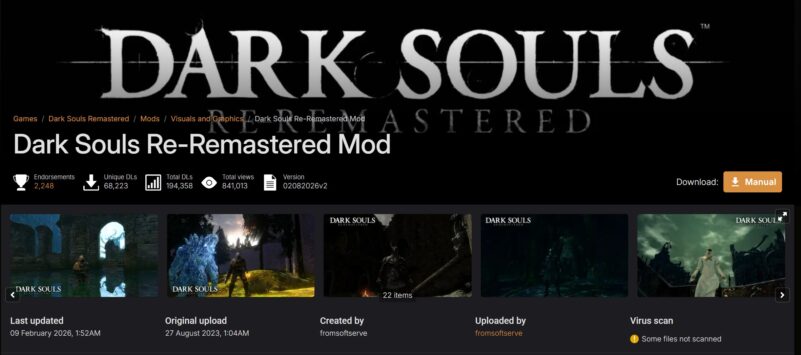
参考:Dark Souls Re-Remastered Mod(Nexus Mod)
【高画質化MODを導入する場合に負荷チェックリスト】
| 主な変更内容 | 確認したい部分 |
| 色味や画面効果の追加 | 使用する効果の種類とGPU負荷 |
| 高解像度テクスチャ | ビデオメモリ容量と保存容量 |
| 影や照明の変更 | GPUの描画負荷 |
| 遠景や表示物の追加 | CPU・GPU双方の負荷 |
| 4Kなどへの高解像度化 | GPU性能とビデオメモリの余裕 |
| 複数MODの併用 | 動作負荷に加えて、MOD同士の互換性 |
高画質化MODという名前だけで必要GPUを決めるよりも、変更内容を確認し、導入前後のフレームレートを比較する方法が適しています。
当然MOD向けに共通の公式推奨スペックは公表されていないので、特定のMODが安定動作する保証ではありません。が、以下の構成を目安として比較してみて下さい↓
【MOD導入時のスペック目安】
| 想定する使い方 | メモリの検討目安 | GPU選びの考え方 |
| 軽い色味調整や限定的な変更 | 16GB | まず手持ちのGPUで導入前後を比較 |
| 高解像度テクスチャや大規模な描画変更 | 16〜32GB | VRAM 8GB以上の製品も比較候補にする |
| 高解像度表示と複数の大型MODを併用 | 32GBも候補 | VRAM 12〜16GBの製品も含め、実際の使用量を確認 |
ビデオメモリの容量が大きいだけで、処理速度まで十分になるわけではありません。MODの説明や更新履歴を確認し、まず1つずつ導入して動作を確かめるほうが問題の原因を切り分けやすくなります。
オンライン利用にも注意が必要です。Dark Souls Re-Remastered Modの作者は、変更範囲が広いことや、利用制限の判定条件を完全には把握できないことを説明し、そもそもMODをオンライン利用を推奨していません。(見た目を変更するMODだから無条件で安全、と判断することは避けてください)
保存データと元のゲームファイルを保護し、作者の説明を確認したうえで、オフラインでの利用を基本に検討しましょう。オフラインにすればあらゆる問題を防げるという保証もないため、通常プレイとMOD環境を混同しない管理が必要です。
自分のPCがスペックを満たすか確認する方法
現在使用しているパソコンが前述したダークソウル(リマスター版)の動作条件(推奨動作環境や必要動作環境)を満たしているかを確認するには、「DirectX診断ツール(dxdiag)」を使うのが簡単です。
以下の手順で確認できます:


」をクリックしてグラフィックボード(GPU)を確認.jpg)
この操作だけで、あなたのPCの主要スペックを簡単に確認することが出来ます。特にGPUの種類やメモリの量が重要なので、見落とさないようにしましょう。
また、ストレージの空き容量はエクスプローラーから「PC」を開くことで確認できます。
dxdiagはパソコンに詳しくない方でも簡単に使える確認方法なので、覚えておいて損はない&自分のPCのスペックも把握しておきましょう。

更に「コンポーネント」>「ディスプレイ」からビデオカード(グラフィックス)も確認可能です↓

上記でWindowsの設定からGPUとCPUの型番、メモリ容量、ストレージ空き容量を確認し、要件表と照合しましょう。さらに、ドライバーの更新状況もパフォーマンスに直結するので最新版に更新しておくことをお勧めします。
ダークソウルリマスター版のベンチマークテストをする方法やデモ版はある?
2026年後半時点では、ダークソウルリマスター版のSteamストアや国内公式案内に、常設の無料デモ版や、単体で実行できる公式ベンチマークソフトは確認できませんでした。
そのため、購入後に自分のPCの動作を確認する場合は、ゲーム本編を動かしながらFPSなどを測定する方法が基本になります。
Steamの機能でフレームレートを測る方法
購入後の動作確認には、Steamのパフォーマンス表示が利用できます。Valveが案内している機能では、フレームレートに加え、CPUやGPUの使用状況、メモリ使用量などをゲーム画面に重ねて表示できます。

STEAMのパフォーマンスパフォーマンスオーバーレイは、STEAMの設定からゲーム中の項目を開き、表示内容や位置を調整できます↓
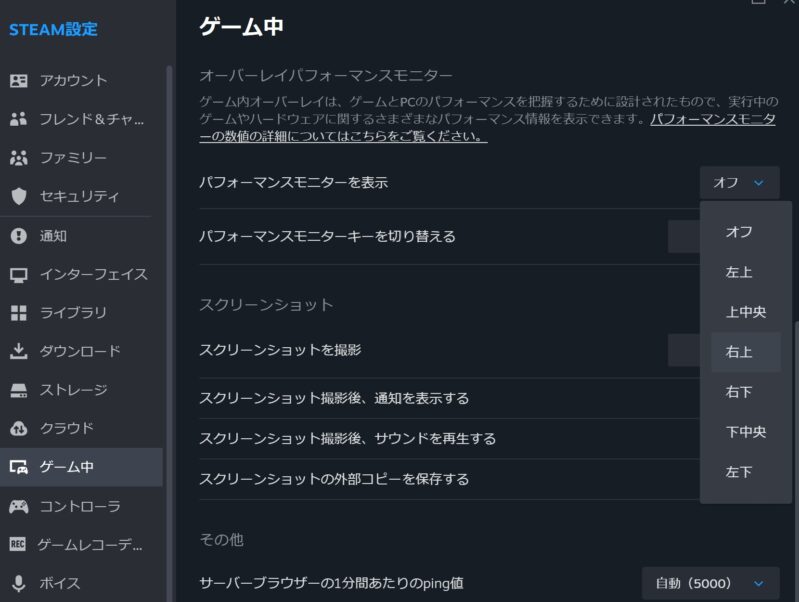
測定するときは、画質設定を変更するたびに違う場所を歩くのではなく、同じ条件で比較することをおすすめします↓
【STEAMでフレームレートの計測時のチェックリスト】
| 確認する条件 | 比較方法 |
| 解像度 | まず1920×1080など、同じ解像度に固定 |
| 画質 | 高設定と低設定を一度に混ぜず、段階的に変更 |
| 場所 | 同じルートや同じ戦闘場面で比較 |
| 記録時間 | 数秒だけでなく、数分間の変化を確認 |
| 見る数値 | 平均的な表示だけでなく、大きな落ち込みにも注目 |
| MOD | 導入前後で条件をそろえて比較 |
たとえば、同じルートを1分から3分ほど移動し、設定を一つ変えてから再度測定すると改善したかどうかを比べやすくなります。フィールドだけでなく、実際の戦闘でも確認しましょう。
最悪の場合STEAMの返金制度も頭に入れておこう
なお、Steamで直接購入したゲームは、通常、購入から14日以内かつプレイ時間が2時間未満であれば返金申請の対象となります。ただし、無制限に使える体験版ではなく返金ポリシーに沿った申請と確認が必要にはなります。
理由を問わず、Steam上での購入のほとんど全てに対して返品をリクエストすることができます。お使いのコンピューターが最低要件を満たしていなかった、間違えて購入してしまった、 または1時間ほどプレイしてみて初めて好みのゲームではないことに気がついたことがあるかもしれません。
返品期間内で、ゲームの場合にはプレイ時間が2時間未満であれば、理由は問わず、help.steampowered.comから受けたリクエストに対してValveは返金を行います。
『ダークソウルリマスター版』はグラフィックボード非搭載の一般のPCでプレイできる?
グラフィックボードを搭載していない一般的なノートPCやスリムデスクトップで、ダークソウル(リマスター版)をプレイできるかどうか気になる人も多いと思いますが、
結論から言えば、Intel UHD Graphicsなどの一般的な内蔵GPUのみのPCでは、本作を快適に楽しむのはかなり難しいと考えた方が現実的です。

ダークソウル(リマスター版)のSteam版では、最低スペックの時点で「GeForce GTX 460, 1 GB」または「Radeon HD 6870」が指定されており、専用のグラフィックボードを前提としています。
のSTEAM版のシステム要件のスクリーンショット_最低GPUは「GeForce-GTX-460-1-GB」または「Radeon-HD-6870」-e1791199660382.jpg)
更に推奨スペックではさらに性能の高い「GeForce GTX 660」または「Radeon HD 7870」が必要となっています。
内蔵GPUで遊べるかを判断するポイント
本作の国内公式要件に掲載されているのは独立GPUですが、近年の高性能APU(グラフィック機能強化型のRyzenなど)であれば、解像度を大きく下げて描画品質も最低に近い設定にすればなんとか動作する可能性もゼロではありません。(その場合でも次のような制約が出やすくなりますが)
- フレームレートが常に低く、操作感が重く感じられる
- 画質を落としすぎて、暗所の視認性や雰囲気が損なわれる
- 発熱による性能低下(サーマルスロットリング)が起きやすい
仮に低設定で内蔵グラボでプレイできてもフレームレートが伸びず、操作性や視認性の面でストレスが出やすくなります。実際に、内蔵GPU環境で低設定でも18fps程度が限界だったという検証例もあり、快適なプレイという観点では専用GPUが前提と捉えるほうが確実でしょう。
もしデスクトップPCを使っているなら、グラフィックボードの増設で条件を満たせる場合があります。ただし、電源容量や補助電源コネクタ、ケースのサイズによって搭載可否が変わるため、GPUだけ買って終わりにならない点には注意が必要です。
ノートPCの場合は増設の自由度が低いので、最初からゲーミングノートを選ぶのが現実的です。
ダークソウルリマスター版におすすめのゲーミングPC3選【ゲーミングデスクトップ編】
据え置きで遊ぶなら、まずゲーミングデスクトップが候補になります。ここではRTX 5060搭載機を中心に、ほかのゲームや高画質化も視野に入れたモデルを含めたモデルを解説してみました↓
※BTOモデルはカスタマイズによって構成が変わります。型番や販売時期による違いもあるため、注文確定前の構成表を基準にしてください。
【ドスパラ】GALLERIA FPR7A-R57-W Ryzen 7 7700搭載(ゲーミングデスクトップ)
とGALLERIA-XPC7A-R57-WLホワイトの本体外観.png)
ドスパラの『GALLERIA FPR7A-R57-W Ryzen 7 7700搭載』は、Ryzen 7 7700とRTX 5070 12GBを組み合わせた構成で、標準メモリ16GB、SSD 1TBの構成になっています。ダークソウルリマスター版に加えて、より負荷の高い作品を遊ぶ予定がある方向けの比較候補です。
本作単独のためにはかなり余裕を持たせた選択と言えます。ただ、RTX 5070だから本作の通常プレイが無制限に高fpsになるわけではないため、今後の利用目的を明確にしたうえで価格差を判断しましょう。
【GALLERIA FPR7A-R57-W Ryzen 7 7700搭載の性能一覧】
| 機種名: | GALLERIA FPR7A-R57-W Ryzen 7 7700搭載 (ドスパラ製品ページへ) |
| 価格: | 329,980円(税込) |
| OS: | Windows 11 Home |
| CPU: | AMD Ryzen 7 7700 (3.8GHz-5.3GHz/8コア/16スレッド) |
| グラフィックス: | NVIDIA GeForce RTX 5070 12GB GDDR7 (HDMI x1,DisplayPort x3) |
| メモリ(RAM): | 16GB (16GB×1) (DDR5-4800) |
| ストレージ: | 1TB SSD (M.2 NVMe Gen4) |
| 冷却/電源: | ・冷却:(水冷式) MSI MAG CORELIQUID E360 (ARGBライティング対応) + 水冷ヘッドGALLERIAロゴ ホワイト ・電源:750W 電源 (80PLUS GOLD) |
| 本体サイズ&重量: | ・サイズ:217(幅)×446(奥行き)×501(高さ) mm ・重量:約15kg |
| 保証: | 保証期間1年(持込修理保証) |
【マウスコンピューター】NEXTGEAR JG-A7G60(ゲーミングデスクトップ)
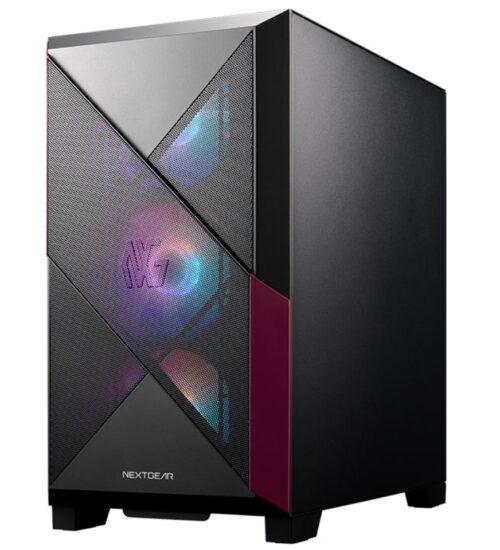
マウスコンピューターの「NEXTGEAR JG-A7G60」は、Ryzen 7 5700X、RTX 5060、16GBメモリ、1TB SSDを搭載した構成です。マウスコンピューターの製品という事で3年間のセンドバック修理保証と24時間365日の電話サポートがつくので安心感があります。
性能だけでなく、購入後の相談先を重視する方の比較候補です。同じJG-A7G60という名称でも販売構成が異なる場合があるため、CPUを含む詳細仕様を確認してみてください。
【NEXTGEAR JG-A7G60の性能一覧】
| 機種名: | NEXTGEAR JG-A7G60 (マウスコンピューター製品ページへ) |
| 価格: | 234,800円(税込) |
| OS: | Windows 11 Home |
| CPU: | AMD Ryzen™ 7 5700X プロセッサ |
| グラフィックス: | NVIDIA® GeForce RTX™ 5060 |
| メモリ(RAM): | 16GB (8GB×2 / デュアルチャネル) |
| ストレージ: | 500GB (NVMe Gen4×4) |
| 冷却/電源: | ・冷却:水冷CPUクーラー (120mmラジエーター) ・電源:650W/AC 100V(50/60Hz)【80PLUS® BRONZE】 |
| 本体サイズ&重量: | ・サイズ:[本体]約220×405×390 [突起物含む] ・重量:約9.3kg |
| 保証: | 3年間センドバック修理保証・24時間×365日電話サポート |

【Lenovo】LOQ Tower 26ADR10(ゲーミングデスクトップ)

Lenovoのゲーミングデスクトップ「LOQ Tower 26ADR10」は、Ryzen 7 8745HXとRTX 5060 Tiを搭載し、メモリ16GB、SSD 512GBを組み合わせたモデルです。ただ、該当モデルのGPUメモリは8GBと低めなので価格重視の構成と言えます。
RTX 5060 Tiには異なるビデオメモリ容量の製品があるため、GPU名だけで容量まで判断しないようにしましょう。複数の大容量ゲームを保存したい方は、512GBで足りるか、SSDの追加方法や保証条件まで確認してから選ぶことをおすすめします。
【LOQ Tower 26ADR10の性能一覧】
| 機種名: | LOQ Tower 26ADR10 (Lenovo製品ページへ) |
| 価格: | 229,801円(税込) |
| OS: | Windows 11 Home |
| CPU: | AMD Ryzen™ 7 8745HX (3.60 GHz 最大 5.10 GHz) |
| グラフィックス: | NVIDIA® GeForce RTX™ 5060 8GB GDDR7 |
| メモリ(RAM): | 16 GB DDR5-5200MT/s (SODIMM) |
| ストレージ: | 512 GB SSD M.2 2280 PCIe-NVMe Gen4 TLC |
| 本体サイズ&重量: | ・サイズ:約 205 x 404.5 x 437.1mm ・重量:約 10.5kg |
| 保証: | 1 年間 Legion Ultimate Support |

【デスクトップPC VS ノートPC】どっちがダークソウルのプレイにお勧め?両者のメリット&デメリット
★いつもの
###デスクトップPCのメリットとデメリット
###ノートPCのメリットとデメリット
ダークソウルをプレイする際によくある疑問や質問
最後にダークソウルをプレイする場合に、よくある疑問や質問について解説しておきます↓
- ダークソウル3とダークソウル3JPの違いは何ですか?
- Steamの購入欄に表示されるDARK SOULS III (JP)は、日本向けに販売されているダークソウル3の本編です。
JPが付いているから別の続編になったり、特別なステージが追加されたりするわけではありません。日本向けSteamでは、日本語の画面表示と字幕に対応し、音声は英語となっています。
購入時に区別したいのは、JPという表記よりも、追加コンテンツであるDLCが含まれているかどうかという事になります↓
【ダークソウル3とダークソウル3JPの比較一覧表】
Steamで見かける商品名 収録内容 購入前に確認すること DARK SOULS III (JP) ダークソウル3の本編 2つのDLCは別売り DARK SOULS III – The Fire Fades Edition 本編と2つのDLC 本編を持っていない方の比較候補 DARK SOULS III – Season Pass 2つのDLC 別途ダークソウル3の本編が必要
The Fire Fades Editionには、ASHES OF ARIANDELとTHE RINGED CITYが収録されています。日本向けSteamで販売されている同商品も日本語に対応しているため、JPと書かれた商品しか日本語で遊べない、という意味ではありません。
これから購入する方は、通常版とThe Fire Fades Editionの価格を比較しましょう。本編だけの商品より、DLCを含む商品のほうが安く表示される場合もあるので、価格が高いほうを完全版だと判断しないことがポイントです。
なお、外部ショップでゲームを有効化するコードを購入する際は、商品名のJP表記だけに頼らず、日本語対応と日本での有効化可否を商品説明で確認してください。
参考:
DARK SOULS III – The Fire Fades Edition(STEAM公式)
DARK SOULS™ III(STEAM公式)
- ダークソウルはつまらないですか?難易度は高いですか?
- 難易度は高めですが、つまらないかどうかは、失敗しながら攻略方法を見つける過程を楽しめるかで分かれます。公式でも、探索の緊張感や新しい発見、困難を乗り越えたときの達成感を重視した作品として紹介されています。
いわゆる死にゲーと呼ばれる理由の一つは、倒されることに明確な不利益があるためです。
例えば初代のリマスター版では、死亡するとレベルアップや買い物に使うソウルをその場に落とし、最後に休んだ篝火から再開します。落としたソウルは回収できますが、回収前に再び死亡すると失われます。
この仕組みから、敵の動きを覚える、進むルートを変える、装備を見直すといった工夫に楽しさを感じる方には向いています。一方、同じ場所への再挑戦を避けたい方や、物語だけを短時間で追いたい方には、負担を感じやすいでしょう。
行き詰まったときは、反射神経だけで解決しようとせず、レベルアップや武器の強化も見直してみてください。リマスター版では、ソウルを使ってキャラクターや装備を強化できるため、準備を整えてから再挑戦する余地があります。
初心者なら、最初から一度で勝つことを目標にするより、敵の攻撃を一つ覚える、無理に攻めずに距離を取るなど、小さな目標を置く方法がおすすめです。挑戦そのものを楽しめそうかを基準にすると、自分に合う作品か判断しやすくなります。
ちなみにダクソ リマスター版のメタスコアは84&ユーザースコア8.4と高いです↓

- ダークソウルをPCで始めるなら、どの作品を選べばよいですか?
- どれから始めるか迷っているなら、初代のDARK SOULS REMASTEREDが分かりやすい選択肢です。シリーズの原点となる作品を遊べるうえに、追加コンテンツのARTORIAS OF THE ABYSSも収録されています。
シリーズを順番に楽しみたい場合は、リマスター版、ダークソウル2、ダークソウル3の順で検討するとよいでしょう。それぞれ別のゲームなので、リマスター版を購入しても2や3が一緒に付いてくるわけではありません。
ダークソウル2を選ぶ際は、SCHOLAR OF THE FIRST SINの版に注意してください。Windows版には、従来版を基にしたDirectX 9版と、描画やゲーム内容に変更を加えたDirectX 11版があります。同じ作品名だけで判断せず、どちらの商品なのかを確認する必要があります。
ダークソウル3から始めたい方は、本編と2つのDLCをまとめたThe Fire Fades Editionが比較候補になります。通常版を買ってから追加コンテンツを別々に購入する場合と、総額を比べて選びましょう。
シリーズの原点を体験したいならリマスター版、ダークソウル3の映像や戦闘に興味を持ったなら3というように、気になった作品から選ぶ考え方でも構いません。ただし、必要なPC性能は作品ごとに確認してください。