
先に結論から述べると、『エルデンリング』の快適プレイ&推奨スペックを満たすゲーミングPCとして、ドスパラの『GALLERIA XPC7A-R57-GD ELDEN RING 推奨ゲーミングPC』がお勧めできます。
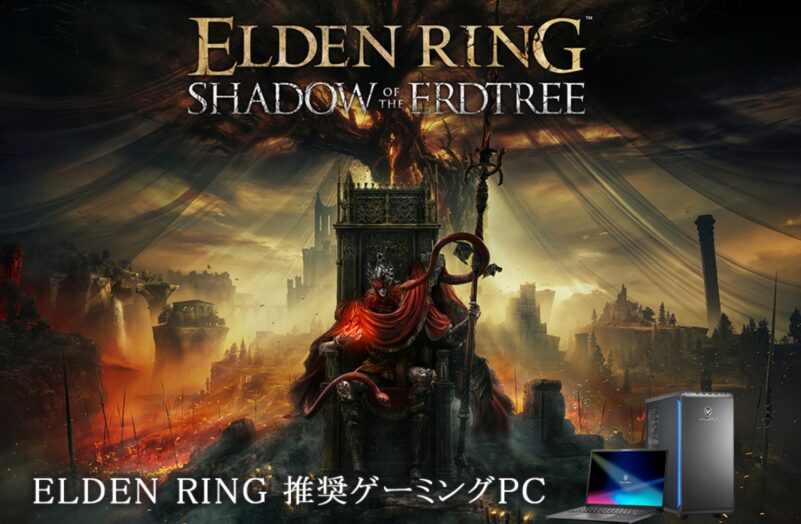
ゲーミングPCブランドとして人気のドスパラの「ガレリア」シリーズの「GALLERIA XPC7A-R57-GD」は、エルデンリングの充分なフレームレートで快適プレイが可能でドスパラ側でエルデンリングに推奨のゲーミングPCとしてお勧めされています💡
まずは製品ページでスペックや価格・セール情報を確認してみて下さいね↓
\ 💡 /

更に現在ドスパラで『カスタマイズ一時保存クーポン』が配布されており、以下の専用クーポンコードを注文画面へコピペで300円割引が適用されるので、是非活用してみて下さい↓
▽【🎁補足情報】カスタマイズ一時保存クーポンコード(300円OFF)💰
20vag
他にも複数のBTOショップでエルデンリング推奨モデルのPCが販売されているので併せて確認してみて下さい↓
■マウスコンピューターの『ELDEN RING SHADOW OF THE ERDTREE』推奨ゲーミングPC
■ツクモのG-GEAR ELDEN RING 推奨PC(AMDモデル)
■エルデンリング推奨モデル(AMD HEROES)
- エルデンリングやシリーズ作品情報・魅力
- エルデンリングのSteam(PC版)の推奨スペック&最低スペック
- エルデンリングのベンチマークテストをする方法やデモ版・体験版はある?⇒実機でFPS確認するしかない
- エルデンリングを実際にSTEAMでプレイしてみた 画質とFPS
- 『エルデンリング』はグラフィックボード非搭載の一般のPCでプレイできる?
- 『エルデンリング』はノートでプレイでも快適プレイできる?
- 【デスクトップPC VS ノートPC】どっちがエルデンリングのプレイにお勧め?両者のメリット&デメリット
- エルデンリングにおすすめのゲーミングPC3選【ゲーミングデスクトップ編】
- エルデンリングにおすすめのゲーミングPC3選【ゲーミングノート編】
- エルデンリングプレイする際によくある疑問や質問
エルデンリングやシリーズ作品情報・魅力
『エルデンリング』は、フロム・ソフトウェアが開発し2022年2月25日に発売されたアクションRPGです。
フロム作品と言えば高難易度のいわゆる”死にゲー”としてハイレベルなゲーマーに人気の作品ですが、フロムゲーの中でも『エルデンリング』は広いフィールドの探索と、緊張感のある戦闘を組み合わせた冒険を楽しめます。
▽ELDEN RING ストーリートレーラー 【2021 The Game Awards】(FromSoftware, Inc公式チャンネル)
エルデンリングの魅力の一つは、目の前の強敵に勝てなくても、別の場所を探索してから再挑戦できることです。(攻略ルートの自由さ)
武器を強化したり、異なる装備や戦い方を試したりしながら、自分に合った攻略方法を考えられます。広いフィールドだけでなく、入り組んだ城や地下のダンジョンを探索する楽しさもあります。
一方、死にゲーというだけあって敵の攻撃を観察せずに進めると苦戦しやすく、何度もの敗戦から攻略法を探していくのが基本の作品です。気軽にサクサク敵を倒して爽快感を求める人よりも、探索や試行錯誤、強敵を倒したときの達成感を味わいたい人に向いているゲーム作品です。
【エルデンリングの作品情報一覧】
| タイトル: | ELDEN RING(エルデンリング) |
| ジャンル: | アクションRPG |
| 発売日: | 2022年2月25日(発売中) |
| プラットフォーム: | ・PlayStation®5 ・PlayStation®4 ・Xbox Series X|S ・Xbox One ・Steam(PC) |
| 開発: | フロム・ソフトウェア |
| プレイ人数: | 1人~4人 ※「闘技場」では最大6人での対戦に対応 |
| 価格: | 通常版9,240円(税込) |
| CERO: | D(17歳以上対象) |
追加コンテンツ『ELDEN RING SHADOW OF THE ERDTREE』も2024年に発売しているので更に遊べる
また、エルデンリングには追加コンテンツ『ELDEN RING SHADOW OF THE ERDTREE(シャドウ オブ ジ エルドツリー)』も2024年に発売されているので、本編をクリアしても更に苦行が待ち受けています。
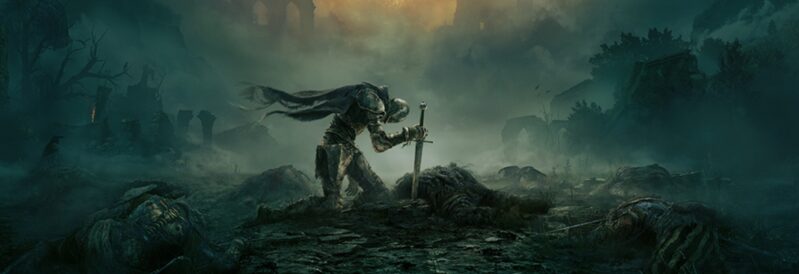
▽ELDEN RING SHADOW OF THE ERDTREE ゲームプレイトレーラー【2024.02】
【エルデンリングSHADOW OF THE ERDTREEの作品情報一覧】
| タイトル: | ELDEN RING SHADOW OF THE ERDTREE(エルデンリング シャドウ オブ ジ エルドツリー) ※ダウンロードコンテンツ |
| ジャンル: | アクションRPG |
| 発売日: | 2024年6月21日(発売中) |
| 開発: | フロム・ソフトウェア |
| プレイ人数: | 1人~4人 |
| 価格: | ・SHADOW OF THE ERDTREE:4,400円(税込) ・PREMIUM BUNDLE:4,950円(税込) ・SHADOW OF THE ERDTREE EDITION:9,020円(税込) ・DELUXE EDITION:9,900円(税込) ・COLLECTOR’S EDITION(DLCコード版):39,160円(税込) ・COLLECTOR’S EDITION(ゲームディスク版):43,780円(税込) |
情報源:DLC『SHADOW OF THE ERDTREE』PC版スペックについて
【参考情報】エルデンリング本編と関連商品の違い
「エルデンリング」で探すと複数の製品ページが見つかり混同する人もいると思いますので、エルデンリング本編と関連商品の違いも整理しておきます↓
【エルデンリング関連作品一覧表】
| 作品・商品 | 位置づけ | 購入前に知っておきたいこと |
| ELDEN RING | ゲーム本編 | 基本となる冒険を楽しむための商品 |
| SHADOW OF THE ERDTREE | 本編用の大型追加コンテンツ | プレイにはエルデンリング本編が必要 |
| SHADOW OF THE ERDTREE EDITION | 本編と大型追加コンテンツのセット | 両方をこれから購入する人の比較対象 |
| ELDEN RING NIGHTREIGN | 独立した別作品 | 本編のDLCではなく、単体でプレイする作品 |
| ELDEN RING Tarnished Edition | Nintendo Switch 2向けの商品 | 本編、大型追加コンテンツ、追加要素を収録 |
本編と大型追加コンテンツをまとめて購入する場合はセット版を、すでに本編を持っている場合は追加コンテンツ単体を比較すると、重複購入を防げます。NIGHTREIGNは別作品なので、本編の続きを遊ぶための商品として購入しないよう注意してください。
 エルデンリングナイトレインをPCで遊ぶ!推奨スペックや選び方,注意点,お勧めモデル
エルデンリングがプレイ可能な機種(ハード)スイッチで遊べる?
エルデンリングは、Steamで販売されるPC版のほか、PlayStationやXboxでもプレイできます。

【エルデンリングがプレイ可能な機種一覧表】
| 機種 | 対応状況 | 確認したいポイント |
| Windows搭載PC | 〇 Steam版に対応 | CPU、GPU、メモリなどの動作環境を確認 |
| PlayStation 5 | 〇 対応 | PS5向けの商品を選択 |
| PlayStation 4 | 〇 対応 | PS4向けの商品を選択 |
| Xbox Series X・S | 〇 対応 | Xbox向けの商品を選択 |
| Xbox One | 〇 対応 | Xbox向けの商品を選択 |
| Nintendo Switch 2 | 〇 Tarnished Editionに対応 | 本編と大型追加コンテンツなどを収録 |
| 初代Switch・Switch Lite・有機ELモデル | -(非対応) | Switch 2向けソフトとの混同に注意 |
■switch2版が2026年8月28日に発売(Nintendo Switch 2版)
また、Nintendo Switch 2向けには、2026年8月28日にTarnished Editionが発売されました。
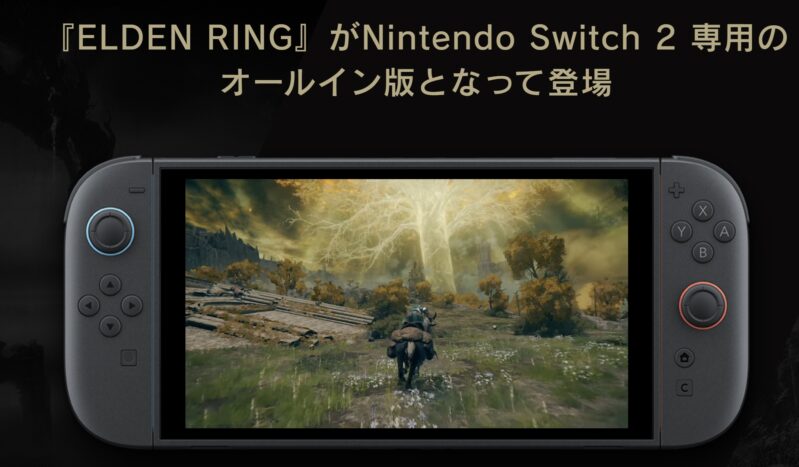
ここで区別したいのが、初代Nintendo SwitchとNintendo Switch 2です。Tarnished EditionはNintendo Switch 2向けの商品であり、初代Switch、Switch Lite、有機ELモデル向けのソフトではないので混同注意です。
【switch2版のエルデンリングの製品情報】
| タイトル: | ELDEN RING Tarnished Edition(エルデンリング ターニッシュド エディション) |
| 発売日: | 2026年8月28日(発売中) |
| 価格: | 9,020円(税込) |
参考:ELDEN RING Tarnished Edition
すでにSteam版などを持っている場合、Switch 2版で追加された要素のためだけに本編を買い直す必要があるとは限りません。新たな防具や素性、霊馬トレントの見た目変更機能などを収録するTarnished Packは、Steamを含む従来の対応機種向けにも販売されています。
エルデンリング以外のフロムゲー作品!魅力や基本情報
エルデンリング以外にもフロムゲー(一般にフロム・ソフトウェアが手がけるゲームの俗称)は多くの人気作品があるので紹介しておきます。
【代表的なフロムゲー作品一覧表】
| 作品 | 特徴 | こんな人にお勧め |
| DARK SOULS REMASTERED | つながりのあるマップを探索しながら、装備や育成を工夫して進む作品 | ダンジョン探索や慎重な攻略が好きな人 |
| DARK SOULS III | 武器や魔法を組み合わせ、強敵との戦闘に挑むアクションRPG | ボス戦やキャラクター育成を楽しみたい人 |
| SEKIRO: SHADOWS DIE TWICE | 刀による攻撃と弾きを軸に戦う、戦国時代を舞台にしたアクション | 敵との攻防や操作の上達を重視する人 |
| ARMORED CORE VI FIRES OF RUBICON | 機体のパーツを組み替え、立体的な戦闘に挑むメカアクション | 装備の組み合わせや機体づくりが好きな人 |
| Bloodborne | 狩人として異形の敵に挑む、攻撃的な戦闘が特徴のアクションRPG | 異なる世界観や戦闘の手触りを求める人 |
エルデンリング、ダークソウル、SEKIRO、ブラッドボーンなど死にゲーの他、アーマードコアなど有名作品多数ですが、同じフロム作品でも、戦闘の仕組みや育成の自由度、探索の進め方は大きく異なります。
PCで遊ぶ作品を探す場合、DARK SOULS REMASTERED、DARK SOULS III、SEKIRO、ARMORED CORE VIはPC向けの製品が出ているので、エルデンリングをPCでプレイするなら次にプレイするのはお勧めできます。
装備を変えながら攻略したいならDARK SOULS系、弾きや攻防の習熟に集中したいならSEKIRO、組み立てによる攻略の変化を楽しみたいならARMORED CORE VIというように、好みを整理すると候補を絞れます。
エルデンリングのSteam(PC版)の推奨スペック&最低スペック
という事で『エルデンリング』をPC版(STEAM版)でプレイするための環境情報についても解説します💡

『エルデンリング』はPCではSteam版でプレイ可能ですが、どのパソコンでもSTEAMをインストールすればプレイできる訳ではなく、快適にプレイするには「推奨スペック」を満たしたパソコンを使う必要があります。
詳しく見ていきましょう↓
エルデンリングを快適プレイするための推奨スペック【公式発表情報】
_600透過-e1744592232567.png)
まず、STEAMのエルデンリング公式ページで推奨動作環境(快適にプレイするために必要なPCのスペック)を発表しているので、それを満たすことが最重要となります↓
【エルデンリングのSteam版の動作環境(推奨動作環境)】
| OS: | Windows 10/11 |
| プロセッサー: | INTEL CORE I7-8700K or AMD RYZEN 5 3600X |
| メモリー: | 16 GB RAM |
| グラフィック: | ・NVIDIA GEFORCE GTX 1070 8 GB ・AMD RADEON RX VEGA 56 8 GB |
| DirectX: | Version 12 |
| ストレージ: | 60 GB の空き容量 |
| サウンドカード: | Windows Compatible Audio Device |
| 追記事項: | – |
通常の公式推奨スペックは、メモリ16GB、GeForce GTX 1070 8GBまたはRadeon RX Vega 56 8GBなどを基準としています。ただし、この通常要件の表には、すべての場面でフルHD・最高画質・60fpsを保証するという条件は書かれていない点には留意です。
また、エルデンリングのPC版は標準仕様で最大60fpsと記載されており、通常プレイでは非常に高いfpsを狙うことよりも60fps付近をできるだけ安定させる方向で考えましょう。
レイトレーシングを利用する場合の動作環境
さらに、光や影の表現を変えるレイトレーシングを利用する場合には、専用の動作環境が公開されています。
【レイトレーシングを利用する場合の動作環境】
| 項目 | レイトレーシング最低動作環境 | レイトレーシング推奨動作環境 |
| OS: | Windows 10 | Windows 11 |
| Intel製CPU: | Core i5-10600K | Core i7-10700K |
| AMD製CPU: | Ryzen 5 3600XT | Ryzen 7 3800XT |
| メモリ: | 16GB | 16GB |
| NVIDIA製GPU: | GeForce RTX 3060 Ti 8GB | GeForce RTX 3070 Ti 8GB |
| AMD製GPU: | Radeon RX 6700 XT 12GB | Radeon RX 6900 XT 16GB |
| 想定解像度: | 1920×1080 | 1920×1080 |
| グラフィック設定: | LOW | HIGH |
| レイトレーシング品質: | LOW | HIGH |
PC版スペックについて(エルデンリング公式サイト)
DLC『SHADOW OF THE ERDTREE』PC版スペックについて
この表は、レイトレーシングを使用する場合の公式条件です。通常の動作環境より要求されるGPUが上がっているため、両者を混ぜて比較しないようにしてください。
参考:アップデートファイル配信のお知らせ(レイトレーシング追加)
動きの滑らかさを優先するならまずレイトレーシングをオフにして設定を整え、その状態で余裕があることを確認してから画質を一段階ずつ上げていくと、負荷が増えた原因を把握しやすくなるのでお勧めです。
ここで示すのは、公式推奨要件そのものではなく、公式情報と販売中のPC構成を踏まえた購入候補の目安です。(各GPUで実測したfpsを示す表ではなく、特定の場面での60fpsを保証するものでもありませんので留意を)
【エルデンリングをプレイする新品PCを選ぶ際のスペック目安】
| 目標とする遊び方 | デスクトップ向けGPUの比較候補 | CPUの比較候補 | メモリの購入目安 | SSDの購入目安 |
| フルHDで通常プレイ | GeForce RTX 5060 | Ryzen 5 7500F、Ryzen 7 5700Xなど | 16GB以上、余裕を持つなら32GB | 1TB |
| WQHDで画質も重視 | GeForce RTX 5060 Ti 16GB、RTX 5070 | Ryzen 7 7700、Ryzen 7 9700Xなど | 32GBを優先 | 1TB以上 |
| 4Kや重い画質設定も検討 | GeForce RTX 5070 Ti、RTX 5080 | Ryzen 7 9700X、Ryzen 7 9800X3Dなど | 32GB以上を候補にする | 2TBも比較 |
表のGPUはデスクトップ向けです。これらの組み合わせは、現在のメーカー販売構成にも見られますが、本作での動作認定や実測結果とは区別してください。
まずフルHDで遊ぶのであれば、最上位のCPUやGPUを選ぶ前に、メモリ容量、SSD容量、保証を含めた総額を比較するとよいでしょう。反対に、4K表示や高画質化MOD、ほかの新しいゲームまで視野に入れる場合は、GPU性能とグラフィックス用メモリの余裕も比較したいところです。
本作の公式推奨メモリは16GBなので、32GBがなければ遊べないわけではありません。32GBは、録画や配信、ブラウザーなどの同時利用も見込んだ購入時の余裕として考えてください。
SSDについても、1TBがゲーム単体の必須容量という意味ではありません。Windowsやほかのゲームを保存することまで考慮した、PC全体の容量選びです。
エルデンリングをプレイできる必要最低スペックも公表されている
また推奨環境とは別に、鬼武者 way of the swordが最低限プレイ可能なスペック(最低動作環境)も公式から発表されており、「とりあえず動かせるかどうか」を判断する目安になります↓
【エルデンリングのSteam版の動作環境(最低動作動作環境)】
| OS: | Windows 10 |
| プロセッサー: | INTEL CORE I5-8400 or AMD RYZEN 3 3300X |
| メモリー: | 12 GB RAM |
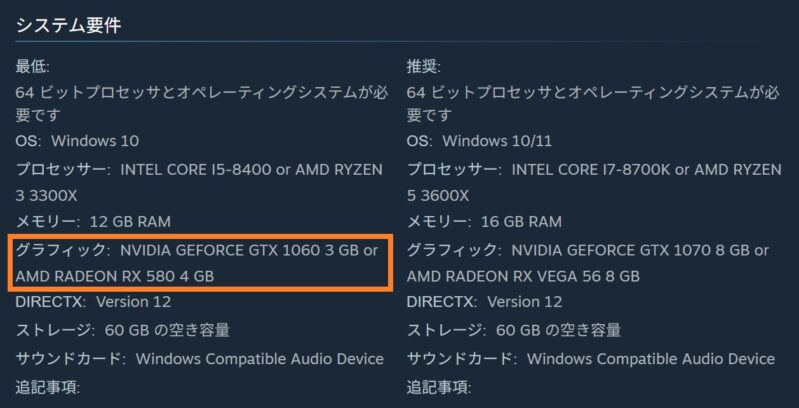
| グラフィック: | ・NVIDIA GEFORCE GTX 1060 3 GB ・AMD RADEON RX 580 4 GB |
| DirectX: | Version 12 |
| ストレージ: | 60 GB の空き容量 |
| サウンドカード: | Windows Compatible Audio Device |
| 追記事項: | – |
最低動作環境は、手持ちのPCを確認する際の最初の基準として役立ちます。
手持ちのPCが最低環境に近い場合は、高画質を前提にせず、低めの設定から動作を確認するのがお勧めの確認方法です。一方、これから新品を購入するのであれば、最低環境に合わせるためだけに古いパーツを選ぶ必要はありません。
また、最低環境を満たしていることと、長時間のプレイや大型追加コンテンツの重い場面まで安定して動くことは、同じ判断ではないと考えてください。
自分のPCがスペックを満たすか確認する方法
現在使用しているパソコンが前述した「エルデンリング」の動作条件(推奨動作環境や必要動作環境)を満たしているかを確認するには、「DirectX診断ツール(dxdiag)」を使うのが簡単です。
以下の手順で確認できます:


」をクリックしてグラフィックボード(GPU)を確認.jpg)
この操作だけで、あなたのPCの主要スペックを簡単に確認することが出来ます。特にGPUの種類やメモリの量が重要なので、見落とさないようにしましょう。
また、ストレージの空き容量はエクスプローラーから「PC」を開くことで確認できます。
dxdiagはパソコンに詳しくない方でも簡単に使える確認方法なので、覚えておいて損はない&自分のPCのスペックも把握しておきましょう。

更に「コンポーネント」>「ディスプレイ」からビデオカード(グラフィックス)も確認可能です↓

上記でWindowsの設定からGPUとCPUの型番、メモリ容量、ストレージ空き容量を確認し、前述した要件表と比較してみましょう。更にドライバーの更新状況もパフォーマンスに直結するので最新版に更新しておくことをお勧めします。
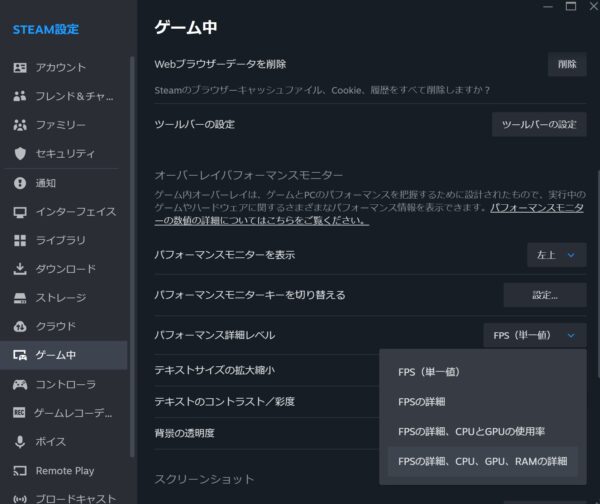
とは言え、最終的にはゲーム内の「グラフィック設定」でレンダースケールとアップスケーリング(DLSS/FSR)を調整して、60fpsの安定を目指すと良好です。(STEAMの設定からフレームレートのゲームプレイ画面への表示も可能↓)
エルデンリングのベンチマークテストをする方法やデモ版・体験版はある?⇒実機でFPS確認するしかない
2026年時点では、エルデンリングのSteam版を無料で試せる常設の体験版や、単体で動く専用ベンチマークソフトはありません。(過去のテスト企画や別作品の体験企画と混同しないように注意)
そのため、購入後に自分のPCの動作を確認する場合は、ゲーム本編を動かしながらFPSなどを測定する方法を試しましょう。

STEAMには、FPSやPCの使用状況を表示できるパフォーマンスオーバーレイがあり、STEAMの設定からゲーム中の項目を開き、表示内容や位置を調整できます↓
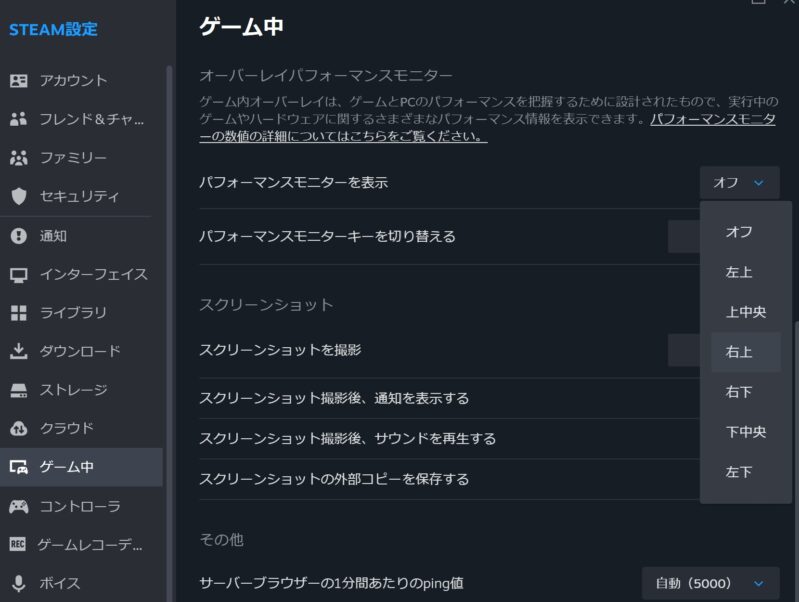
測定するときは、画質設定を変更するたびに違う場所を歩くのではなく、同じ条件で比較することをおすすめします↓
【実機でFPSを表示して確認する際の確認方法や比較事項】
| 確認項目 | 測り方の例 | 分かること |
| 通常時のfps | 同じフィールドを一定時間移動 | 普段の探索での動き |
| 重い場面のfps | 戦闘や視界の広い場所で確認 | 負荷が増えたときの落ち込み |
| 一瞬の引っ掛かり | 移動や視点変更を繰り返す | 平均fpsだけでは分からない違和感 |
| GPU使用状況 | 画質や解像度を変えて比較 | 描画設定との関係 |
| メモリ使用状況 | 常駐アプリの有無を変えて比較 | 同時利用の影響 |
たとえば、同じルートを1分から3分ほど移動し、設定を一つ変えてから再度測定すると改善したかどうかを比べやすくなります。フィールドだけでなく、実際の戦闘でも確認しましょう。
また、3DMarkなどのスコアや、販売店が掲載するベンチマーク値はPC同士を比較する参考にはなります。しかし、その数値をエルデンリングのFPSに置き換えることはできません。(販売店の測定値でも実際の利用環境で同じ結果を保証するものではない点には留意です)

最悪の場合STEAMの返金制度も頭に入れておこう
なお、Steamで直接購入したゲームは、通常、購入から14日以内かつプレイ時間が2時間未満であれば返金申請の対象となります。ただし、無制限に使える体験版ではなく返金ポリシーに沿った申請と確認が必要にはなります。
理由を問わず、Steam上での購入のほとんど全てに対して返品をリクエストすることができます。お使いのコンピューターが最低要件を満たしていなかった、間違えて購入してしまった、 または1時間ほどプレイしてみて初めて好みのゲームではないことに気がついたことがあるかもしれません。
返品期間内で、ゲームの場合にはプレイ時間が2時間未満であれば、理由は問わず、help.steampowered.comから受けたリクエストに対してValveは返金を行います。
『エルデンリング』はグラフィックボード非搭載の一般のPCでプレイできる?
グラフィックボードを搭載していない一般的なノートPCやスリムデスクトップで、エルデンリングをプレイできるかどうか気になる人も多いと思いますが、結論から言えば、Intel UHD Graphicsなどの一般的な内蔵GPUのみのPCでは、本作を快適に楽しむのはかなり難しいと考えた方が現実的です。

エルデンリングのSteam版では、最低スペックの時点で「NVIDIA GEFORCE GTX 1060 3 GB」または「AMD RADEON RX 580 4 GB」が指定されており、専用のグラフィックボードを前提としています。
高性能な内蔵グラボならエルデンリングはプレイできる?
近年の高性能APU(グラフィック機能強化型のRyzenなど)であれば、解像度を大きく下げて描画品質も最低に近い設定にすれば、なんとか動作する可能性もありますが、その場合でも次のような制約が出やすくなります。
- そもそもまともにプレイできないくらいカクカク
- フレームレートが常に低く、操作感が重く感じられる
- 画質を落としすぎて、暗所の視認性や雰囲気が損なわれる
- 発熱による性能低下(サーマルスロットリング)が起きやすい
グラフィックボードを搭載していないPCでも、内蔵GPUの種類によって状況は変わります。ただし、一般的な事務用PCならどれでも快適に遊べる、という考え方は避けましょう。
最近は、Ryzen AI Max+ 395に搭載されるRadeon 8060Sのように、ゲーム用途も想定した高性能な内蔵GPUがあります。このため、グラフィックボードがないという理由だけで、すべてのPCを一律に判断することもできません。
ただし、高性能な内蔵GPUが存在することと、手持ちの一般的なノートPCで本作が快適に動くことは別の話です。購入前には、PCの正確な型番と、本作をどの解像度・画質で動かした検証なのかを確認してください。
もし本作を遊ぶために新しく購入・新調するなら、動作実績を確認できない一般向けPCより、専用GPUを搭載したゲーミングPCを比較するほうが、性能の見当をつけやすくなります。
エルデンリングにおすすめのゲーミングPC3選【ゲーミングデスクトップ編】
デスクトップを選ぶ場合は、PC本体だけでなく、モニターや入力機器を含む総額で比較しましょう。すでに使える周辺機器があるかどうかでも、購入予算の配分が変わります。
エルデンリングの推奨スペックを十分に満たすゲーミングデスクトップPCを3モデル以下に解説してみました↓
【マウスコンピューター】NEXTGEAR JG-A7G60(ゲーミングデスクトップ)
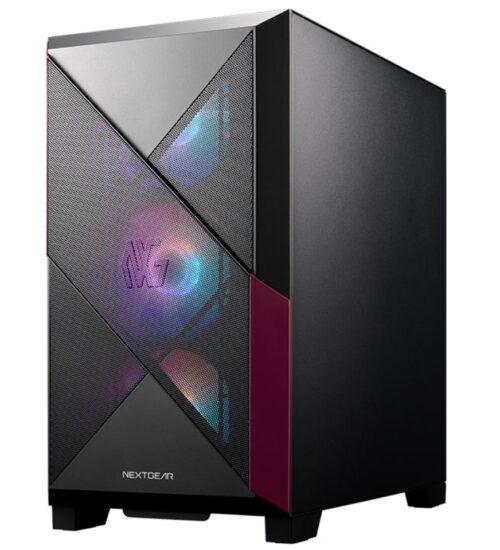
NEXTGEAR JG-A7G60は、フルHDでの通常プレイを中心に検討したい人の候補です。
対象構成は、Ryzen 7 5700X、RTX 5060 8GB、メモリ16GB、SSD500GBです。標準で3年間のセンドバック修理保証と、24時間365日の電話サポートが案内されています。
購入時に検討したいのは、SSD容量です。エルデンリング以外にも複数のゲームを入れる予定なら、1TBへの変更費用を含めて比較すると、後から容量をやりくりする負担を減らしやすくなります。
また、動画編集や配信も行う予定なら、メモリ32GBへの変更も比較対象です。PC本体の最低表示価格だけでなく、自分が使いたい構成にしたときの合計額で判断しましょう。
【NEXTGEAR JG-A7G60の性能一覧】
| 機種名: | NEXTGEAR JG-A7G60 (マウスコンピューター製品ページへ) |
| 価格: | 234,800円(税込) |
| OS: | Windows 11 Home |
| CPU: | AMD Ryzen™ 7 5700X プロセッサ |
| グラフィックス: | NVIDIA® GeForce RTX™ 5060 |
| メモリ(RAM): | 16GB (8GB×2 / デュアルチャネル) |
| ストレージ: | 500GB (NVMe Gen4×4) |
| 冷却/電源: | ・冷却:水冷CPUクーラー (120mmラジエーター) ・電源:650W/AC 100V(50/60Hz)【80PLUS® BRONZE】 |
| 本体サイズ&重量: | ・サイズ:[本体]約220×405×390 [突起物含む] ・重量: 約9.3kg |
| 保証: | 3年間センドバック修理保証・24時間×365日電話サポート |

【ドスパラ】GALLERIA XPR7A-R57-GD Ryzen 7 9700X搭載(ゲーミングデスクトップ)

GALLERIA XPR7A-R57-GDは、フルHDから一段上の解像度も検討し、ほかのPCゲームにも用途を広げたい人の候補です。
確認した構成は、Ryzen 7 9700X、RTX 5070 12GB、メモリ16GB、SSD1TBです。GPUのグラフィックス用メモリと、PC本体のメモリは別の項目なので、12GBと16GBを混同しないようにしてください。
WQHDでの画質重視を比較の起点にしつつ、重い場面では設定を調整する考え方が適しています。レイトレーシングを使う場合には、通常の画質設定とは別に負荷を確認しましょう。
録画や配信も行うなら、注文時にメモリ32GBの構成を比較する方法があります。販売ページのベンチマーク値は参考になりますが、それだけで本作の全場面の動きを断定しないことも大切です。
【GALLERIA XPR7A-R57-GD Ryzen 7 9700X搭載の性能一覧】
| 機種名: | GALLERIA XPR7A-R57-GD Ryzen 7 9700X搭載 (ドスパラ製品ページへ) |
| 価格: | 304,980円(税込) |
| OS: | Windows 11 Home |
| CPU: | AMD Ryzen 7 9700X (3.8GHz-5.5GHz/8コア/16スレッド) |
| グラフィックス: | NVIDIA GeForce RTX 5070 12GB GDDR7 (HDMI x1,DisplayPort x3) |
| メモリ(RAM): | 16GB (16GB×1) (DDR5-4800) |
| ストレージ: | 1TB SSD (M.2 NVMe Gen4) |
| 冷却/電源: | ・冷却:(空冷式) 12cmサイドフロー大型CPUファン ・電源:750W 電源 (80PLUS GOLD) |
| 本体サイズ&重量: | ・サイズ:220(幅)×488(奥行き)×498(高さ) mm ・重量:約16kg |
| 保証: | 保証期間1年 |
【HP】OMEN 35L(ゲーミングデスクトップ)
のブラックとホワイトの本体の外観-e1755218425350.jpg)
HP OMEN 35LのRyzen 7 9800X3D・RTX 5070 Ti搭載構成は、4Kや重い画質設定まで検討したい人の候補です。
確認したピナクルモデルは、Ryzen 7 9800X3D、RTX 5070 Ti 16GB、メモリ32GB、SSD2TBを搭載しています。GPUのグラフィックス用メモリと保存容量を含め、余裕を重視した構成です。
エルデンリングに加え、別の新しいゲームや大容量のデータも扱う予定なら、購入対象として比較しやすくなります。高画質化MODを検討する場合も、まず各MODの条件とこの構成を照合してください。
一方、本作をフルHD・通常設定で遊ぶことだけが目的なら、ここまでの構成を必須と考える必要はありません。予算を抑えた構成と比較し、モニターや周辺機器に費用を振り分ける選択肢も検討しましょう。
【OMEN 35Lの性能一覧】
| 機種名: | OMEN 35L (HP製品ページへ) |
| 価格: | ★円(税込) |
| OS: | Windows 11 Home |
| CPU: | AMD Ryzen™ 7 7800X3D 8 コア/16 スレッド デスクトップ プロセッサ(AMD B850チップセット) |
| グラフィックス: | NVIDIA® GeForce RTX™ 5070 |
| メモリ(RAM): | Kingston Fury™ 32GB (16GB×2) DDR5 RGB 5200MT/s AMD EXPO™対応 |
| ストレージ: | 2TB PCIe® Gen4 NVMe™ M.2 SSD |
| 冷却/電源: | ・冷却:240mm 水冷クーラー(2.1インチ 480×480液晶ディスプレイ) 第7世代Asetekポンプ搭載 ・電源:フルモジュラー形式、850W、ATX3.1準拠 |
| 本体サイズ&重量: | ・サイズ:縦置き : 約 210 × 408 × 410 mm ・重量:約 14.5 kg |
| 保証: | 1年間(引き取り修理サービス、パーツ保証、電話サポート) |

その他にもエルデンリング推奨モデルは各ショップ・メーカーから発売されているので各自確認してみて下さい↓
エルデンリングプレイする際によくある疑問や質問
- エルデンリングはSteamでどれを買うべきですか?
- STEAMでエルデンリングを探すと複数のタイトルがヒットすると思いますが、エルデンリングには以下の種類があるので混同注意です↓
【★タイトル一覧表】
所有状況や目的 比較する商品 まず本編だけ遊びたい: ELDEN RING本編 本編と大型追加コンテンツをまとめて始めたい: SHADOW OF THE ERDTREE EDITION 本編を持っていて追加エリアを遊びたい SHADOW OF THE ERDTREE単体 2025年に発売された協力型作品「NIGHTREIGN」を体験したい ELDEN RING NIGHTREIGN Tarnished Editionの追加要素を既存のSteam版で使いたい Tarnished Pack エルデンリング本編を持っていない場合は、まず本編単体と、本編にSHADOW OF THE ERDTREEを含むセット版を比較してください。すでに本編を持っているなら、追加コンテンツ単体が比較対象です。
NIGHTREIGNは本編の追加コンテンツではなく、独立した別作品です。また、Tarnished Packを購入しても、それだけでエルデンリング本編や大型追加コンテンツが手に入るわけではありません。
なお、SHADOW OF THE ERDTREEのエリアへ進むには、本編で特定の条件を満たす必要があります。公式FAQでは、星砕きのラダーンと血の君主モーグの撃破が案内されています。購入直後の新規キャラクターで、すぐに追加エリアから始める商品ではありません。
- Steamでの値段や最安値はどう確認しますか?
- 現在の購入価格は、日本向けSteamストアの対象商品とカートで確認してください。その際、本編の値段なのか、DLC単体なのか、セット版なのかを先にそろえて比較することがポイントです。
価格推移を調べる補助情報としてはSteamDBがあります。確認時のSteamDBでは、本編の日本円価格として9,020円、記録上の最低価格として5,544円が表示されています。ただし、これはSteamDBに掲載された価格情報であり、購入時のSteamカートの金額を保証するものではありません。
SteamDBを見るときは、日本円を選択し、本編とDLCを分けて履歴を確認しましょう。過去の最安値が、今後も同じタイミングで再現されるとは限りません。
また、値段が改定されると、同じ割引率でも支払額が変わります。割引率だけでなく、実際の金額と商品内容を比較するほうが、判断を誤りにくくなります。
参考までに以下はSTEAMでの直近で予定されているセールのスケジュールになります↓
STEAMでは年に数回大型セールを実施しており、2026年10月にはSTEAM上で以下のセールが実施&予定されており、多くのタイトルが大幅値引きされています。【2026年10月に実施のSTEAMのセール情報一覧】- Steamオータムセール2026(季節のセール):10月1日~10月8日(PT)
- 料理フェス:10月12日~10月19日(PT)
- Nextフェス-2026年10月エディション:10月19日~10月26日(PT)
- Steam絶叫フェスV:10月26日~11月2日(PT)

参考:Steamオータムセール2026
大型セール以外にも細かいセールが頻繁に更新されているので、最新&現在開催中のセール情報は以下のSTEAM公式サイトで確認して見るのが最も手っ取り早いです↓
参考:割引&イベント(STEAM公式サイト)
今後のSTEAMストアのセールスケジュール■2026年の今後のSteamセール
・鉄道フェス:7月20日~7月27日(PT)
・サイバーパンクフェス:8月3日~8月10日(PT)
・ピン&ペグフェス:8月17日~8月20日(PT)
・PvEサバイバルクラフトフェス:8月31日~9月7日(PT)
・プログラミングフェス:9月10日~9月14日(PT)
・パーティー制RPGフェス:9月14日~9月21日(PT)
・Steamオータムセール2026(季節のセール):10月1日~10月8日(PT)
・料理フェス:10月12日~10月19日(PT)
・Nextフェス-2026年10月エディション:10月19日~10月26日(PT)
・Steam絶叫フェスV:10月26日~11月2日(PT)
・オートバトルRPGフェス:11月16日~11月23日(PT)
・ブラックフライデー(11月追加企画)
・Steamウィンターセール2026(季節のセール):2026年12月17日~2027年1月4日(PT)
■2027年上半期のSteamセール
・デスクトップコンパニオンフェス:1月14日~1月18日(PT)
・ショップキーパーフェス:1月25日~2月1日(PT)
・羊フェス:2月4日~2月8日(PT)
・ローカル協力プレイフェス:2月8日~2月15日(PT)
・Nextフェス-2027年2月エディション:2月22日~3月1日(PT)
・リズムフェス:3月8日~3月15日(PT)
・Steamスプリングセール2027(季節のセール):3月18日~3月25日(PT)
・恐竜vsロボットフェス:3月29日~4月5日(PT)
・レースフェス:4月12日~4月19日(PT)
・魔女フェス:4月22日~4月26日(PT)
・格闘フェス:4月26日~5月3日(PT)
・リアルタイムストラテジーフェス:5月10日~5月17日(PT)
・山登りフェス:5月31日~6月3日(PT)
・Nextフェス-2027年6月エディション:6月14日~6月21日(PT)
・Steamサマーセール2027(季節のセール):6月24日~7月8日(PT)
情報源:開催予定の2027年のSteamセール&イベントスケジュール(STEAM公式)さすがに直近では発売されたタイトルがセール対象になる可能性は低いですが、発売から1年後くらいならセール対象になっている作品も多いので、確認しておいて損はないでしょう↓(シンプルにSTEAMのセールは掘り出しものも多いので色んな作品に出合えるのでお勧め)
【参考資料】2025年にSTEAMで実施されたセール履歴参考までに2025年に実施されたSTEAMのセール情報を以下にまとめましたが、春夏秋冬の4回の大規模セールの他、頻繁に何かしらのジャンルの作品がセール対象になっています↓
【2025年のSteamセールスケジュールの一覧表】
開催期間 セール 2026年6月 サマーセール 2026年5月 ゴールデンウィークセール 2025/2/10~2/17 ローカル協力プレイフェス 2025/3/3~3/10 ビジュアルノベルフェス 2025/3/13~3/20 スプリングセール(春の大型セール) 2025/3/24~3/31 街づくり&コロニーシミュレーションフェス 2025/4/21~4/28 倉庫番フェス 2025/4/28~5/5 戦争ゲームフェス 2025/5/12~5/19 クリーチャーコレクターフェス 2025/5/26~6/2 ゾンビvs吸血鬼フェス 2025/6/16~6/23 釣りフェス 2025/6/26~7/10 サマーセール(夏の大型セール) 2025/7/14~7/21 自動化フェス 2025/7/28~8/4 レースフェス 2025/8/11~8/18 4Xフェス 2025/8/25~9/1 TPSフェス 2025/9/8~9/15 政治シミュレーションフェス 2025/9/29~10/6 オータムセール(秋の大型セール) 2025/10/27~11/3 Steam絶叫フェス4 2025/11/10~11/17 動物フェス 2025/12/8~12/15 スポーツフェス 2025/12/18~2026/1/5 ウィンターセール(冬の大型セール)
また作品毎の価格の推移は以下の「Steam Database」でも確認できるので併せて確認してみて下さい↓
参考:Steam Database公式サイト
- 安いSteamキーを購入しても大丈夫ですか?
- Steamキーを扱う販売店から購入する場合は、価格だけで決めず、日本で有効化できるか、本編とDLCのどちらか、販売者の返金条件は何かを確認してください。商品がキーではなく、アカウントそのものの販売になっていないかも確認したい点です。
外部販売店で購入したキーなどは、Steamで直接購入した商品と同じ返金対象にはなりません。安さと引き換えに確認する条件が増えるため、初めて購入する場合は、販売元と利用条件を明確に確認できる購入先を選びましょう。
参考:Steamの返金制度
- エルデンリングは日本語で遊べますか?
- Steam版は日本語のテキストに対応しています。一方、音声は英語で、日本語音声に切り替えて遊ぶ仕様とは異なります。日本語字幕やメニューの対応と、吹き替え音声の有無は分けて確認してください。
- PCとPS5の友人は一緒に遊べますか?
- エルデンリングはSteam版とPlayStation版など、異なるプラットフォームをまたぐクロスプレイには対応していません。
公式FAQでは、PS4とPS5、Xbox OneとXbox Series X・Sの組み合わせは案内されていますが、Steam版はPC版同士で考える必要があります。
Q.『ELDEN RING Tarnished Edition』は他機種とのクロスプレイに対応していますか?
A.メーカー機器を超えたクロスプレイには対応しておりません。Nintendo Switch 2 同士でのみオンラインマルチプレイ可能です。
- キーボードとマウスでも操作できますか?
- Steam版は、キーボードとマウスによる操作を確認・変更できます。公式オンラインマニュアルでは、ゲーム内のシステムからキー設定を開き、キーボード・マウスの操作を確認する方法が案内されています。
普段からキーボードとマウスでゲームを遊んでいるなら、最初からコントローラーを購入しなければならないと考える必要はありません。操作の割り当てを確認してから、自分が使いやすい入力方法を選びましょう。
- エルデンリングのPC版が重いのはなぜですか?
- 動作が重くなる原因は、GPU性能の不足だけとは限りません。レイトレーシングの設定、GPUドライバー、使用しているGPUなどを順番に確認する必要があります。公式の案内でも、ドライバー更新やレイトレーシング設定の確認が挙げられています。
【重い場合の対処法一覧】
症状や状況 最初に確認すること 試す方法 全体的にfpsが低い 解像度とレイトレーシング レイトレーシングを切り、解像度を下げて比較 画質を上げると急に重い GPUの使用状況 設定を一つずつ下げて変化を確認 以前より動作が悪くなった 更新内容や設定変更 ドライバーとゲーム設定を見直す 専用GPUがあるのに極端に遅い 使用GPUと映像出力先 グラフィックボード側の端子か確認 一瞬の引っ掛かりが気になる 発生場所と同時起動アプリ 同じ場所で再現するか条件をそろえる デスクトップでは、モニターをマザーボード側ではなく、グラフィックボード側の映像端子に接続しているかも確認してください。公式FAQでも、想定したGPUを利用するための確認事項として案内されています。
原因を切り分ける際は、解像度、レイトレーシング、常駐アプリなどを一度に変えないことをおすすめします。一項目ずつ変更したほうが、どの対策で改善したかを判断できます。