
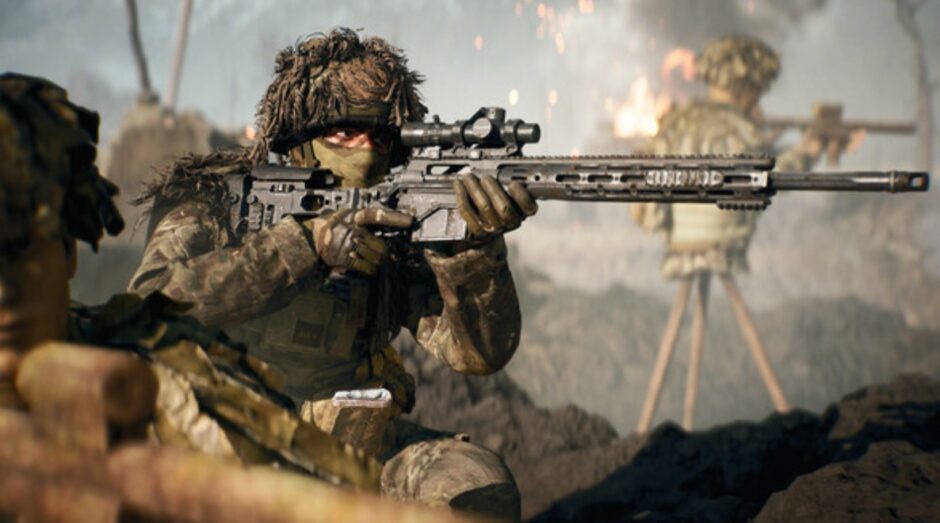

先に結論から述べると、『バトルフィールド6』の快適プレイ&推奨スペックを満たすゲーミングPCとして、ドスパラの『GALLERIA XGR7M-R55-GD Ryzen 7 5700X LEDファン標準搭載モデル』が比較的リーズナブルでお勧めできます💰(21万円台)

後述するようにバトルフィールド6の快適プレイに必要な「推奨スペック」はNvidia RTX 3060Ti以上のグラボが目安となっています。
特にゲーミングPCブランドとして人気のドスパラの「ガレリア」シリーズの「GALLERIA XGR7M-R55-GD Ryzen 7 5700X LEDファン標準搭載モデル」は、バトルフィールド6の快適プレイに十分なスペックを搭載しているのと、現在期間限定セールで安くなっているのでゲーミングPCデビューにもってこいです💡↓
💡このスペックで21万円台はお勧めです!在庫切れ前にまず確認してみて↓

現在ドスパラでは他にも以下の複数の割引クーポンコードが配布中で、現在実施の期間限定セールの対象モデルのガレリアにも併用可能となっているので必ずカート会計時に入力してみて下さい↓
▽LINE友だち登録クーポンコード(割引額:300円OFF)
line300
・利用条件:1,100円以上の買物で利用可能&ドスパラ会員登録&ログインすると利用可
▽カスタマイズ一時保存クーポンコード(割引額:300円OFF)
20vag
▽ドスパラアプリ初回300円OFFクーポン(割引額:300円OFF)
webnew300
・利用条件:ドスパラアプリをインストール&ドスパラ会員登録&ログインで利用可
※【line300】と【webnew300】の併用は不可
上記のドスパラで使える割引クーポンは、ドスパラ公式サイトの殆どのモデルに使える割引クーポンなので、上記クーポンをコピー⇒ガレリア購入時に入力で300円割引適用されるので是非活用して下さい💰

ドスパラで使える割引クーポンについては以下のページで詳しく解説していますので、興味があれば確認して見て下さい↓
 【2026年11月最新版】ドスパラの全クーポンコード一覧&特別クーポンの入手方法
『バトルフィールド6』が2025年10月10日発売
バトルフィールドシリーズの最新作となる『バトルフィールド6』が、2025年10月11日に正式リリースされました。(パッケージ版は10月10日に発売)
▽『バトルフィールド6』公式ローンチハイプトレーラー
対応プラットフォームはPC(Windows)をはじめ、PlayStation 5やXbox Series X/Sなどの次世代機に対応しており、幅広いユーザーが楽しめる設計になっています。
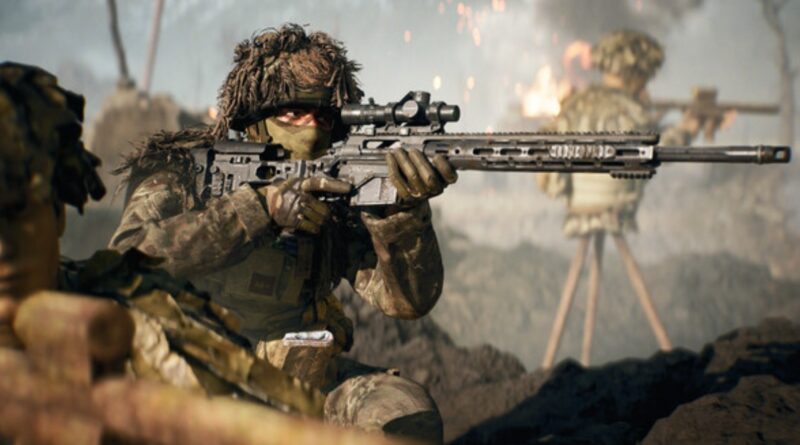
バトルフィールド6は過去作と比べて、よりスピーディで迫力のある戦場体験ができる本作は、発売前から大きな注目を集めていました。
発売後は継続的なアップデートや新マップの追加、シーズンイベントも予定されているため、長期間にわたって飽きずにプレイできる作品になることが期待されています。バトルフィールド6は、ソロプレイからチーム戦まで多彩なモードが用意されており、FPSファンなら見逃せない1本といえるでしょう。
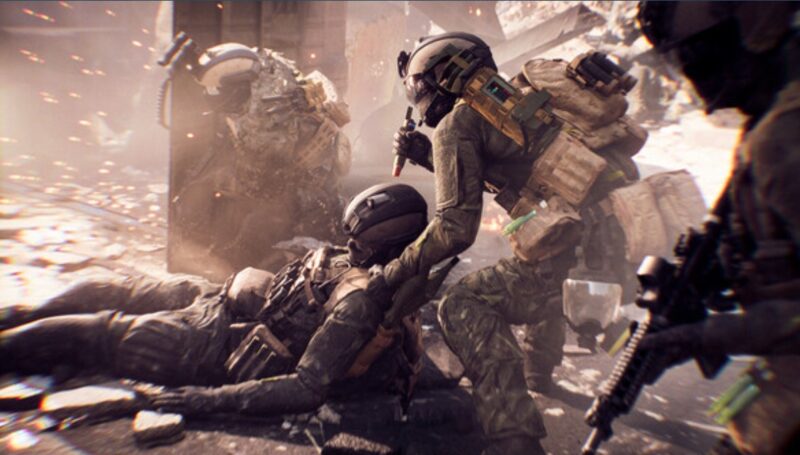
基本プレイ無料の『Battlefield 6: REDSEC』も同時展開
今回は本編とは別に、基本プレイ無料の『Battlefield 6: REDSEC』というサブタイトルも同時展開されており、PCユーザーであれば誰でも手軽にプレイを開始できる点も話題になっています。
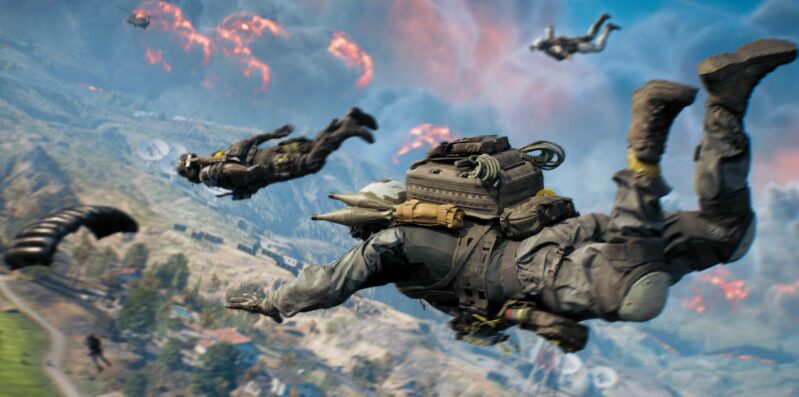
REDSECは広大なマップやカスタマイズ性の高さが特徴で、初心者から上級者まで幅広く楽しめる構成となっています。
バトルフィールド6のSteam(PC版)の推奨スペック&最低スペック
という事で、2025年10月10日に発売された『バトルフィールド6(Battlefield 6)』をPC版(STEAM版)でプレイする方法についても解説していきます💡
『バトルフィールド6』はPlayStation 5、 Xbox Series X/S、 Microsoft Windows、 GeForce Nowなど様々なプラットフォームでプレイ可能ですが、中でもPC版(STEAM版)のバトルフィールド6を快適にプレイするには、推奨スペックを満たしたパソコンを使う必要があります。(どのパソコンでもSTEAMをインストールすればプレイできる訳ではない)
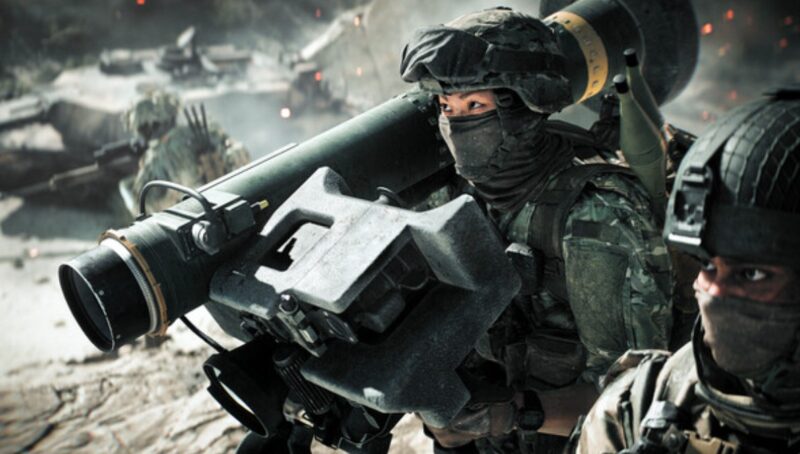
バトルフィールド6を快適プレイするための推奨スペック【公式発表情報】
まず、STEAMのバトルフィールド6公式ページにて推奨動作環境(プレイするために必要なPCのスペック)を発表しているので、それを満たすことが最重要となります↓
【バトルフィールド6のSteam版の動作環境(推奨動作環境)】
| OS: | Windows 11 |
| プロセッサー: | ・AMD Ryzen™ 3 2300X ・Intel® Core™ i3-8100 |
| メモリー: | 16 GB RAM |
| グラフィック: | ・Nvidia RTX 3060Ti ・AMD Radeon RX 6700-XT ・Intel Arc B580 |
| DirectX: | Version 12 |
| ネットワーク: | ブロードバンドインターネット接続 |
| ストレージ: | 80 GB の空き容量 |
| サウンドカード: | No Recommendation |
| VRサポート: | Not Supported |
| 追記事項: | TPM 2.0 Enabled UEFI SECURE BOOT Enabled HVCI Capable VBS Capable |
バトルフィールド6は高いグラフィック表現のある作品なので、必然的にPC側の推奨スペックも高めとなっています。
CPUは少なくともCore i7やRyzen 7クラス以上、メモリは16GB以上を搭載しましょう。特に重要となるグラフィックボードはNVIDIA系であればRTX 3060 Tiもしくは同等性能の新しめのGPU(RTX 4060 / 5060クラス)、AMD系ならRadeon RX 6700 XT以上が目安です。これらの構成であれば、フルHD高設定でもおおむね100fps前後で滑らかにプレイできます。
さらに144Hz以上の高リフレッシュレートやWQHD・4K解像度でプレイしたい場合は、RTX 4070/4080やそれ以上のハイエンドGPUを検討しましょう。特に最新のDLSS 3(フレーム生成技術)対応のRTX 40番台であれば、画質を保ちつつ大幅なFPS向上が期待できます。

上記はSTEAMのバトルフィールド6のページに記載されている推奨スペックですが、ea.com公式サイトにも以下のように「PC推奨動作環境」と「PC必要動作環境」が記載されているので併せて参考にしてみて下さい↓
【Battlefield™ 6動作環境(ea.com記載)】
| スペック | PC推奨動作環境 | PC必要動作環境 |
| OS: | Windows 11 | Windows 10 |
| プロセッサー(AMD): | AMD Ryzen 7 3700X | AMD Ryzen 5 2600 |
| プロセッサー(Intel): | Intel Core i7-10700 | Intel Core i5-8400 |
| メモリ: | 16GB | 16GB |
| グラフィックカード(AMD): | AMD Radeon RX 6700-XT | AMD Radeon RX 5600 XT 6GB |
| グラフィックカード(Nvidia): | Nvidia RTX 3060Ti | Nvidia RTX 2060 |
| グラフィックカード(Intel): | Intel Arc B580 | Intel Arc A380 |
| Direct X: | DX12 | DX12 |
| オンライン接続環境: | 必要 | 必要 |
| ハードドライブ空き容量: | SSD – 80GiB | HDD – 55GiB |
| 追加メモ: | TPM 2.0が有効、UEFIセキュアブートが有効、HVCI対応、VBS対応 | |
参考:Battlefield 6の動作環境(ea.com公式)
バトルフィールド6をプレイできる必要最低スペックも公表されている
また推奨環境とは別に、バトルフィールド6が最低限プレイ可能なスペック(最低動作環境)も公式から発表されています↓
【バトルフィールド6のSteam版の動作環境(最低動作環境)】
| OS: | Windows 10 |
| プロセッサー: | ・Intel Core i5-8400 ・AMD Ryzen 5 2600 |
| メモリー: | 16 GB RAM |
| グラフィック: | ・Nvidia RTX 2060 ・AMD Radeon RX 5600 XT 6GB ・Intel Arc A380 |
| DirectX: | Version 12 |
| ネットワーク: | ブロードバンドインターネット接続 |
| ストレージ: | 55 GB の空き容量 |
| サウンドカード: | No Recommendation |
| VRサポート: | Not Supported |
| 追記事項: | TPM 2.0 Enabled UEFI SECURE BOOT Enabled HVCI Capable VBS Capable |
上記が公式の必要要件ですが、これはあくまで最低限プレイ可能な環境と快適に動作させるための目安です。
最低スペックぎりぎりのPCでは低画質に設定する必要があり、推奨スペックを満たしていても、更に設定次第でパフォーマンスに余裕を持たせることができます。
バトルフィールド6は最適化が進んでおり、要求スペックの割には動作が軽めです。エントリークラスのPCでもフルHD・60fps、中級以上のPCなら120fps超も狙えます。
バトルフィールド6への高画質化MODを導入する場合に必要なスペック
バトルフィールド6は2025年10月発売という事で、現状そこまでMODの種類は多くはありません。
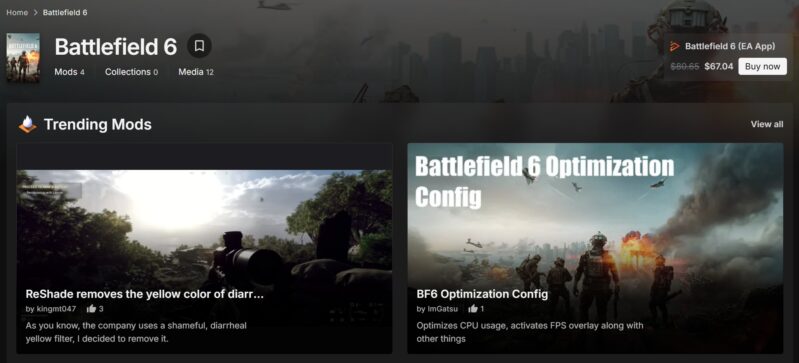
が、今後グラフィック強化系のMODが出た場合には、テクスチャやライティングを重くするため、推奨より上のGPUやVRAMが必要になる事も考えられます。また導入前にバックアップを取り、相性の確認を怠らないようにしましょう。
ちなみにMOD導入時は一度に複数を入れず、1つずつ適用して挙動を確認するようにしましょう。特にアップデート後はMODの対応状況が変わるため、更新情報を見てから適用する流れが安全です。
自分のPCがスペックを満たすか確認する方法
現在使用しているパソコンが前述したゴーストオブツシマの動作条件(推奨動作環境や必要動作環境)を満たしているかを確認するには、「DirectX診断ツール(dxdiag)」を使うのが簡単です。
以下の手順で確認できます:


」をクリックしてグラフィックボード(GPU)を確認.jpg)
この操作だけで、あなたのPCの主要スペックを簡単に確認することが出来ます。特にGPUの種類やメモリの量が重要なので、見落とさないようにしましょう。
また、ストレージの空き容量はエクスプローラーから「PC」を開くことで確認できます。
dxdiagはパソコンに詳しくない方でも簡単に使える確認方法なので、覚えておいて損はない&自分のPCのスペックも把握しておきましょう。

更に「コンポーネント」>「ディスプレイ」からビデオカード(グラフィックス)も確認可能です↓

上記でWindowsの設定からGPUとCPUの型番、メモリ容量、ストレージ空き容量を確認し、要件表と照合しましょう。さらに、ドライバーの更新状況もパフォーマンスに直結するので最新版に更新しておくことをお勧めします。
バトルフィールド6に試遊版やデモ版はある?
STEAM版の作品の中にはベンチマークテストが行えたり、デモ版が提供されているタイトルもありますが、2025年10月10日発売の『バトルフィールド6』については、現時点でデモ版や試遊版の提供情報は公開されていません。
無料で試す方法はありませんが、少しでも負担を減らす方法としてSTEAMのセール期に安く購入するなども狙えるので覚えておいて損は無いでしょう。
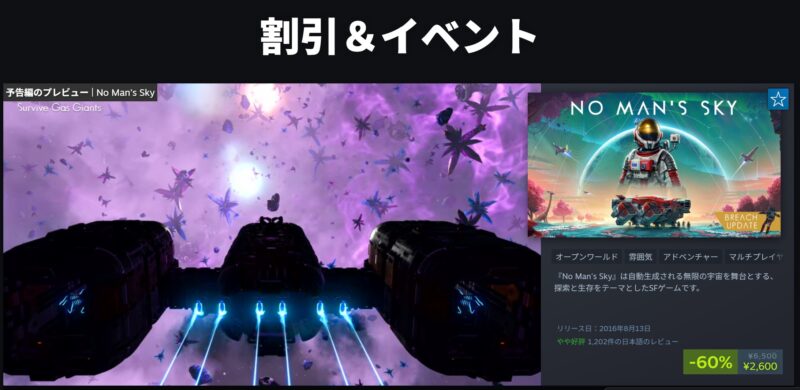
2025年に実施されたSTEAMのセール情報を以下にまとめましたが、春夏秋冬の4回の大規模セールの他、頻繁に何かしらのジャンルの作品がセール対象になっています↓
【2025年のSteamセールスケジュールの一覧表】
| 開催期間 | セール |
| 2025/2/10~2/17 | ローカル協力プレイフェス |
| 2025/3/3~3/10 | ビジュアルノベルフェス |
| 2025/3/13~3/20 | スプリングセール(春の大型セール) |
| 2025/3/24~3/31 | 街づくり&コロニーシミュレーションフェス |
| 2025/4/21~4/28 | 倉庫番フェス |
| 2025/4/28~5/5 | 戦争ゲームフェス |
| 2025/5/12~5/19 | クリーチャーコレクターフェス |
| 2025/5/26~6/2 | ゾンビvs吸血鬼フェス |
| 2025/6/16~6/23 | 釣りフェス |
| 2025/6/26~7/10 | サマーセール(夏の大型セール) |
| 2025/7/14~7/21 | 自動化フェス |
| 2025/7/28~8/4 | レースフェス |
| 2025/8/11~8/18 | 4Xフェス |
| 2025/8/25~9/1 | TPSフェス |
| 2025/9/8~9/15 | 政治シミュレーションフェス |
| 2025/9/29~10/6 | オータムセール(秋の大型セール) |
| 2025/10/27~11/3 | Steam絶叫フェス4 |
| 2025/11/10~11/17 | 動物フェス |
| 2025/12/8~12/15 | スポーツフェス |
| 2025/12/18~2026/1/5 | ウィンターセール(冬の大型セール) |
最新&現在開催中のセール情報は以下のSTEAM公式サイトで確認して見るのが最も手っ取り早いです↓
『バトルフィールド6』はグラフィックボード非搭載の一般のPCでプレイできる?
グラボを搭載したゲーミングPCを持っていない人もいると思いますが、
「ゲーミングPCじゃないとSTEAM版のドラクエ1&2リメイクはプレイできないの?」
「手元の一般向けパソコンでは出来ないの?」
と考える人も多いと思います。
結論から述べると、グラボ非搭載の一般向けのパソコンではバトルフィールド6をプレイするのは困難です。
前述の通り公式サイトには『バトルフィールド6のSteam版の動作環境(最低動作環境/推奨環境)』記載されていますが、特に一般向けPCの場合グラフィックス性能がボトルネックになりやすい傾向にあります↓

特に「Intel Arc Graphics」や「Intel Iris Xe Graphics G7」などの内蔵GPU(ノートPC用)の場合、必要最低環境に提示されているグラフィック性能に対してどのくらい差があるのか把握しにくいですが、性能をベンチマークスコアで比較したのが以下の表になります↓
【バトルフィールド6 推奨環境のグラボのベンチマークスコア】
| 名称(型番) | ビデオメモリ | ベンチマークスコア(目安) |
| Nvidia RTX 3060Ti | 8GB | 2688 |
| AMD Radeon RX 6700-XT | 12GB | 2526 |
| Intel Arc B580 | 12GB | 2127 |
【バトルフィールド6 最低環境のグラボのベンチマークスコア】
| 名称(型番) | ビデオメモリ | ベンチマークスコア(目安) |
| Nvidia RTX 2060 | 6GB | 2249 |
| Intel Arc A380 | 6GB | 585 |
【一般的な内蔵GPUのベンチマークスコア(デスクトップ)】
| 名称(型番) | ビデオメモリ | ベンチマークスコア(目安) |
| Radeon 780M | – | 957 |
| Radeon RX Vega 11 | – | 230 |
| Radeon Vega 8 | – | 216 |
| Intel Graphics | – | 428 |
| Intel UHD 770 | – | 261 |
| Intel UHD 730 | – | 215 |
| Intel UHD 630 | – | 191 |
| Intel UHD 610 | – | 99 |
【内蔵GPUのベンチマークスコア(ノート)】
| 名称(型番) | ビデオメモリ | ベンチマークスコア(目安) |
| Intel Arc Graphics | – | 747 |
| Intel Iris Xe Graphics G7 96EUs | – | 435 |
| Intel Iris Xe Graphics G7 80EUs | – | 348 |
| Intel UHD 600 | – | 44 |
情報源:グラフィックボード性能比較
公式発表の最低環境に記載されているグラフィック性能のベンチマークスコアは500~2000程なのに対して、デスクトップ型&ノート型共に内蔵GPUのグラボでも近いベンチマークスコアなので、内蔵GPUでは厳しそうです。
特に「バトルフィールド6」のゲームのジャンルがFPSという事で、ギリギリ動くだけではプレイに不利になるので、ちゃんと推奨環境以上のスペックのPC環境でのプレイを強くお勧めします。
【デスクトップPC VS ノートPC】どっちがバトルフィールド6のプレイにお勧め?両者のメリット&デメリット

もちろん前述した推奨環境以上のスペックがあるのであれば「バトルフィールド6」はゲーミングノートPCやクリエイター向けのノートPCでも十分にプレイ可能です。
ただ、快適な環境で「バトルフィールド6」をプレイしたいなら、デスクトップPCが圧倒的におすすめです。高画質・高フレームレートで長時間プレイするなら、デスクトップの性能が活きます。
一方で、「部屋が狭い」「外でもプレイしたい」「省スペースで使いたい」という人にはゲーミングノートPCも選択肢としてアリです。
【ノートとデスクトップのメリット&デメリット比較表】
| 比較要素 | デスクトップ型 | ノート型 |
| PC本体のコスパ: (スペック対価格) |
同スペックならノートより安い傾向 | 同スペックならデスクトップより高い傾向 |
| 周辺機器: | 周辺機器が必要(モニターやキーボード) | 本体を買えばすぐ遊べる |
| 拡張性: | カスタマイズ可能 | カスタマイズ不可 |
| 携帯性: | 携帯不可 | 携帯可能 |
| 省スペース: | △ | 〇 |
| 冷却性能: | 高い | 低い場合が多い |
| 高画質設定でのプレイ: | ◎ | △ |
| 快適なプレイ | ◎ | 〇 |
結論から言えば、「バトルフィールド6」を最高の環境でプレイするならデスクトップPCがおすすめですが、ノートPCの場合持ち運べるメリットがあるので一長一短です。
特にバトルフィールド6 自体は推奨スペックもそこまで高くない作品なので、ノートPCでもスペックを満たせば快適に遊べますので、どちらを優先するかは人ぞれぞれです。
という事で、ノートPCとデスクトップPCそれぞれのメリット・デメリットは以下で詳しく解説していますので、ノートorデスクトップで迷っている方は参考にしてみて下さい↓(特にゲーミングノートを検討中の方)

具体的にデスクトップパソコンのメリットとデメリットについてまとめると以下の通りです↓
【デスクトップパソコンのメリットとデメリット一覧表】
| メリット | 高性能なパーツを搭載できる: | デスクトップPCはノートPCよりも高性能なCPUやグラフィックボード(GPU)を搭載できるため、4K高画質や高フレームレートでのプレイが可能です。 |
| 冷却性能が高い: | ゲーム中はPCに負荷がかかりますが、デスクトップPCは大型の冷却ファンや水冷システムを導入できるため、熱による性能低下が起こりにくいです | |
| カスタマイズがしやすい: | 後からメモリやストレージを増設できるため、長期間使い続けやすい点も魅力です。 | |
| デメリット | 設置スペースが必要: | 本体のサイズが大きいため、デスクや専用の設置場所が必要です。 |
| 持ち運びができない: | 自宅での使用が前提となるため、外出先でプレイしたい人には向いていません。 | |
| 価格が高くなる場合がある: | ノートPCよりも基本的に高性能ですが、その分コストがかかることがあります。 |
デスクトップPC最大のメリットは、高性能なパーツを搭載できるため、安定した動作と高画質でのプレイが可能な点です。ハイグラフィックで高負荷なゲームでも、4Kや高フレームレートで快適にプレイできます。
また、冷却性能が高く、長時間のプレイでもパフォーマンスが落ちにくいため、ストレスなく遊べます。さらに、パーツの交換やアップグレードが可能なため、将来的にも長く使えるのが魅力です。

一方で、デスクトップPCはサイズが大きく、設置スペースが必要になるデメリットがあるため、机の広さやレイアウトを考える必要があります。また、本体とは別にモニターやキーボード、マウスを用意する必要があり、初期費用が高くなりがちです。

さらに、持ち運びができないため、ゲームをする場所が固定される点もデメリットです。ノートPCに比べると手軽さはないものの、性能重視のプレイヤーには最適な選択肢といえるでしょう。

具体的にノートパソコンのメリットとデメリットについてまとめると以下の通りです↓
【ノートパソコンのメリットとデメリット一覧表】
| メリット | 省スペースで使える: | コンパクトなため、デスク周りがスッキリし、狭い部屋でも設置しやすいです。 |
| 持ち運びができる: | 自宅だけでなく、カフェや出張先でもプレイできます。外出先でモンハンワイルズを楽しみたい人に最適です。 | |
| オールインワン設計: | ディスプレイやキーボードが一体化しているため、買ったらすぐにゲームを始められるのもメリットです。 | |
| デメリット | デスクトップPCより性能が低い: | 同じ価格帯なら、デスクトップPCのほうが高性能なパーツを搭載できます。特に4K高画質や高フレームレートでのプレイには不向きです。 |
| 冷却性能が低い: | ノートPCは排熱スペースが限られているため、長時間のプレイで本体が熱くなり、パフォーマンスが低下することがあります。 | |
| 拡張性が低い: | ストレージやメモリを増設できるモデルもありますが、デスクトップPCほど自由にカスタマイズできません。 |
ノートパソコンで「バトルフィールド6」をプレイする最大のメリットは、持ち運びができることです。自宅だけでなく、カフェや出張先でもゲームを楽しめます。
また、デスクトップPCに比べて省スペースなので、机の上をスッキリ保ちたい人にも最適です。さらに、ゲーミングノートPCはモニターやキーボードが一体化しているため、追加の周辺機器をそろえる必要が少なく、すぐにゲームを始められます。
一方で、ノートPCは冷却性能が低いため、高負荷のゲームでは発熱しやすいというデメリットがあります。長時間プレイすると性能が落ちる可能性があるため、冷却台などの対策が必要です。

また、デスクトップPCと比べて同じ価格でもスペックが低めになりがちで、高画質・高フレームレートでプレイするには高額なゲーミングノートPCが必要になります。バッテリー駆動時間も短く、基本的に電源をつないでプレイする前提となる点も注意が必要です。
バトルフィールド6におすすめのゲーミングPC3選【ゲーミングデスクトップ編】
「バトルフィールド6」は、美しいグラフィックと大規模な戦闘が魅力のゲームな分、パソコンにかかる負荷はかなり高めです。
とくに60fps以上の快適なプレイや、4K画質・高フレームレートを目指すなら、しっかりとした性能のゲーミングPCが必要です。ここでは、これから「BF6」を遊びたい方向けに、予算や性能別でおすすめのゲーミングデスクトップを5台紹介していきます↓
【マウスコンピューター】G TUNE DG-I7G70
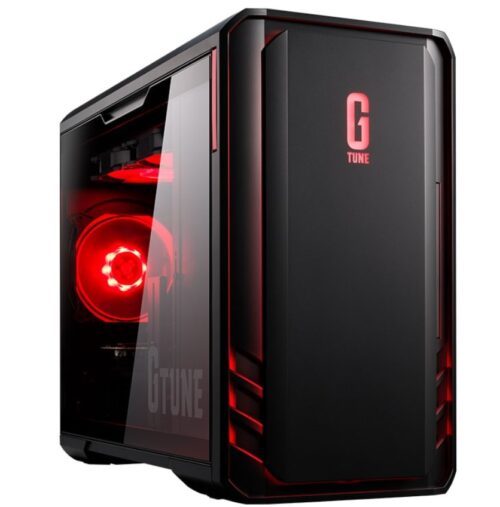
【G TUNE DG-I7G70の性能一覧】
| 機種名: | G TUNE DG-I7G70 (マウスコンピューター製品ページへ) |
| 価格: | 299,800円(税込) |
| OS: | Windows 11 Home 64ビット |
| CPU: | インテル® Core™ i7 プロセッサー 14700F |
| グラフィックス: | NVIDIA® GeForce RTX™ 5070 |
| メモリ(RAM): | 32GB (16GB×2 / デュアルチャネル) |
| ストレージ: | 2TB (NVMe Gen4×4) |
| 冷却/電源: | ・冷却:水冷CPUクーラー (240mmラジエーター) ・電源:750W/AC 100V(50/60Hz)【80PLUS® BRONZE】 |
| 本体サイズ&重量: | ・サイズ:[本体]約215×474×384 [突起物含む]約215×490×385 ・重量:約11.0kg |
| 保証: | 3年間センドバック修理保証・24時間×365日電話サポート |

【ドスパラ】GALLERIA XPR7M-R56T16G-GD
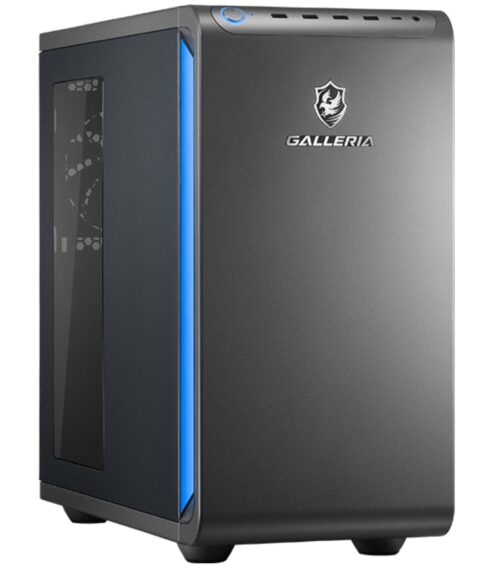
【GALLERIA XPR7M-R56T16G-GDの性能一覧】
| 機種名: | GALLERIA XPR7M-R56T16G-GD (ドスパラ製品ページへ) |
| 価格: | 249,980円(税込) |
| OS: | Windows 11 Home 64ビット |
| CPU: | AMD Ryzen 7 9700X (3.8GHz-5.5GHz/8コア/16スレッド) |
| グラフィックス: | NVIDIA GeForce RTX 5060 Ti 16GB GDDR7 (HDMI x1,DisplayPort x3) |
| メモリ(RAM): | 16GB (8GBx2) (DDR5-4800) |
| ストレージ: | 1TB SSD (M.2 NVMe Gen4) |
| 冷却/電源: | ・冷却:(空冷式) 12cmサイドフロー大型CPUファン ・電源:650W 電源 (80PLUS BRONZE) |
| 本体サイズ&重量: | ・サイズ:220(幅)×442(奥行き)×443(高さ) mm ・重量:約13kg |
| 保証: | 保証期間1年 ※最長5年まで延長可能 |
【フロンティア】FRZAZ890W/B
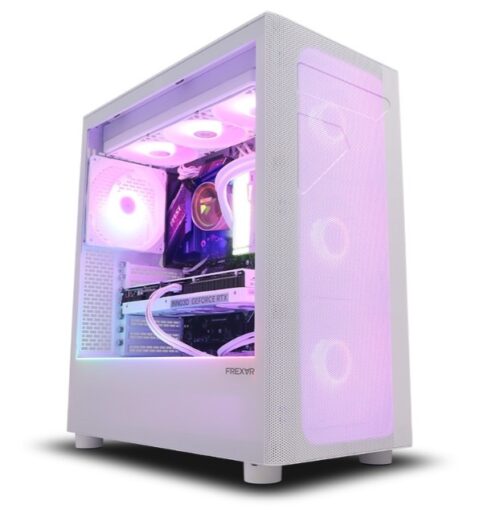
【FRZAZ890W/Bの性能一覧】
| 機種名: | FRZAZ890W/B (フロンティア製品ページへ) |
| 価格: | 399,800円(税込) |
| OS: | Windows 11 Home 64bit版 [正規版] |
| CPU: | インテル Core Ultra 7 プロセッサー 265K |
| グラフィックス: | NVIDIA GeForce RTX 5070 Ti [ホワイト] |
| メモリ(RAM): | 32GB (16GB x2) メモリ【DDR5】 |
| ストレージ: | 2TB M.2 NVMe SSD 【Crucial】 |
| 冷却/電源: | ・冷却:水冷CPUクーラー(FREXAR 360 ARGB)[ホワイト] ・電源:【静音電源】850W ATX電源 80PLUS GOLD [ホワイト] |
| 本体サイズ&重量: | ・サイズ:幅(W):約230mm x 高さ(H):約502mm x 奥行(D):約457mm |
| 保証: | 3年間センドバック保証 |

- フルHDで快適に遊びたい→ RTX 3060 / 4060搭載モデルがおすすめ
- 高画質で144fpsを狙いたい→ RTX 4070クラスが安心
- 4K画質でウルトラ設定を目指したい→ RTX 4080以上が理想
- 同時に配信や録画もしたい→ メモリ32GB以上があると安心
- 長く使いたい・拡張したい→ ケースの冷却性能や電源容量もチェック
これらを踏まえて、自分のプレイスタイルや予算に合った1台を選べば、バトルフィールド6の魅力を存分に楽しめるはずです。続いては、ノートPC編のおすすめモデルもご紹介していきます。
バトルフィールド6におすすめのゲーミングPC3選【ゲーミングノート編】
外出先や限られたスペースでも「バトルフィールド6」を楽しみたい方には、性能の高いゲーミングノートPCが選択肢になります。
最近のノートPCは性能が大きく進化しており、デスクトップに近い快適さでゲームを楽しめるモデルも増えています。ここでは、プレイスタイルや予算に合わせて選べる、おすすめのゲーミングノートPCを5つ紹介します。
【Lenovo】Legion 5i Gen 10(15.1型 Intel)
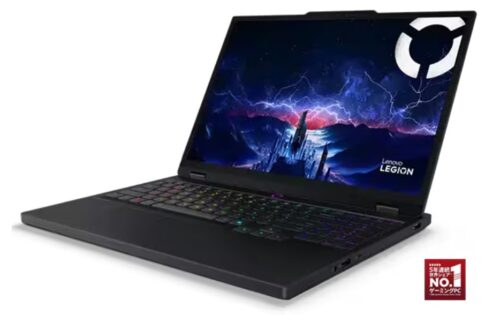
【Legion 5i Gen 10(15.1型 Intel)の性能一覧】
| 機種名: | Legion 5i Gen 10(15.1型 Intel) (Lenovo製品ページへ) |
| 価格: | 226,710円(税込) |
| OS: | Windows 11 Home 64bit (日本語版) |
| CPU: | インテル® Core™ i7-14700HX プロセッサー |
| グラフィックス: | NVIDIA® GeForce RTX™ 5060 Laptop GPU |
| メモリ(RAM): | 24GB (12GBx2) |
| ストレージ: | 1TB (PCIe NVMe/M.2) |
| ディスプレイ: | 15.1型 WQXGA OLED (有機ELディスプレイ) (2560×1600ドット、最大10.74億色、16:10、165Hz、Dolby Vision対応、DisplayHDR™ True Black 600) 、光沢あり |
| 本体サイズ&重量: | ・サイズ:約 344.9×255.35×19.95~21.54mm ・重量:約 1.9kg |
| 保証: | 1年 |

【HP】OMEN 16(AMD)モデレートモデル
の外観-e1728129371153.jpg)
【OMEN 16(AMD)モデレートモデルの性能一覧】
| 機種名: | OMEN 16(AMD)モデレートモデル (HP製品ページへ) |
| 価格: | 278,300円(税込) |
| OS: | Windows 11 Home |
| CPU: | AMD Ryzen™ AI 5 340 プロセッサ (6 コア/12 スレッド) |
| グラフィックス: | NVIDIA® GeForce® RTX 5050 Laptop |
| メモリ(RAM): | 16GBメモリ(DDR5-5600MT/s) |
| ストレージ: | 1TB SSD(1TB SSD(PCIe® Gen4x4 NVMe™ M.2) |
| ディスプレイ: | 16.0インチ・WQXGA IPSディスプレイ (2560×1600 / 60〜240Hz / 3ms / 500nit / sRGB 100% / 最⼤1677万⾊) AMD FreeSync™対応、Variable Refresh Rate対応テュフ ラインランド EyesafeⓇ認定ディスプレイ |
| 本体サイズ&重量: | ・サイズ:約 357 × 269 × 25.4 mm (最厚部) ・重量:約 2.44 kg |
| 保証: | 1年間 (引き取り修理サービス、パーツ保証) |

【マウスコンピューター】G TUNE P5-I7G60BK-C(ブラック)
」の本体の外観-e1762391971940.jpg)
【G TUNE P5-I7G60BK-Cの性能一覧】
| 機種名: | G TUNE P5-I7G60BK-C(ブラック) (マウスコンピューター製品ページへ) |
| 価格: | 229,900円(税込) |
| OS: | Windows 11 Home 64ビット |
| CPU: | インテル® Core™ i7-13620H プロセッサー |
| グラフィックス: | NVIDIA® GeForce RTX™ 5060 Laptop GPU |
| メモリ(RAM): | 32GB (16GB×2 / デュアルチャネル) |
| ストレージ: | 1TB (NVMe Gen4×4) |
| ディスプレイ: | 15.6型 液晶パネル (ノングレア / 165Hz対応) 2,560×1,440 (WQHD) |
| 本体サイズ&重量: | ・サイズ:[本体]361×248×26.3 ・重量:約2.19kg |
| 保証: | 3年間センドバック修理保証・24時間×365日電話サポート |
- グラフィック性能はRTX 4050以上が安心
- メモリは16GBが標準、余裕があれば32GBも検討
- ストレージ容量はSSDで500GB以上が理想
- 冷却性能がしっかりしたモデルを選ぶと安心
- 画面のリフレッシュレートは120Hz以上がおすすめ
これらのポイントを意識すれば、バトルフィールド6をノートPCでもストレスなく楽しむことができます。次のセクションでは、パソコンで遊ぶ際によくある質問について解説していきます。
バトルフィールド6をパソコンでプレイする際によくある疑問や質問
ここでは「バトルフィールド6」をPCでプレイする際に、特によく寄せられる質問とその回答をわかりやすく解説してみました↓
- BF6はどの機種に対応していますか?
- バトルフィールド6は以下のプラットフォームでプレイ可能です。
・PC(Windows 10/11)
・PlayStation 5
・Xbox Series X/S
ただし、無料版の「BF6: REDSEC」はPC専用で、現在は家庭用ゲーム機では提供されていません。
- BF6のPC版の価格は?
- バトルフィールド6の通常版(本編)は、SteamやOriginなどで
おおよそ7,000円〜9,000円前後で販売されています。【バトルフィールド6のSTEAMの価格一覧】- Battlefield™ 6(STEAM):¥ 9,800
- Battlefield™ 6 ファントムエディション(STEAM):¥ 13,900
- Battlefield™ REDSEC:無料
一方で、無料でプレイ可能な派生タイトル「BF6: REDSEC」は基本プレイ無料なので、PCさえあればすぐに始められます。DLCや課金要素は別途発生する場合があります。
- バトルフィールド6はグラフィックボードなしでもプレイできる?
- ページ中段でも解説していますが、グラフィックボード非搭載の一般的なPCでは、プレイは非常に厳しいです。
内蔵GPUだけでは処理が追いつかず、起動すらできないこともあります。最低でもエントリークラスのGPU(例:GTX 1650)を搭載したPCが必要です。
- ノートPCでもプレイできますか?
- はい、ゲーミングノートPCであれば可能です。
ノートでもデスクトップでもRTX 3050以上を搭載したモデルであれば、フルHDで中〜高設定のプレイが現実的です。ただし、ゲーミングノートの場合冷却性能が低いノートPCでは長時間プレイで熱がこもりやすいため、冷却台の使用などの工夫が必要です。
- MODを導入するときに必要なPC性能は?
- MOD(高画質化MODなど)を入れると、通常よりもPCにかかる負荷が増加します。とくにグラフィックに影響するMODでは、GPUの処理能力がより重要になります。
RTX 4070以上のグラフィックボードと32GBのメモリを推奨します。
- バトルフィールド6のベンチマークテストやデモ版はありますか?
- 現時点で公式のベンチマークツールや体験版は提供されていません。
ただし、無料でプレイできる「BF6: REDSEC」を使用すれば、ある程度自分のPCでの動作確認が可能です。これを利用して、画質設定やフレームレートの目安を把握するのが良いでしょう。
- バトルフィールド6のゲーム中にフレームレートが安定しない場合の対策は?
- 以下の方法を試すと改善する場合があります:
【フレームレートが安定しない場合の対策】
- グラフィック設定を「低」または「中」に変更
- 「DLSS(NVIDIA)」や「FSR(AMD)」のアップスケーリングを有効化
- 不要なバックグラウンドアプリを終了
- PROFSAVEファイルのカスタマイズ(詳細設定の変更)
- GPUドライバの最新版をインストール
パフォーマンスに合った設定にすることで、fpsが安定します。

